
Conversazioni - Snippet
Gli Snippet sono uno strumento che ti fa risparmiare tempo, mettendo a disposizione template di testo riutilizzabili per semplificare la comunicazione. Questo articolo ti guida nella comprensione, nel posizionamento e nell'utilizzo efficace della funzionalità Snippet. Spiega anche come organizzare questi template per aumentare l'efficienza e mantenere la coerenza del brand nei tuoi messaggi.
Cosa sono gli Snippet?
Gli Snippet sono template riutilizzabili per messaggi di testo o email, creati per aiutare i team a mantenere una comunicazione coerente. Usare gli Snippet ti permette di risparmiare tempo nella stesura di messaggi ripetitivi, garantendo precisione e tono in linea con il brand in ogni interazione. Questi template possono essere inseriti rapidamente nelle conversazioni, rendendo la comunicazione con i clienti più veloce ed efficiente. Gli Snippet supportano anche la personalizzazione tramite segnaposto come nomi o trigger link, rendendoli versatili per contesti diversi.
Vantaggi degli Snippet
Le inefficienze comunicative possono causare ritardi, messaggi incoerenti e opportunità mancate di coinvolgere i clienti in modo efficace. Gli Snippet risolvono questi problemi:
- Riducendo il tempo dedicato alla digitazione di messaggi ripetitivi.
- Garantendo un tono e un linguaggio coerenti in tutto il team.
- Aumentando la produttività grazie a template pre-organizzati e pronti all'uso.
- Evitando errori con testi pre-approvati e riutilizzabili in linea con la voce del tuo brand.
Che si tratti di rispondere alle FAQ, fare follow-up su appuntamenti mancati o gestire richieste ricorrenti, gli Snippet eliminano gli sforzi manuali e mantengono un livello professionale.
Dove trovare gli Snippet
Gli Snippet si trovano all'interno dell'interfaccia e sono accessibili in due modi:
Accesso tramite Conversazioni
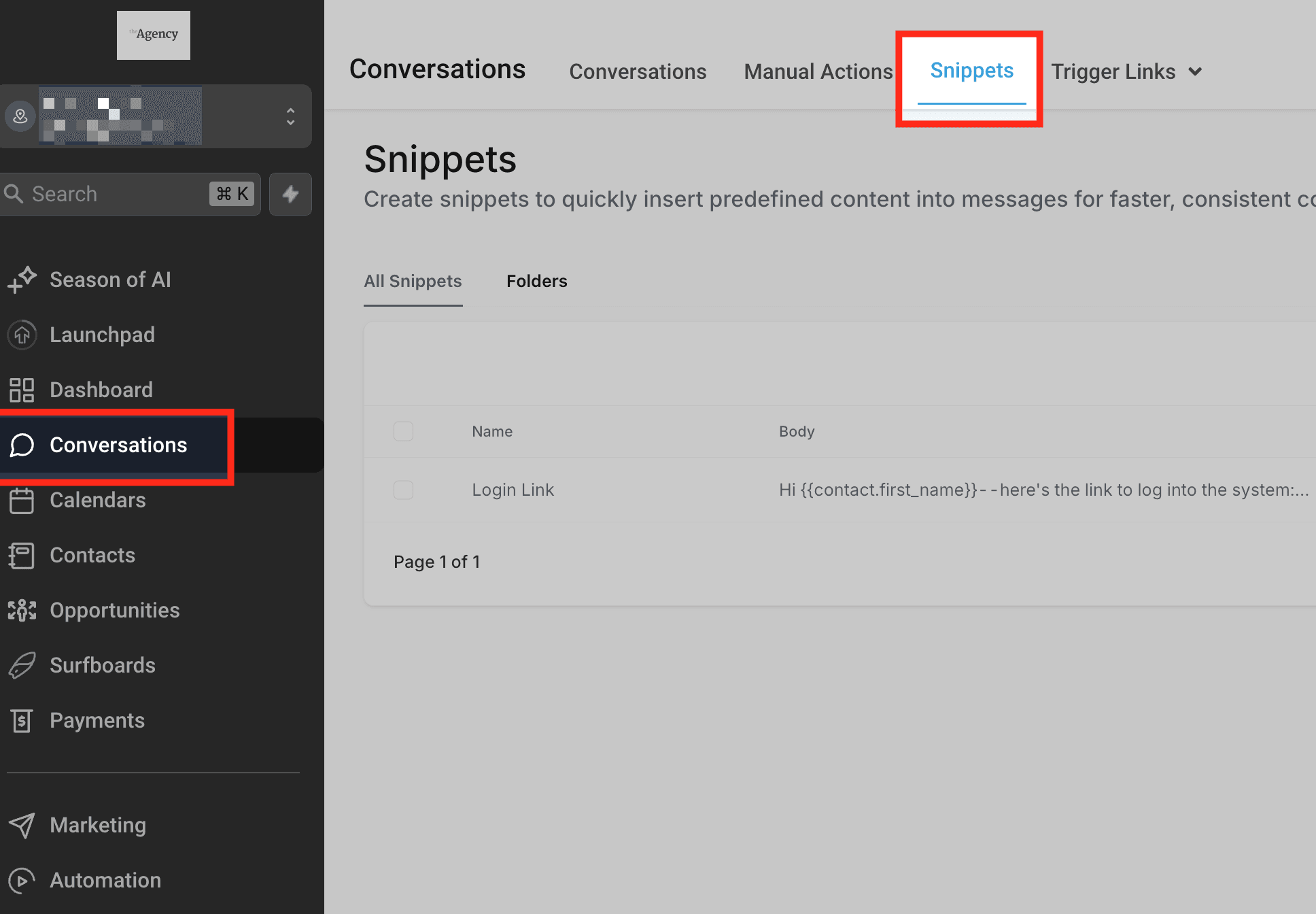
Vai su Conversazioni nel menu a sinistra. Seleziona Snippets in cima alla schermata.
Accesso tramite Marketing
In alternativa, puoi accedervi tramite Marketing > Snippets.

Come configurare gli Snippet
Creare un nuovo Snippet
Vai su Conversazioni > Snippets oppure Marketing > Snippets. Clicca su Add Snippet e scegli tra Text o Email.

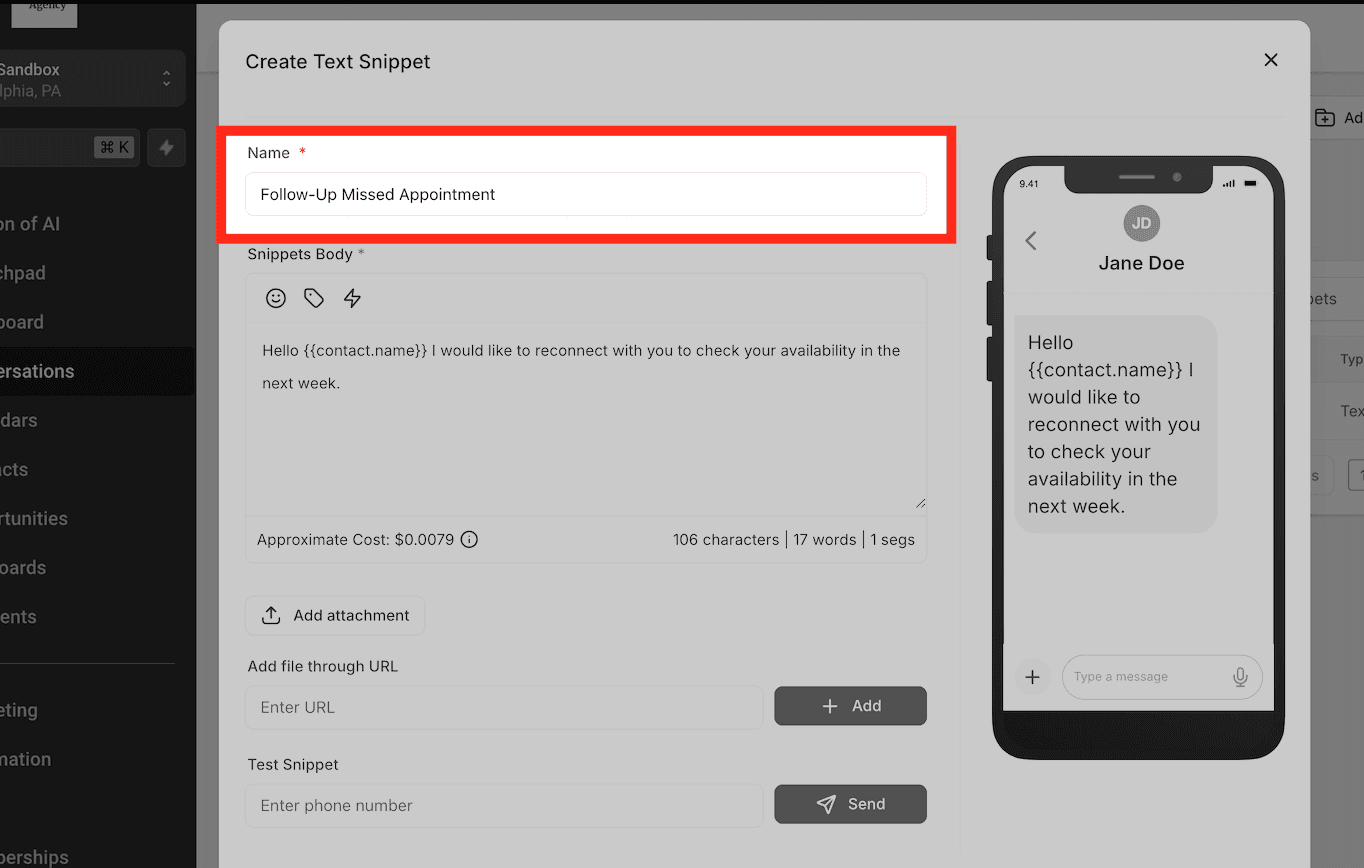
Assegnare un nome allo Snippet
Dai un nome appropriato allo snippet, ad esempio "Follow-Up Missed Appointment" o "FAQ: Hours of Operation".
Comporre il messaggio
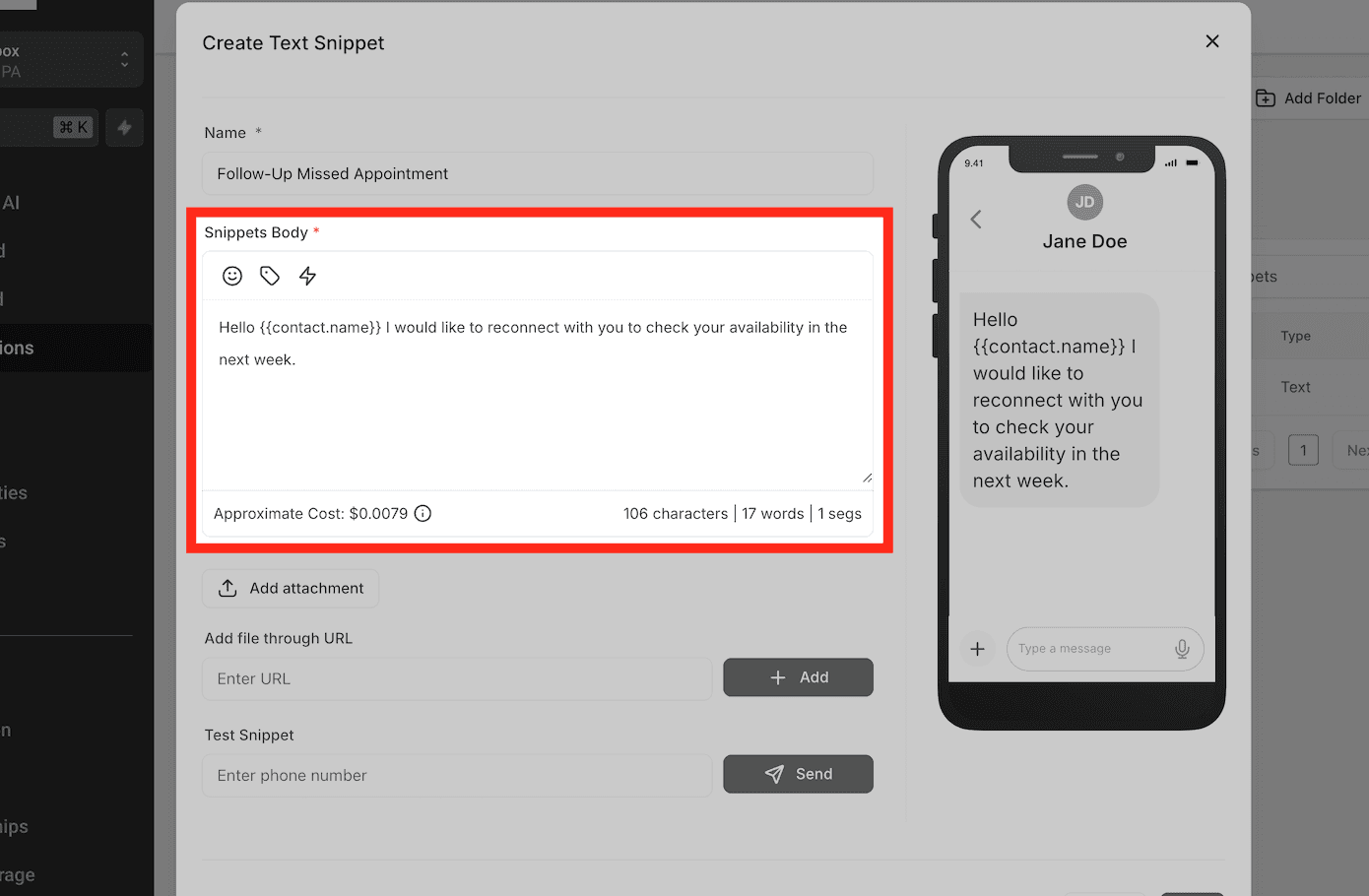
Redigi il corpo del messaggio, usando Custom Values o segnaposto per la personalizzazione.
Anteprima
Visualizza l'anteprima dello snippet a destra per verificarne la correttezza.

Testare lo Snippet
Se necessario, testa lo snippet inviando un campione a te stesso (via SMS o email).

Salvare lo Snippet
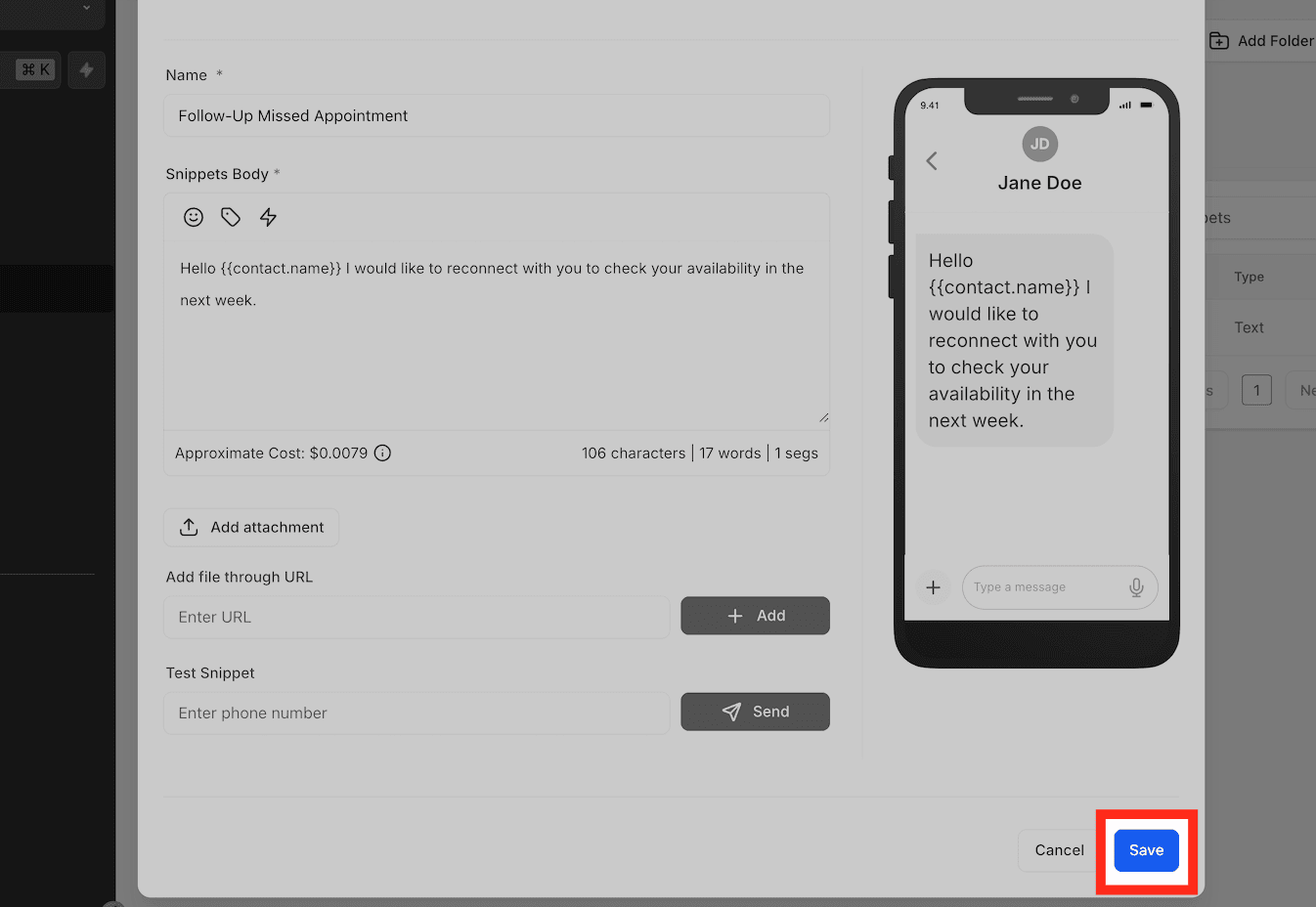
Una volta completato, clicca su Save.
Organizzare gli Snippet in cartelle
Aggiungere una cartella
Clicca su Add Folder per creare una cartella (es. "Appuntamenti").

Spostare in una cartella
Assegna gli snippet alle cartelle selezionando uno snippet, cliccando sul menu a tre punti e scegliendo Move to Folder.

Azione in blocco
Puoi anche spostare più snippet contemporaneamente in una cartella per una migliore organizzazione.

Usare la barra di ricerca
Trova rapidamente gli snippet digitando una parola chiave.
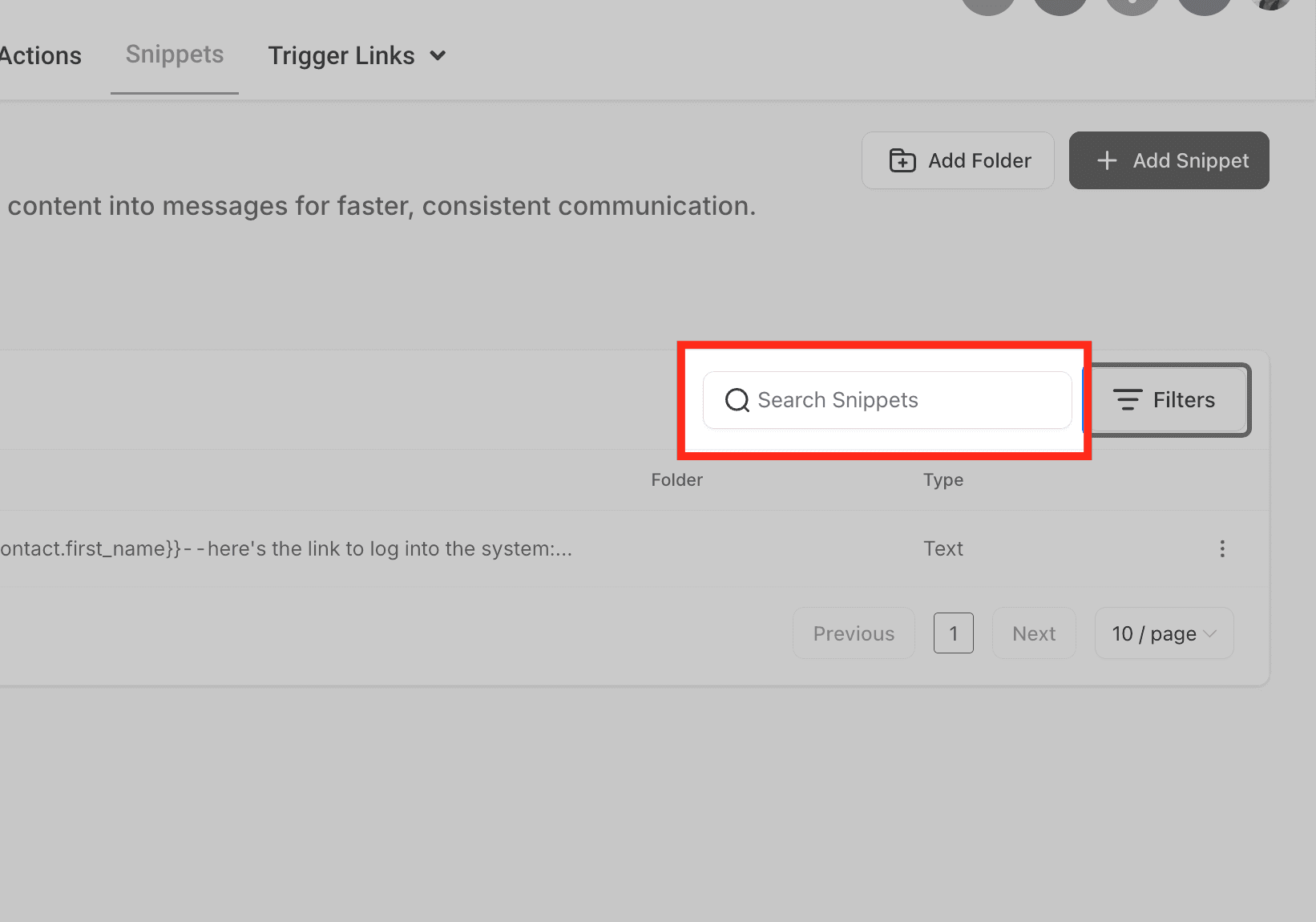
Filtri
Usa i filtri (Text o Email) per restringere i risultati.

Menu azioni a tre punti
Gestisci gli snippet in modo efficiente modificandoli, duplicandoli o eliminandoli direttamente dalle opzioni del menu.

Usare gli Snippet nelle Conversazioni
Apri un thread di conversazione e clicca sull'icona Snippets in basso.

Trovare lo Snippet
Naviga tra le cartelle o usa la barra di ricerca per trovare lo snippet desiderato.

Selezionare lo Snippet
Clicca sullo snippet e verrà inserito nella casella di testo, pronto per essere inviato o modificato ulteriormente.

Accesso utente e permessi
Perché i membri del team possano vedere e usare gli Snippet nella scheda Conversazioni, devono avere i permessi corretti abilitati nel loro ruolo utente. Gli utenti devono avere il seguente permesso attivo:
- Conversations → View & manage conversation
Questo permesso controlla l'accesso alla scheda Conversazioni, dove gli Snippet vengono creati e utilizzati. Senza di esso, la funzionalità Snippet non sarà visibile all'utente. Segui i passi seguenti per abilitare questo permesso:
- Vai nelle Settings del tuo sub-account.
- Clicca su My Staff.
- Seleziona il membro del team che vuoi aggiornare.
- Clicca su Roles & Permissions.
- Assicurati che il toggle Conversations sia attivo e che la casella View & manage conversation sia selezionata.
- Clicca su Save.

Domande frequenti
D. Posso personalizzare gli Snippet per clienti diversi?
Sì! Gli Snippet supportano custom values e segnaposto, permettendoti di personalizzare i messaggi con i nomi dei clienti, i dettagli degli appuntamenti o altri campi dinamici. In questo modo le tue risposte risultano personalizzate anziché generiche.
D. C'è un limite al numero di Snippet che posso creare?
Non esiste un limite fisso al numero di Snippet che puoi creare. Puoi organizzarli in cartelle e usare le opzioni di ricerca e filtro per gestire una raccolta ampia in modo efficiente.
D. Gli Snippet possono essere condivisi con il team?
Sì, gli Snippet sono accessibili a tutti i membri del team all'interno del sistema. Questo garantisce messaggi coerenti e permette al team di rispondere rapidamente usando template pre-approvati.
D. Come posso aggiornare o eliminare uno Snippet esistente?
Per modificare o eliminare uno Snippet, vai nella sezione Snippets, individua lo Snippet, clicca sul menu a tre punti (⋮) accanto ad esso e seleziona Edit o Delete secondo necessità. Puoi anche spostare gli Snippet in cartelle diverse per una migliore organizzazione.
Articoli correlati
- Sub-Account: Gestione dei ruoli e permessi utente
- Permessi utente, dati assegnati e proprietari
- Permessi Admin vs. Utente
- FAQ sulle Conversazioni
Questo articolo è stato utile?