
Live Chat
La Live Chat all'interno di Conversazioni permette la comunicazione in tempo reale tra le aziende e i visitatori del sito web, direttamente all'interno di HITLEAD. Questo articolo illustra i principali vantaggi della Live Chat, i passi di configurazione necessari e le indicazioni per gestire e rispondere ai messaggi in modo efficiente.
Cos'è la Live Chat?
La Live Chat all'interno di Conversazioni è uno strumento potente che consente alle aziende di interagire con i visitatori del sito in tempo reale, offrendo supporto immediato e costruendo relazioni più solide con i clienti. A differenza della comunicazione tradizionale via email o SMS, la Live Chat garantisce risposte immediate, riducendo i tempi di attesa e migliorando la soddisfazione del cliente. I messaggi provenienti dal Chat Widget del sito vengono instradati direttamente nella sezione Conversazioni, dove puoi gestire le interazioni insieme agli altri canali di comunicazione come SMS ed email. Questa centralizzazione semplifica i workflow, eliminando la necessità di passare da una piattaforma all'altra. Inoltre, puoi assegnare le chat a specifici membri del team, usare l'automazione per aumentare l'efficienza e configurare messaggi di fallback per le richieste non presidiate. Con la Live Chat, le aziende possono offrire un'esperienza interattiva e fluida che mantiene i visitatori coinvolti e aumenta i tassi di conversione.
Principali vantaggi della Live Chat in Conversazioni
La Live Chat all'interno di Conversazioni offre diversi vantaggi:
- Comunicazione immediata: Rispondi ai visitatori del sito in tempo reale, senza dipendere da email o risposte SMS in differita.
- Workflow fluido: Tutte le chat compaiono nella sezione Conversazioni insieme a email, SMS e altri canali di comunicazione.
- Migliore esperienza cliente: Tempi di risposta più rapidi portano a un maggiore coinvolgimento e a una più alta soddisfazione del cliente.
- Messaggistica centralizzata: Gestisci tutte le interazioni con i clienti in un unico posto, senza dover passare tra più strumenti.
Prerequisiti per usare la Live Chat in Conversazioni
Prima di iniziare a chattare con i visitatori in Conversazioni, il Chat Widget deve essere installato e configurato correttamente. Segui questi passaggi essenziali di configurazione:
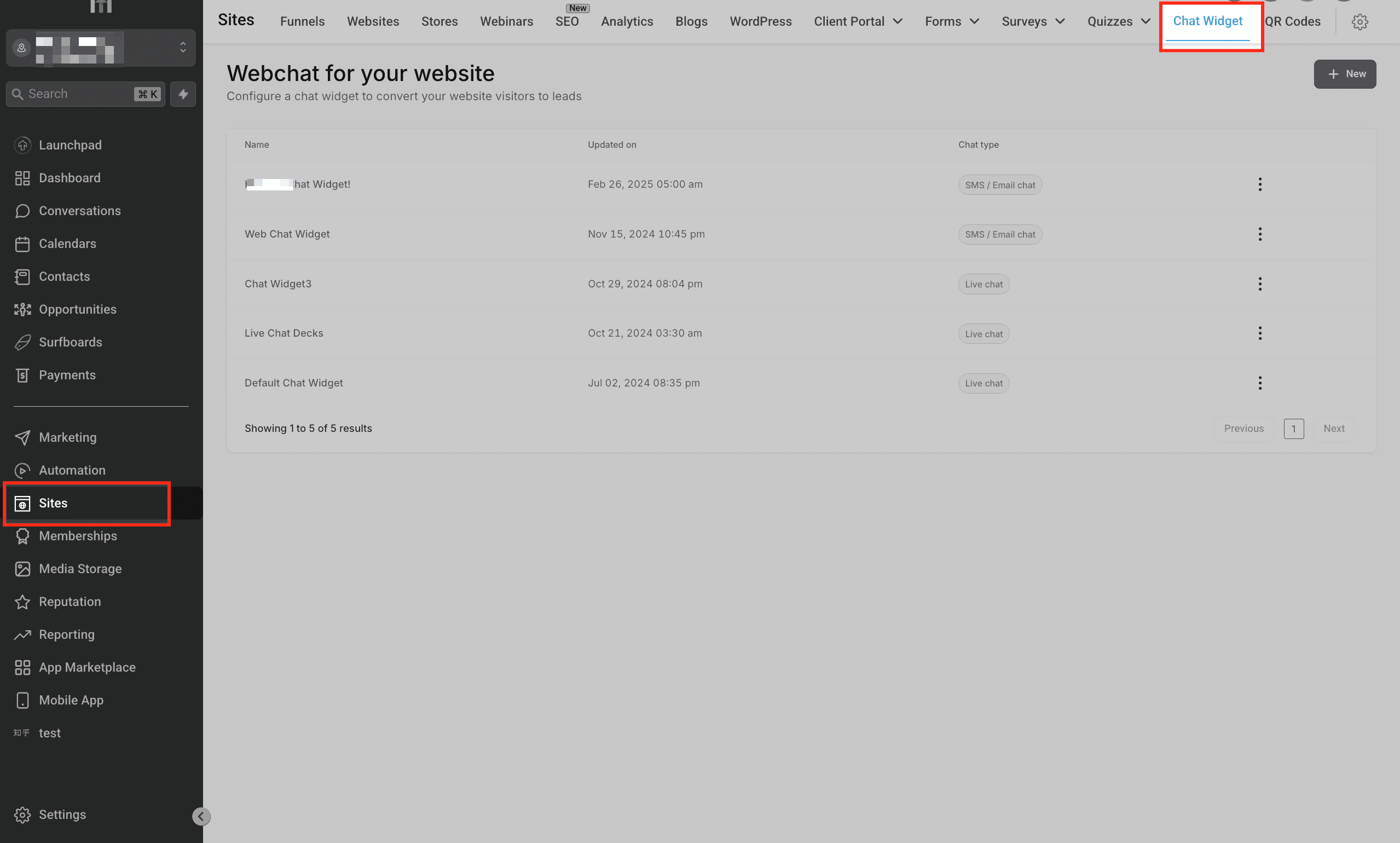
Accedi al menu Chat Widget
Vai su Sites > Chat Widget. Clicca su + New per creare un nuovo Chat Widget.
Imposta il tipo di chat
Per abilitare la messaggistica in tempo reale all'interno di Conversazioni, devi impostare il tipo di chat su Live Chat.

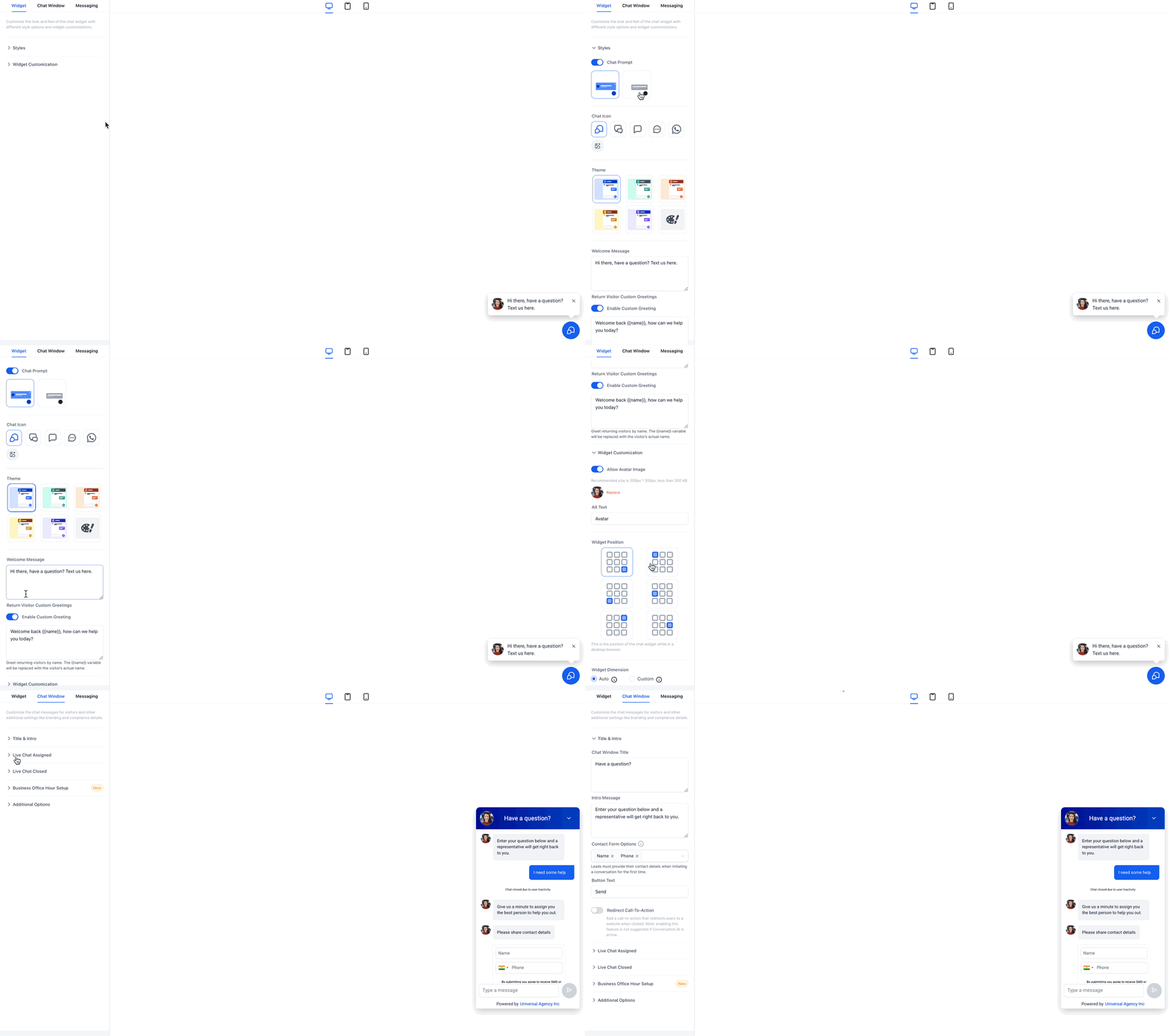
Personalizza l'aspetto del Widget
Per garantire un'esperienza di chat ottimale, configura le seguenti impostazioni essenziali all'interno del Chat Widget:
Intro Message: Un breve messaggio di benvenuto che appare prima dell'inizio della chat. Clicca qui per maggiori informazioni sulla personalizzazione del messaggio introduttivo.
Agent Avatar & Branding: Personalizza la finestra di chat per rispecchiare il tuo brand.
Inactivity Fallback Message: Se nessun agente risponde entro un tempo prestabilito, un messaggio automatico raccoglie i dati di contatto del visitatore.
Chat Timeout Message: Se il visitatore smette di rispondere, il sistema chiude la chat e lo notifica.
Installa il Widget
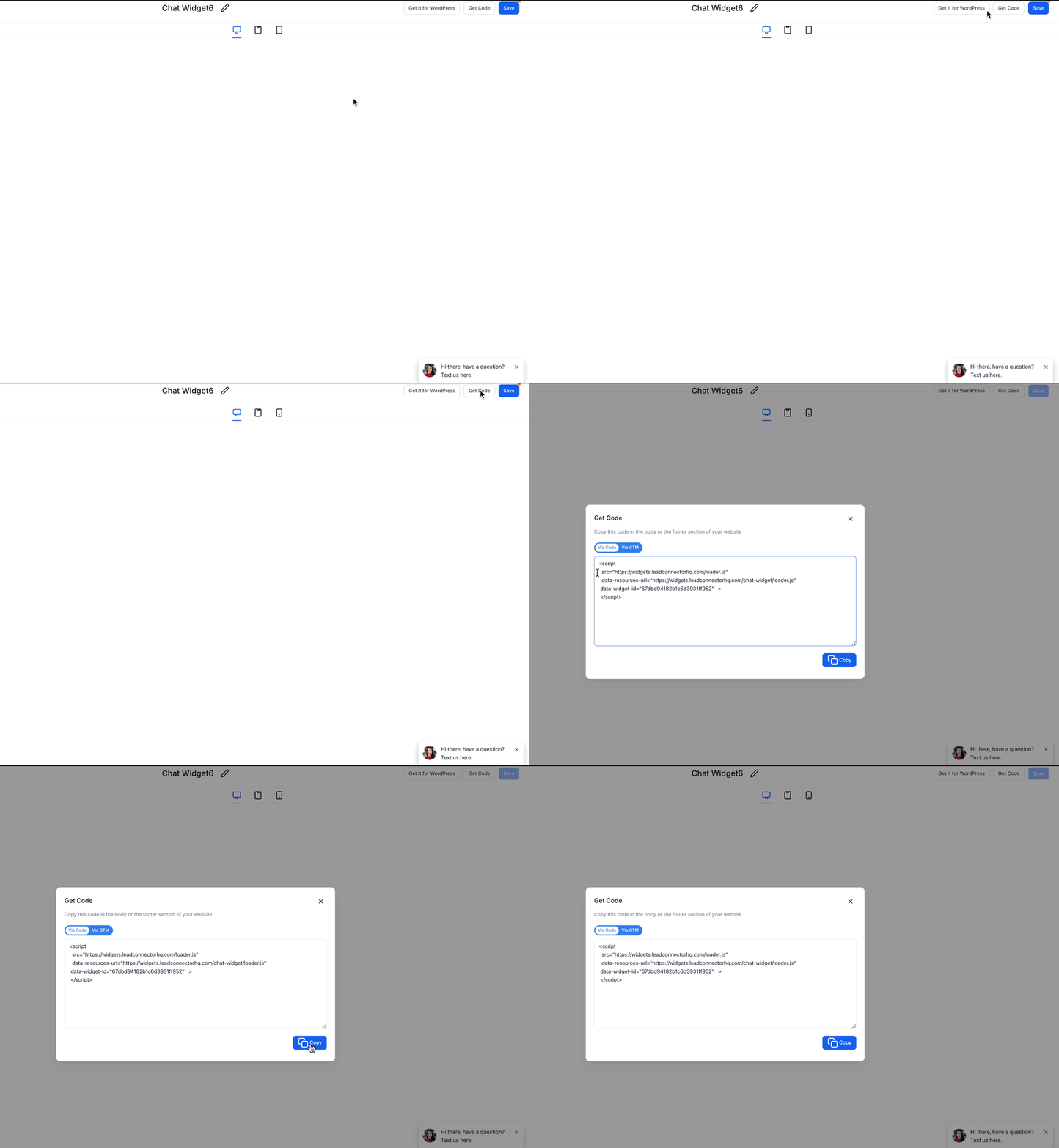
Copia il codice di installazione e incollalo nel footer o nel body del tuo sito web.
Se utilizzi WordPress, installa il plugin HITLEAD per abilitare il Widget.
Usare la Live Chat in Conversazioni
Una volta abilitata la Live Chat, i visitatori del sito possono inviare messaggi tramite il Chat Widget e tu puoi rispondergli direttamente dalla sezione Conversazioni.
Visualizzare e rispondere ai messaggi di Live Chat
Apri la sezione Conversazioni. I messaggi di Live Chat appaiono in tempo reale nella casella di posta. Puoi riconoscere i messaggi di Live Chat dall'icona della chat. Clicca su una chat per visualizzarla e inviare risposte istantaneamente.

Visualizzazione filtrata della Live Chat
Puoi usare l'opzione di filtro per visualizzare solo i messaggi di Live Chat.

Assegnare e gestire le Conversazioni
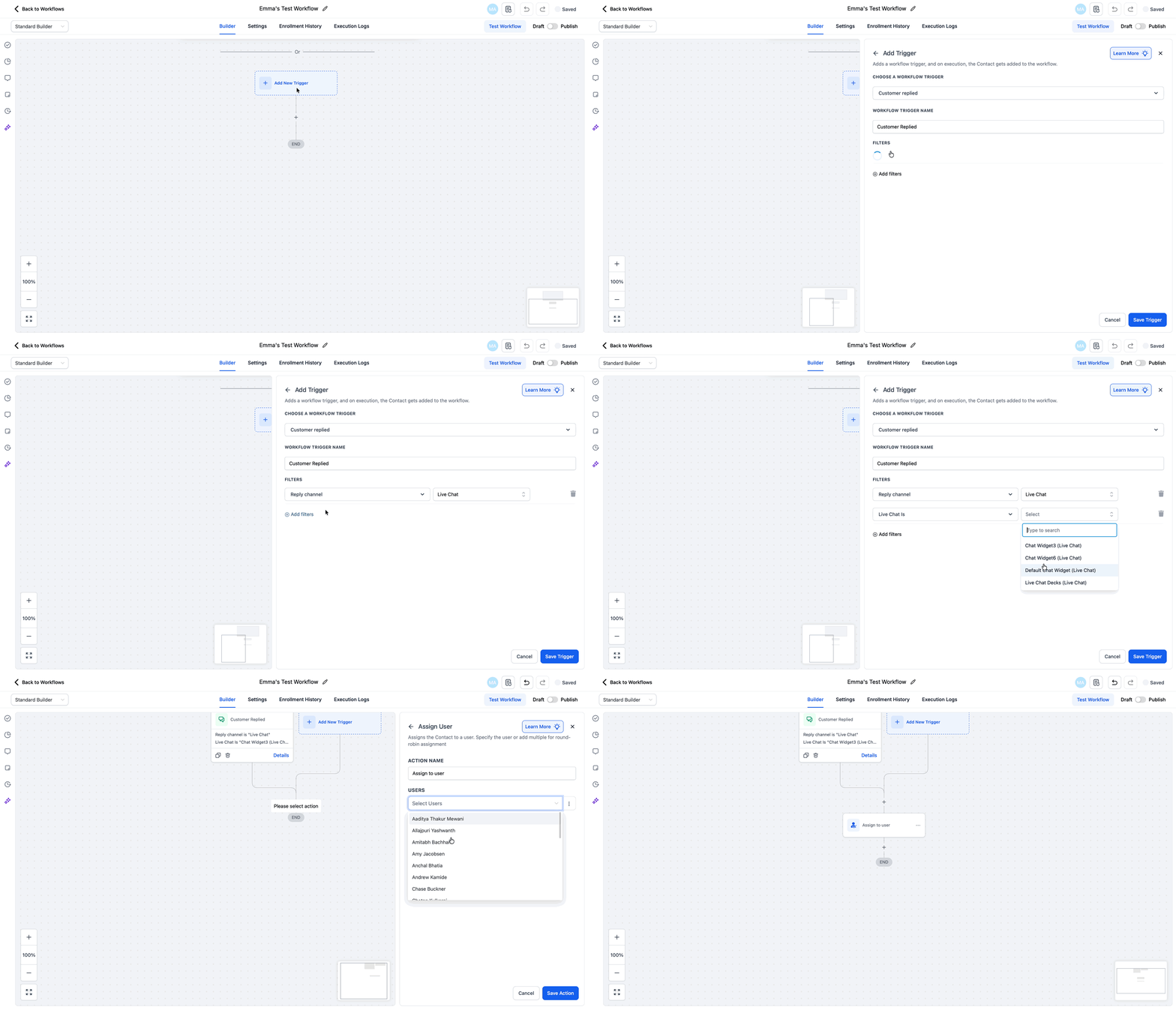
Le chat possono essere assegnate manualmente o automaticamente ai membri del team. Di seguito trovi un workflow suggerito per assegnare automaticamente una Live Chat a un utente specifico.
È una configurazione semplice che instrada le chat provenienti da un Chat Widget scelto direttamente a un membro del team designato.
- Crea un nuovo workflow → Vai su Automations → Workflows → Clicca su + New Workflow.
- Aggiungi un Trigger → Clicca su Add New Trigger → Seleziona Customer Replied o New Chat Message.
- Aggiungi filtri → Nei filtri del Trigger, imposta Channel = Live Chat, poi aggiungi un altro filtro Chat Widget is → e scegli il Widget desiderato dal menu a tendina.
- Aggiungi un'azione → Clicca su + sotto il Trigger → Scegli Assign to User.
- Seleziona l'utente → Nelle impostazioni dell'azione, scegli l'utente specifico a cui vuoi assegnare la chat.
- Salva e pubblica → Clicca su Save, poi cambia lo stato da Draft → Publish.
Terminare e chiudere le chat
Usa l'opzione "End Chat" quando una conversazione è conclusa. Puoi anche impostare il periodo di inattività nella configurazione della Live Chat in modo che la chat si chiuda automaticamente quando il visitatore è inattivo per un certo periodo di tempo.
Domande frequenti
D. Come posso assicurarmi che i messaggi di Live Chat appaiano nella sezione Conversazioni?
Per ricevere i messaggi di Live Chat in Conversazioni, devi prima installare e abilitare il Chat Widget sul tuo sito web. Inoltre, assicurati che il tipo di chat sia impostato su Live Chat (invece di SMS/Email Chat) in Sites > Chat Widget. Senza questa configurazione, i messaggi non verranno instradati in Conversazioni.
D. Cosa succede se nessuno risponde a un messaggio di Live Chat in tempo reale?
Se nessun agente risponde entro il tempo di inattività di fallback configurato nelle impostazioni del Chat Widget, un messaggio automatico inviterà il visitatore a lasciare i propri dati di contatto. Questo garantisce che la conversazione possa proseguire in seguito via email o SMS, anche se il supporto in tempo reale non è disponibile in quel momento.
D. Le conversazioni di Live Chat possono essere assegnate a specifici membri del team?
Sì, i messaggi di Live Chat possono essere assegnati manualmente o instradati automaticamente ai membri del team in base alle impostazioni del tuo workflow. Questo consente alle aziende di distribuire le chat in arrivo in modo efficiente e garantire che la persona giusta gestisca ogni conversazione.
D. È possibile filtrare e visualizzare solo le conversazioni di Live Chat nella sezione Conversazioni?
Sì, puoi usare l'opzione di filtro all'interno della sezione Conversazioni per visualizzare solo i messaggi di Live Chat. Questo rende più semplice gestire le interazioni in tempo reale separatamente da SMS, email e altri canali di comunicazione.
Questo articolo è stato utile?