
Raccogliere i dati del visitatore prima che inizi la Live Chat
Questo articolo spiega come raccogliere informazioni di contatto (nome, email o numero di telefono) dai visitatori prima che possano avviare una chat nel tuo Chat Widget Live. Raccogliere queste informazioni in anticipo migliora la qualità dei dati di contatto, riduce le chat anonime e abilita automazioni e follow-up.
INDICE DEI CONTENUTI
- Cos'è il Form Contatti nel Chat Widget?
- Vantaggi principali del Form Contatti nel Chat Widget
- Come abilitare o disabilitare il Form Contatti
- Personalizzare i messaggi del Form Contatti
- Domande frequenti
- Articoli correlati
Cos'è il Form Contatti nel Chat Widget?
Il Form Contatti è un prompt pre-chat che appare all'interno del Chat Widget Live. Quando l'opzione "Contact Form" è abilitata, i visitatori devono compilare il form per fornire i propri dati di contatto prima che la casella messaggi si sblocchi. In questo modo sai sempre con chi stai parlando e puoi fare follow-up a conversazione terminata.
Vantaggi principali del Form Contatti nel Chat Widget
-
Lead capture garantita: ogni conversazione è associata a un record di contatto — niente più chat anonime.
-
Follow-up semplificato: i dati di contatto raccolti in anticipo permettono al tuo team (o alle automazioni) di fare follow-up senza ritardi.
-
Rientro intelligente per i visitatori di ritorno: i visitatori che tornano con una chat attiva saltano il form e riprendono immediatamente; se la chat precedente è stata eliminata o terminata, il form riappare.
-
Continuità della sessione affidabile: la riconnessione automatica preserva la cronologia dei messaggi anche dopo un aggiornamento della pagina.
-
Dati CRM più puliti: un'acquisizione standardizzata riduce i thread incompleti e migliora l'integrità della Reportistica.
Come abilitare o disabilitare il Form Contatti
Configurare il Form Contatti è rapido e ti dà pieno controllo sulle informazioni raccolte prima dell'inizio della chat.
-
Vai su Sites > Chat Widget nel tuo sub-account.
Seleziona il Chat Widget che vuoi configurare.

-
Vai alla scheda Chat Window e apri il menu a tendina Live Chat Assigned.
Attiva l'opzione Enable Contact Form.

-
Clicca Save per pubblicare le modifiche.
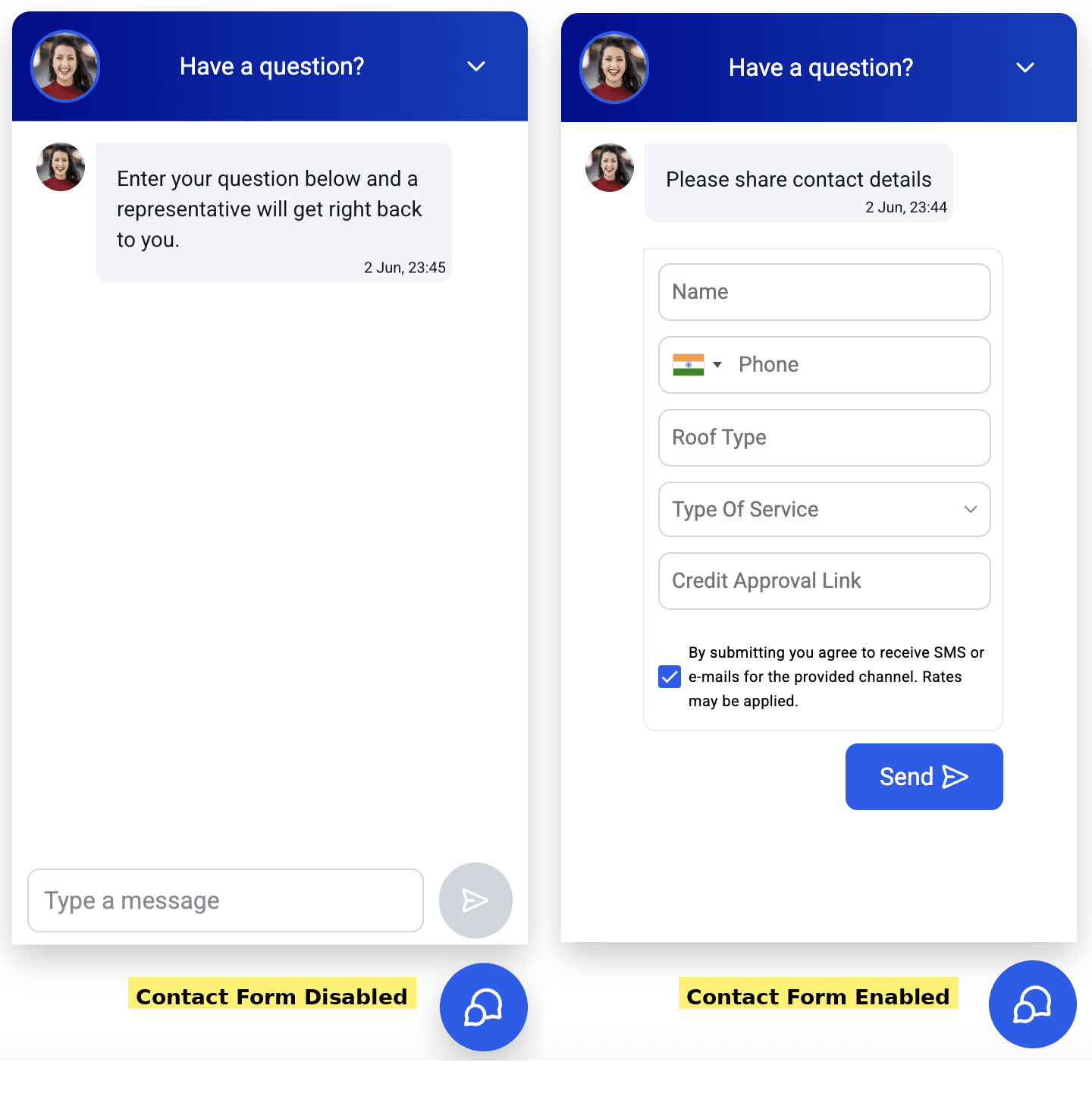
Nota: per disabilitare il form, disattiva semplicemente il toggle Enable Contact Form.

Quando il form contatti è disabilitato, il Chat Widget non chiederà questi dati in anticipo e avvierà direttamente la chat.
Personalizzare i messaggi del Form Contatti
Puoi personalizzare il prompt "Please share your contact details" mostrato nel Chat Widget. Ci sono due campi messaggio modificabili, che ti danno pieno controllo su come e quando vengono richiesti i dati di contatto. Questa personalizzazione si applica solo alle chat Live e All-in-One (Live).
Messaggio introduttivo del Form Contatti (Auto Prompt)
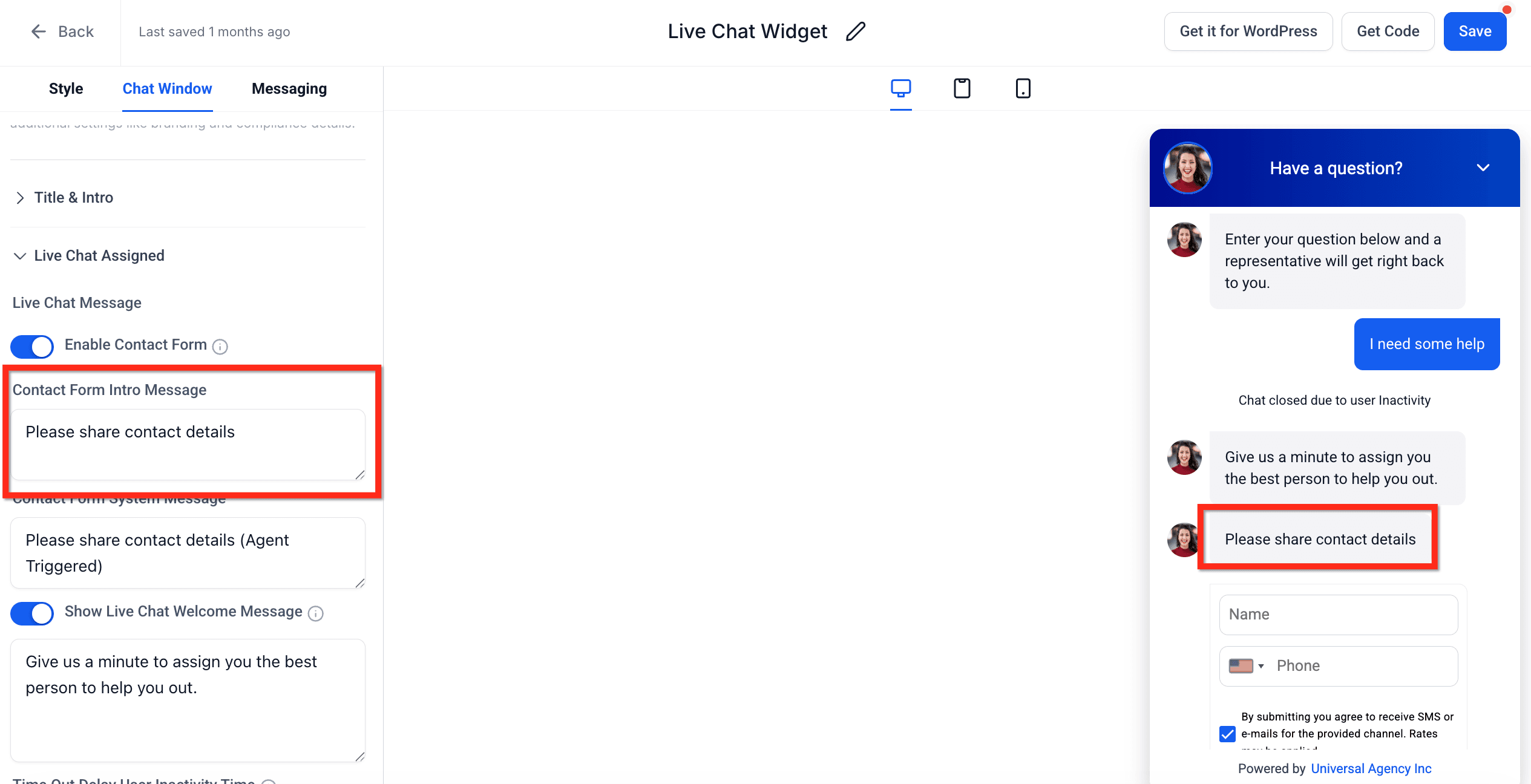
Quando Enable Contact Form è ON, questo messaggio appare automaticamente subito prima del form contatti. Il testo predefinito è "Please share your contact details". Se lasci il campo vuoto, il widget salta il prompt e mostra direttamente il form.
Per modificare questo messaggio, vai alla scheda Chat Window e aggiorna il testo nel campo Contact Form Intro Message.
Nota: questo campo è visibile nel builder solo quando il toggle Enable Contact Form è ON.
Messaggio di sistema del Form Contatti (attivato dall'agente)
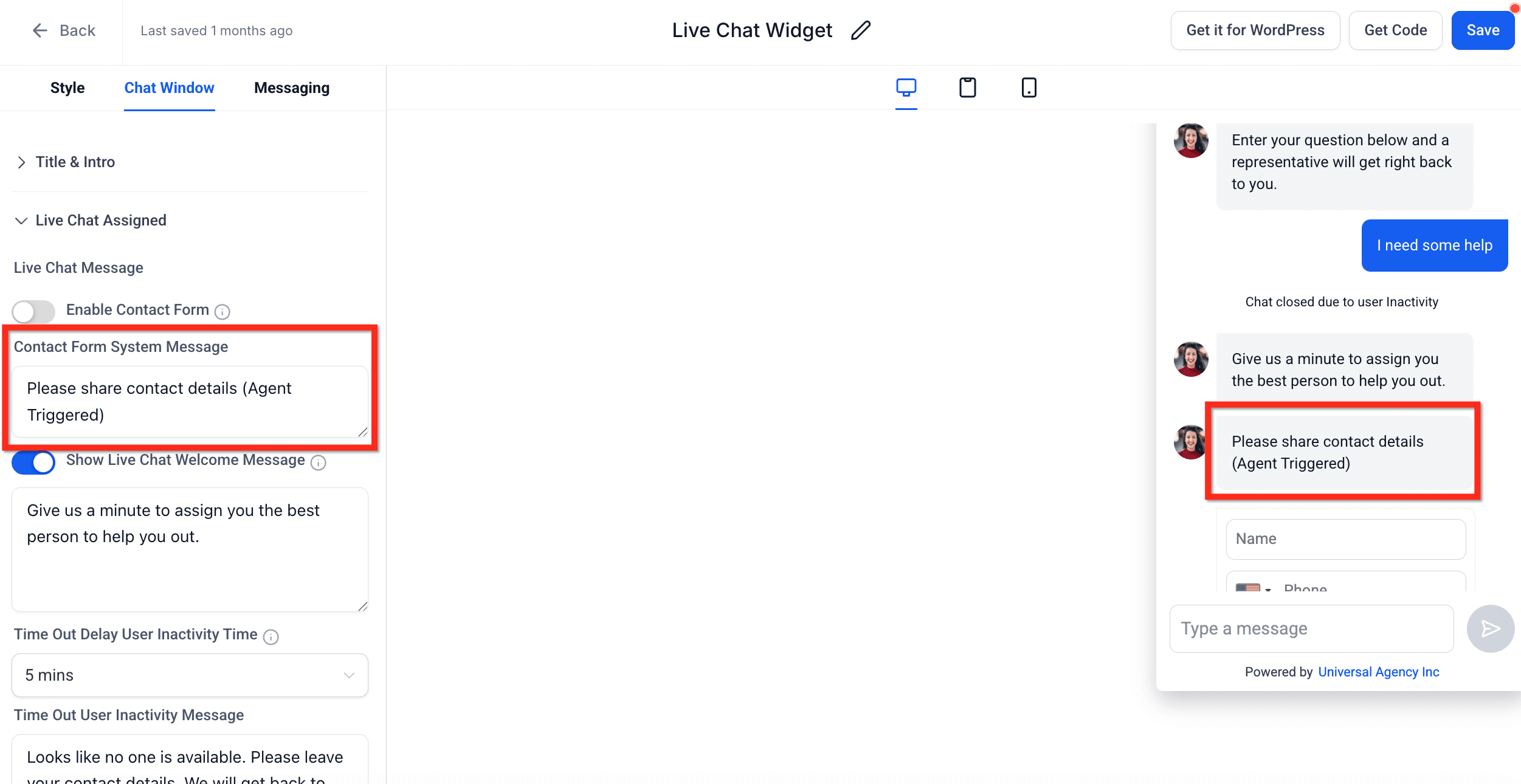
Quando un agente clicca Request Contact Details in Conversazioni, viene visualizzato questo messaggio. Gli agenti possono attivarlo anche se il messaggio introduttivo è già apparso.

Per modificare questo messaggio, vai alla scheda Chat Window e aggiorna il testo nel campo Contact Form System Message.
Il testo predefinito è "Please share your contact details". Se lasci il campo vuoto, il widget salta il prompt e apre direttamente il form.
Nota: questo campo è visibile nel builder indipendentemente dallo stato del toggle Enable Contact Form (ON o OFF).
Nota: se il suono di notifica è abilitato per il widget, i visitatori potrebbero sentire un suono quando appare il messaggio di richiesta dati di contatto (quando viene visualizzato il form contatti).
Domande frequenti
D: Quali campi posso rendere obbligatori nel form contatti?
Il nome è obbligatorio; per creare un contatto è richiesto almeno uno tra telefono ed email. Puoi aggiungere anche campi contatto personalizzati supportati, nel limite di cinque campi totali. Se contrassegni come obbligatori dei campi contatto personalizzati nel builder del widget, i visitatori devono completarli prima di poter inviare il form.
D: Cosa si intende esattamente per "chat attiva" ai fini del rientro intelligente?
Una chat attiva è una sessione che non è stata chiusa manualmente e non è scaduta per inattività. Se è ancora attiva, i visitatori riprendono senza dover compilare di nuovo il form.
D: Cosa succede se un visitatore aggiorna la pagina durante una chat?
Il widget si riconnette automaticamente e preserva la conversazione; nessun messaggio viene perso.
D: Il requisito del form contatti si applica a tutti i widget o solo a uno?
Si applica al widget specifico che configuri. Assicurati di aver selezionato il widget corretto prima di abilitare il toggle.
D: Come interagisce con gli orari di ufficio?
Fuori orario, il widget invia il form contatti. Dopo l'invio, la chat viene chiusa automaticamente.
D: Posso avviare Workflow basati sull'invio del Form Contatti?
Sì. Puoi usare Trigger come "Customer Replied" per avviare follow-up automatici o assegnazioni di task.
D: Devo aggiungere un link alla privacy policy quando raccolgo dati personali?
È consigliato. Puoi collegare la tua Privacy Policy dal testo/descrizione della finestra chat per garantire trasparenza e conformità.
D: Ho più Chat Widget sul mio sito. Ognuno seguirà le proprie regole sul form?
Sì. Ogni widget ha la propria configurazione, quindi puoi imporre il form su alcuni widget/pagine e non su altri.
Articoli correlati
- Aggiungere campi personalizzati nel Form Contatti del Chat Widget
- Introduzione al Chat Widget
- Panoramica delle personalizzazioni del Chat Widget
- Come installare il Chat Widget di HITLEAD
- Monitorare l'attività del Chat Widget con Google Analytics 4 (GA4)
- Come aggiungere più Chat Widget allo stesso sito web
Questo articolo è stato utile?