
Guida introduttiva al Chat Widget
Il Chat Widget è uno dei modi per convertire i visitatori in potenziali lead. Ti aiuta a migliorare l'esperienza del cliente offrendo supporto immediato quando e dove ne ha bisogno.
Cos'è il Chat Widget?
Il Chat Widget di HITLEAD è un messenger incorporabile che permette ai visitatori del sito di avviare conversazioni in tempo reale con il tuo team tramite Web Chat (etichettata come "Live Chat" nella configurazione), Email/SMS, Facebook, Instagram, Voice AI o WhatsApp — tutto instradato direttamente nella tua inbox di HITLEAD.
Vantaggi principali del Chat Widget
I chat widget offrono numerosi vantaggi, soprattutto per le aziende che vogliono migliorare il coinvolgimento dei clienti, aumentare l'efficienza del supporto e incrementare le conversioni. Ecco i principali:
- Supporto clienti in tempo reale: Gli utenti ottengono risposte immediate alle loro domande, riducendo i tempi di attesa e migliorando l'esperienza complessiva
- Esperienza cliente migliorata: I problemi vengono risolti più rapidamente, aumentando la soddisfazione e la fidelizzazione del cliente
- Aumento delle conversioni: Incoraggia l'interazione offrendo assistenza quando il cliente ne ha bisogno, contribuendo a prevenire l'abbandono del carrello e ad aumentare i tassi di conversione
- Maggiore coinvolgimento: Coinvolgi proattivamente gli utenti in base al loro comportamento, ad esempio quando trascorrono molto tempo su una pagina prodotto
- Risparmio sui costi: Automatizzare le risposte alle domande frequenti tramite chatbot riduce il volume di richieste che richiedono supporto umano, abbassando i costi di gestione
- Efficienza aumentata: Gestendo più conversazioni contemporaneamente, i chat widget migliorano l'efficienza del supporto
Tipi di Chat disponibili
Il Chat Widget è disponibile in più varianti:
1. All-In-One Chat
Il widget All-In-One Chat combina più canali — Live Chat, Email/SMS, WhatsApp, Facebook, Instagram e Voice AI — in un'unica esperienza di chat. Nella scheda Style, usa il selettore multiplo Chat Type per scegliere quali canali connessi visualizzare nel widget.

2. Email and SMS Chat
Questa chat raccoglie le informazioni del visitatore così puoi rispondergli via SMS o email in un secondo momento. È ideale per i team di piccole dimensioni che non hanno copertura 24x7.
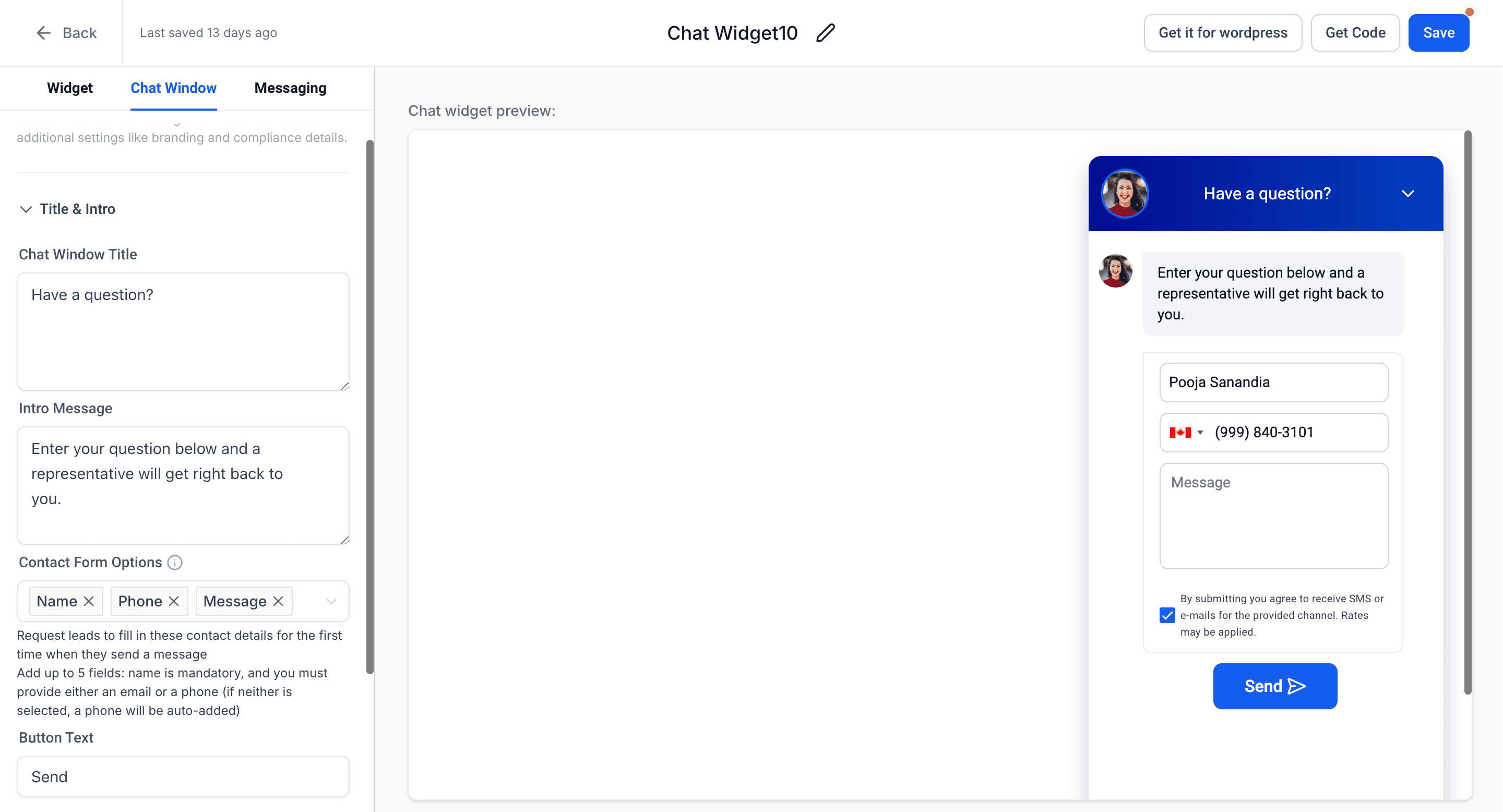
3. Live Chat
La Live Chat (Web Chat) è una conversazione bidirezionale in tempo reale all'interno del chat widget che instrada i messaggi dei visitatori direttamente nelle Conversazioni. Questa opzione è etichettata come "Live Chat" durante la configurazione, ma si riferisce al canale Web Chat usato per la messaggistica sul sito. È ideale per i team con copertura 24x7.
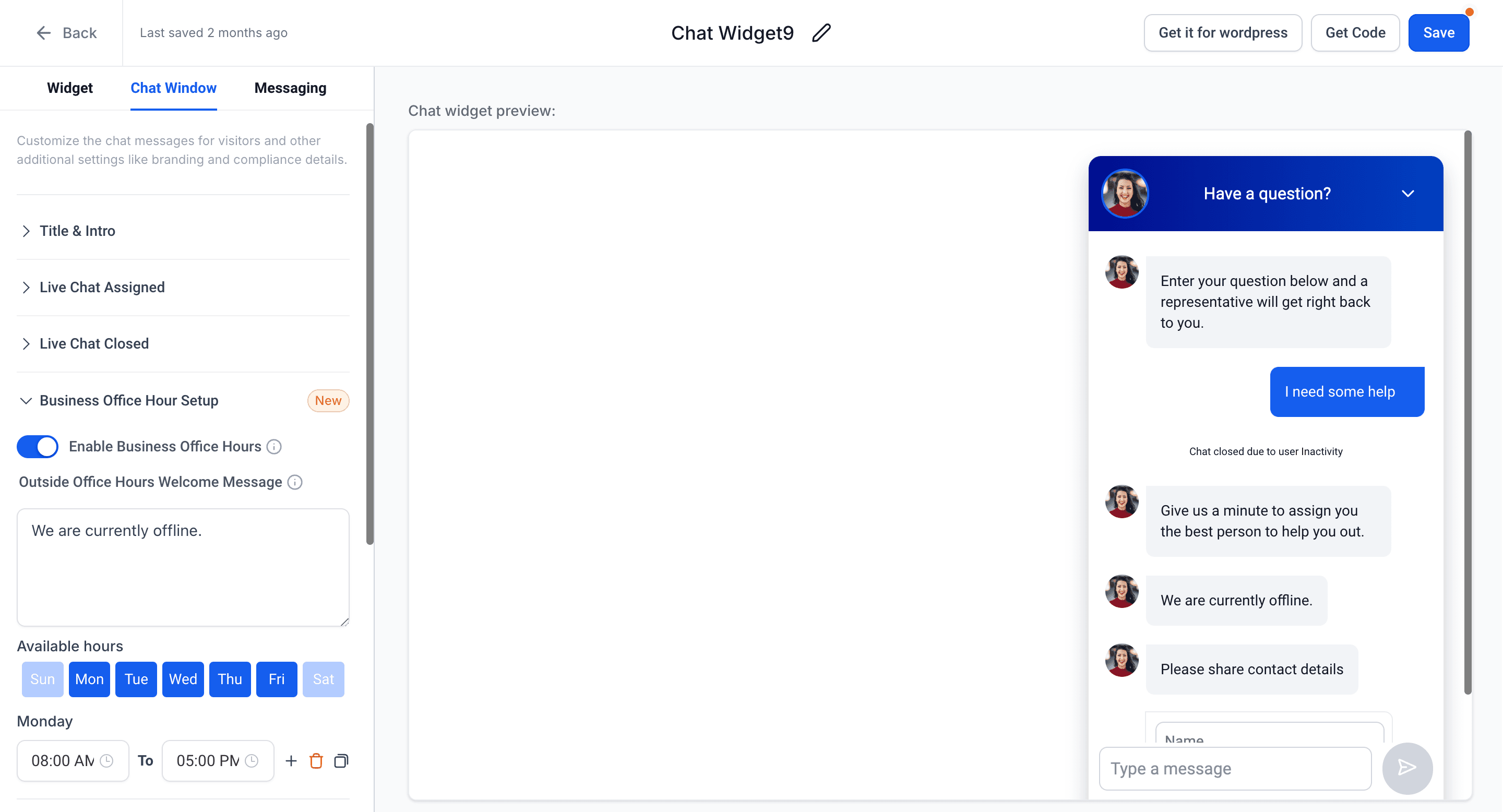
4. Facebook Chat
Facebook Chat permette ai visitatori di avviare una conversazione Messenger con la tua Pagina Facebook collegata direttamente dal tuo sito. È ideale per i brand che ricevono molti lead e DM tramite Facebook.
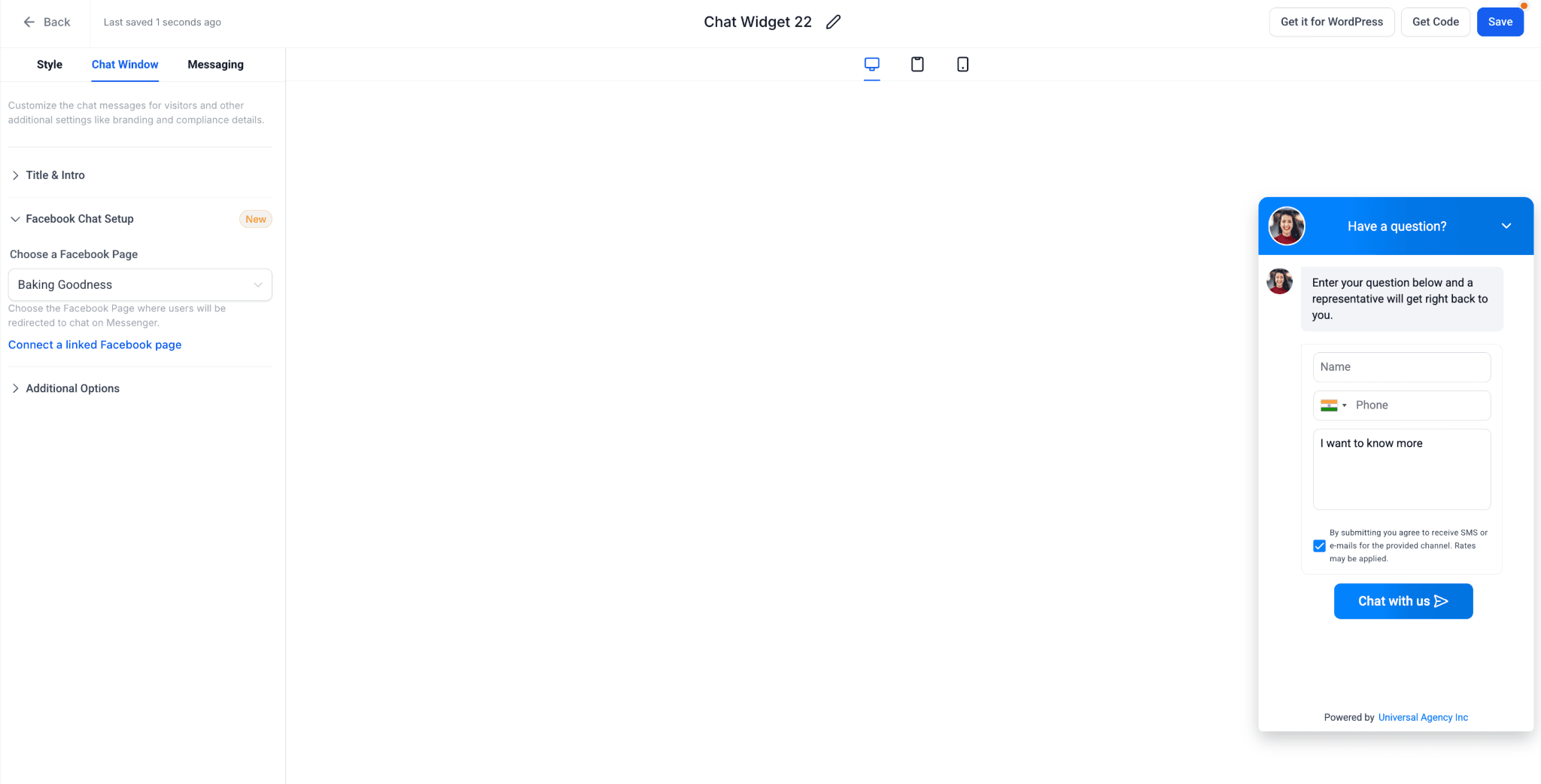
5. Instagram Chat
Instagram Chat permette ai visitatori del sito di avviare un thread DM su Instagram con il tuo account Instagram Business collegato. Dopo il primo messaggio, la conversazione prosegue su Instagram e in HITLEAD. È ideale se la maggior parte del tuo pubblico ti segue su Instagram.
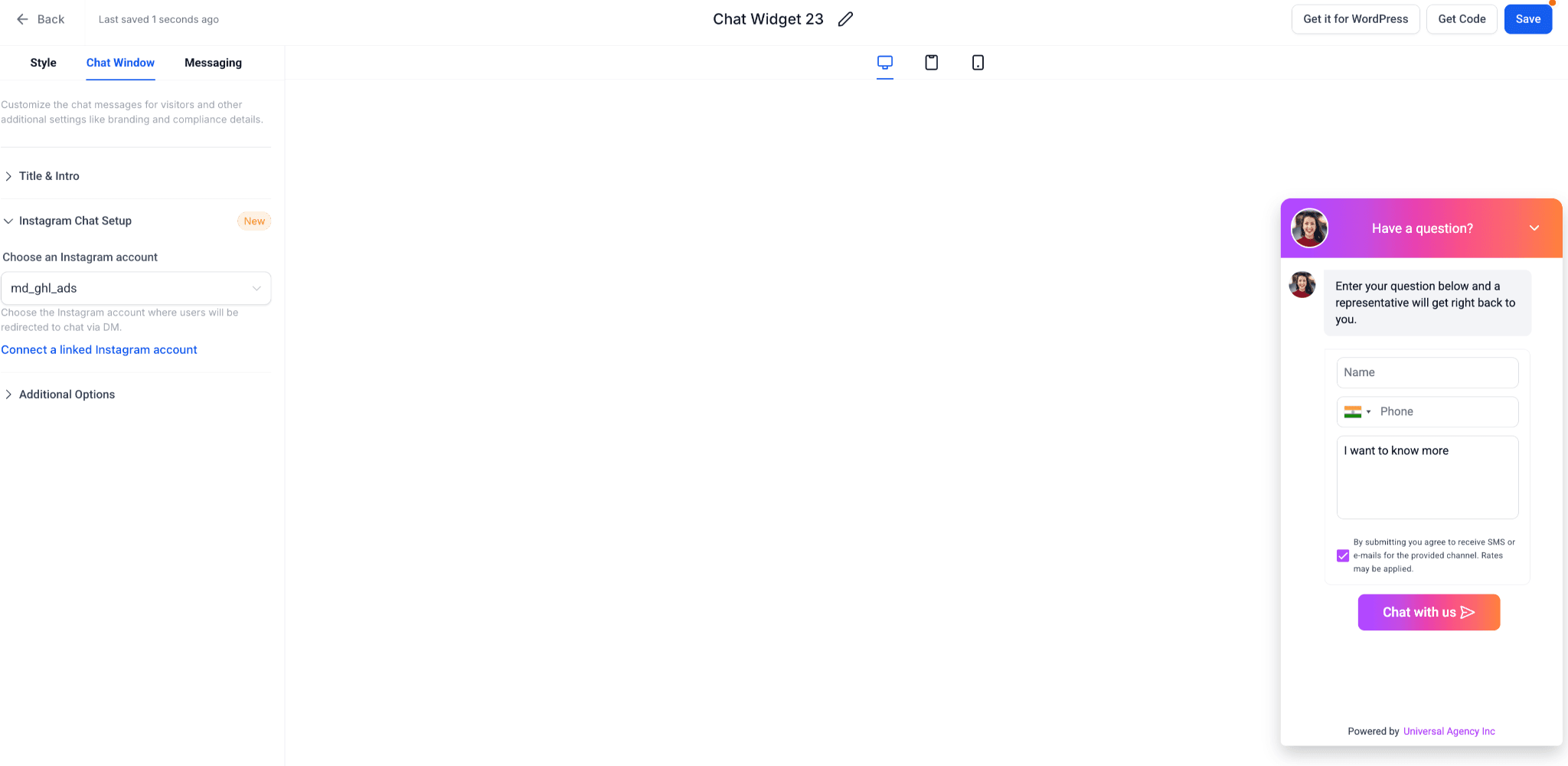
6. WhatsApp Chat
Una conversazione bidirezionale integrata con WhatsApp nel chat widget. L'utente deve disporre di un numero approvato da WhatsApp. È ideale anche per i team di piccole dimensioni che non hanno copertura 24x7.

7. Voice AI Chat
Voice AI Chat è un tipo di chat vocale che permette ai visitatori di parlare con un agente AI tramite il browser. È progettato per conversazioni vocali simili a quelle umane, disponibili 24×7, in grado di acquisire, qualificare e indirizzare automaticamente i lead. È ideale per le aziende che vogliono interazioni in stile "telefonata" senza un receptionist o un call center in carne e ossa.
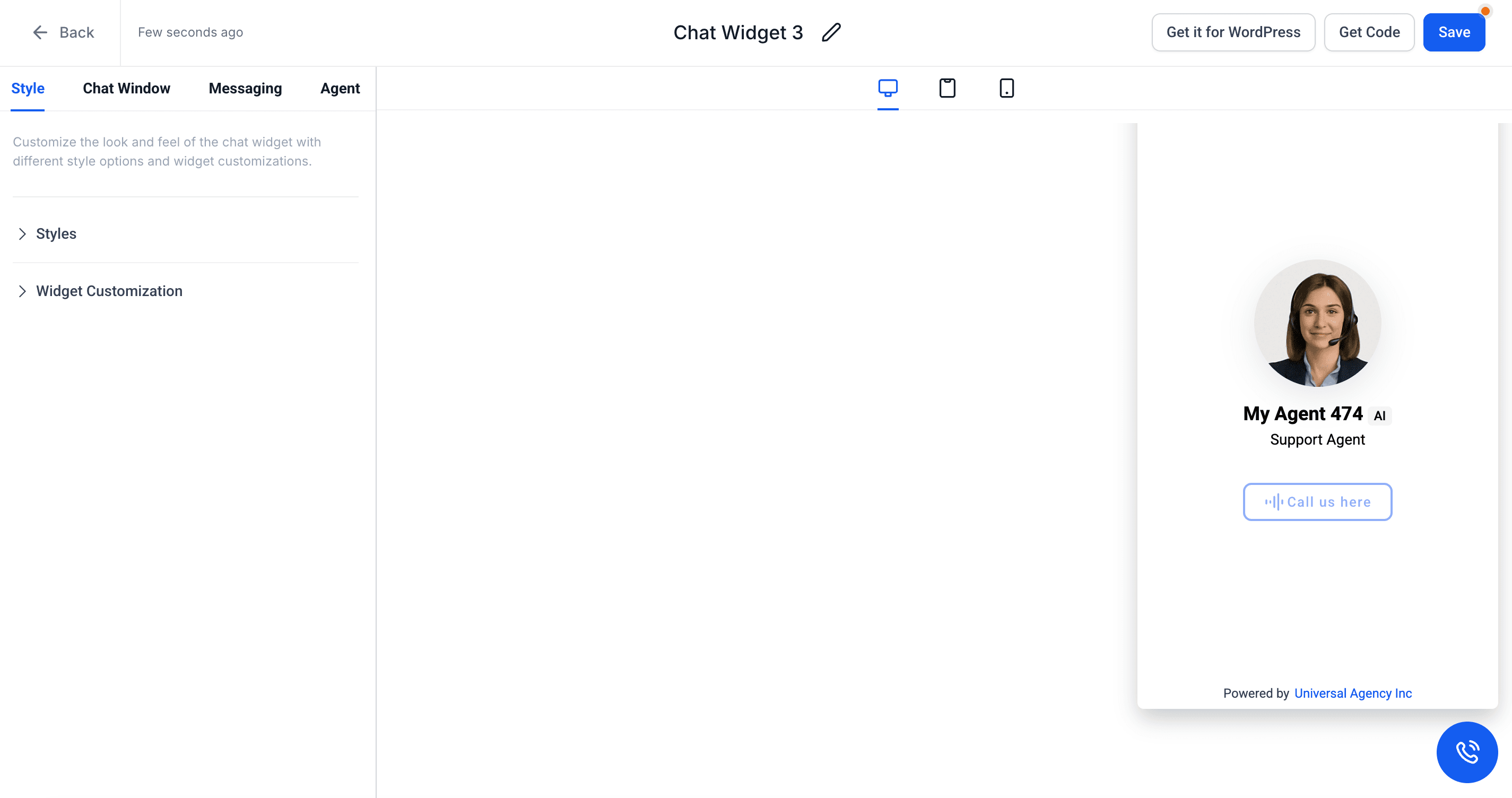
Usare la Conversation AI nel Chat Widget
Usa la Conversational AI direttamente nel chat widget per accogliere i visitatori e fornire risposte immediate in qualsiasi momento, così ogni richiesta riceve sempre una risposta anche quando il tuo team non è disponibile.
Per la configurazione e le opzioni avanzate, consulta Conversational AI Bot - Spiegazione.
Come installare il Chat Widget
Step 1: Vai al Chat Widget
Vai su Sites > Chat Widget

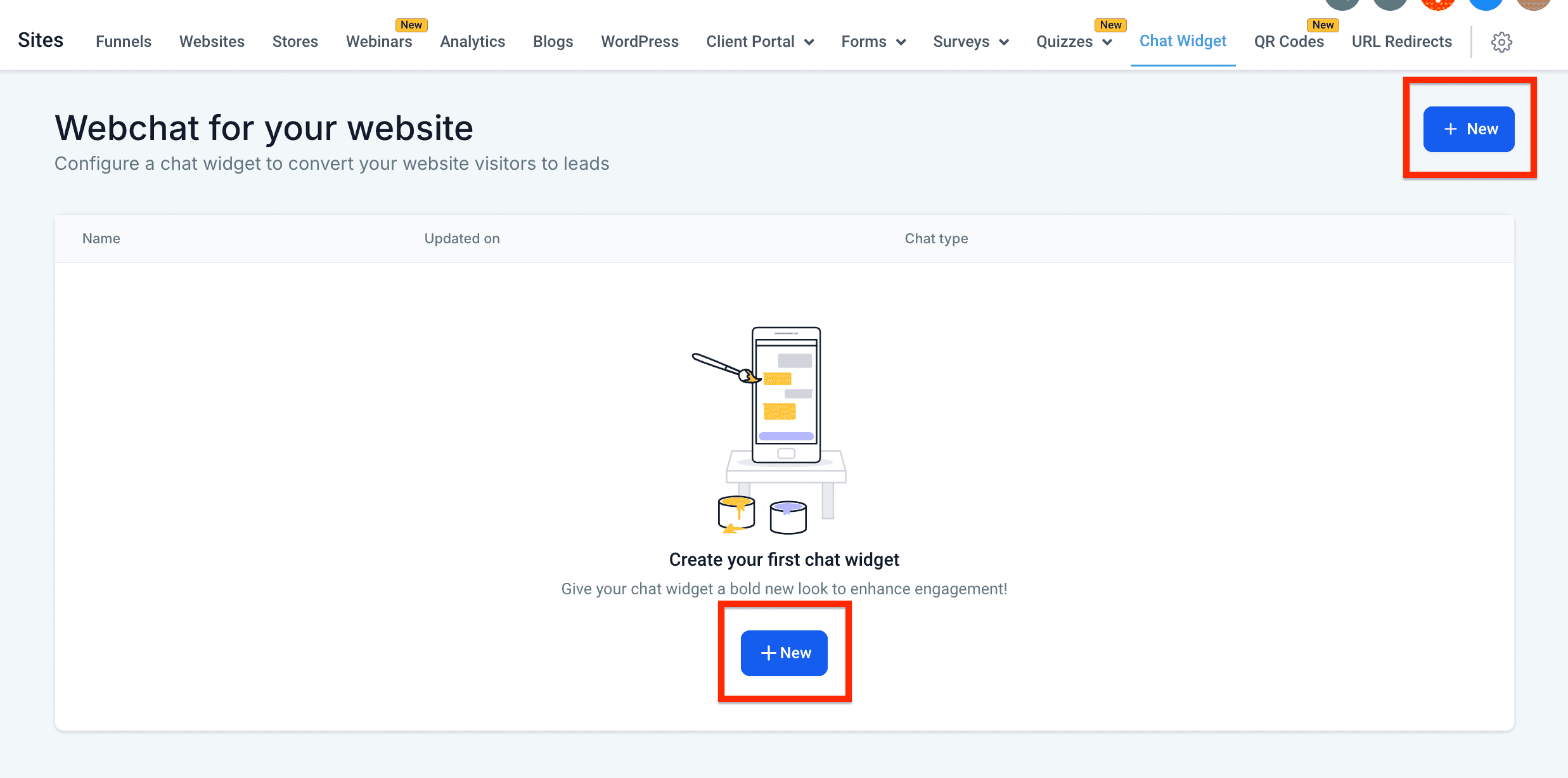
Step 2: Crea un nuovo widget
Clicca sul pulsante New per iniziare a configurare il chat widget.
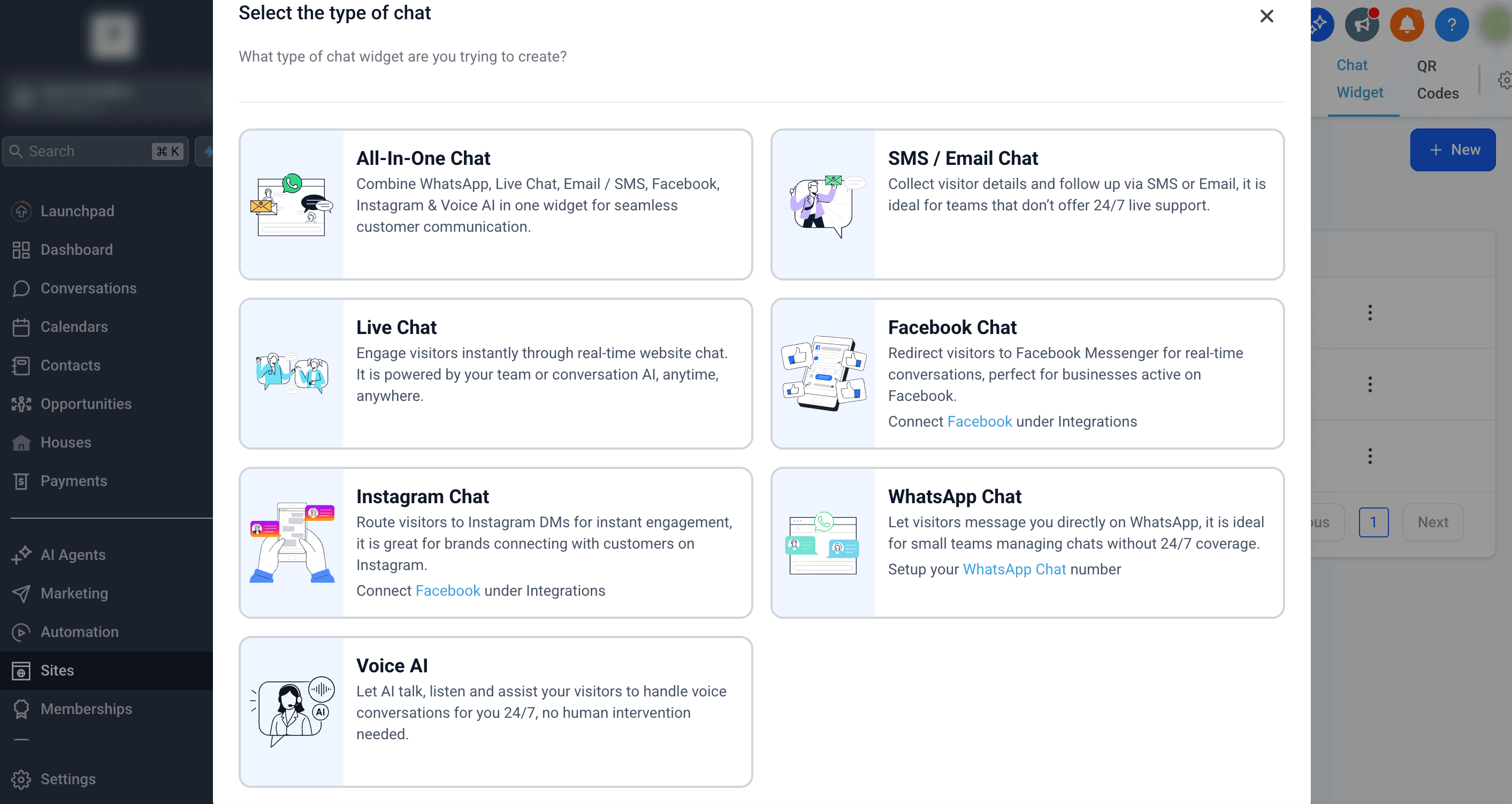
Step 3: Seleziona il tipo di Chat
I tipi di Chat Widget disponibili sono: All-In-One Chat, SMS/Email Chat, Live Chat (Web Chat), Facebook Chat, Instagram Chat, WhatsApp Chat e Voice AI.
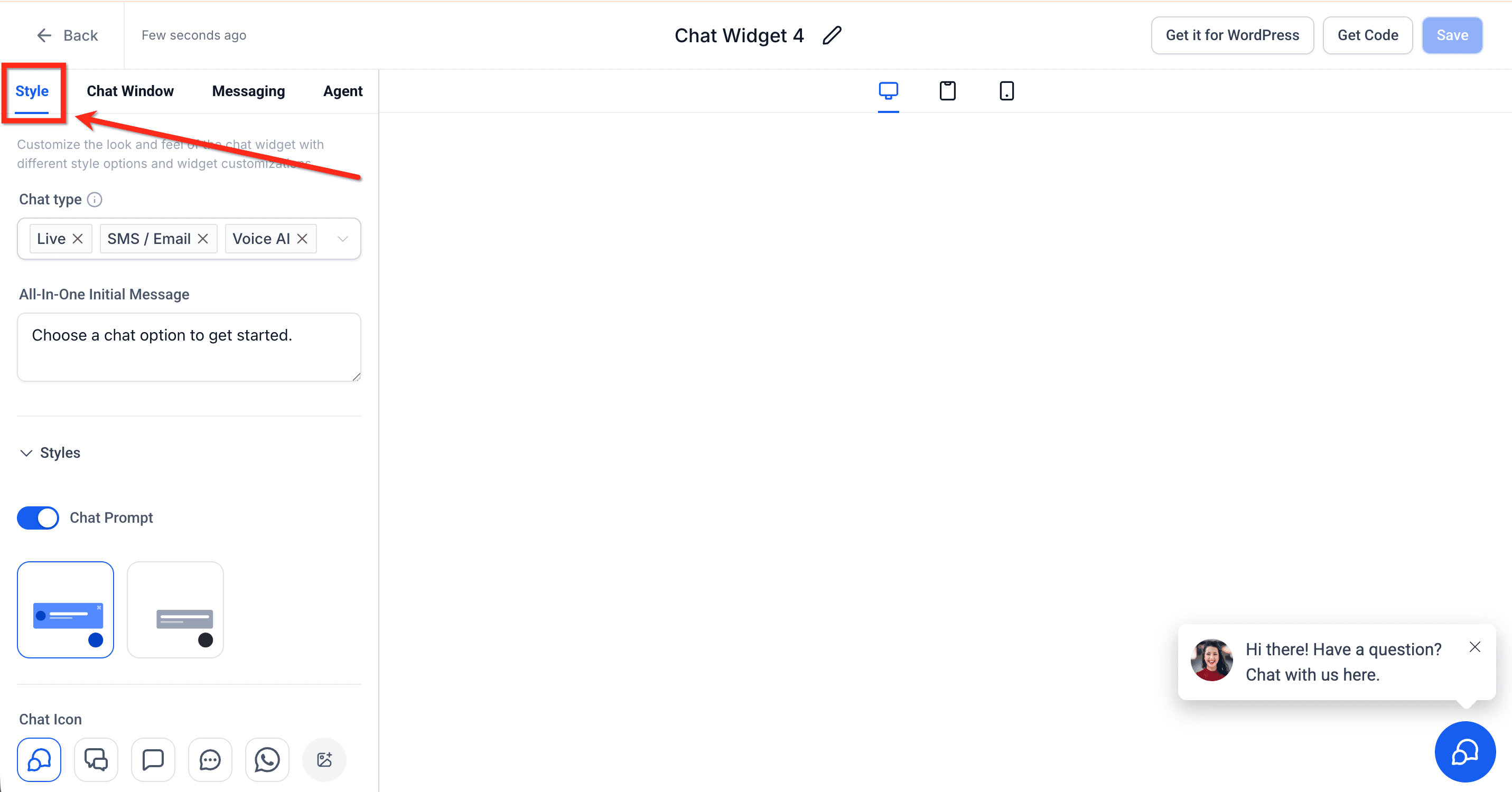
Step 4: Personalizza il widget
Una volta selezionato il tipo di chat widget, avrai 3 pagine (4 se il tipo di chat supporta l'AI) per personalizzare il chat widget prima del deploy:
Nota: le opzioni disponibili nella configurazione variano in base al tipo di chat widget selezionato.
- Style: Seleziona i temi, le icone e i messaggi di benvenuto. Puoi anche scegliere l'avatar e la posizione del chat widget, oltre a configurarne le dimensioni.
- Chat Window: Permette di personalizzare il titolo, il messaggio introduttivo e i campi del modulo di contatto. Puoi anche aggiungere l'URL del tuo brand nel chat widget per maggiore visibilità e per rispettare eventuali requisiti di conformità tramite checkbox.
Suggerimento: per migliorare le prestazioni iniziali della pagina, attiva "Load on user interaction" in Chat Window > Additional Options. Il widget si carica dopo l'interazione del visitatore (scroll/clic/touch), oppure dopo un ritardo automatico di fallback (circa 8 secondi).

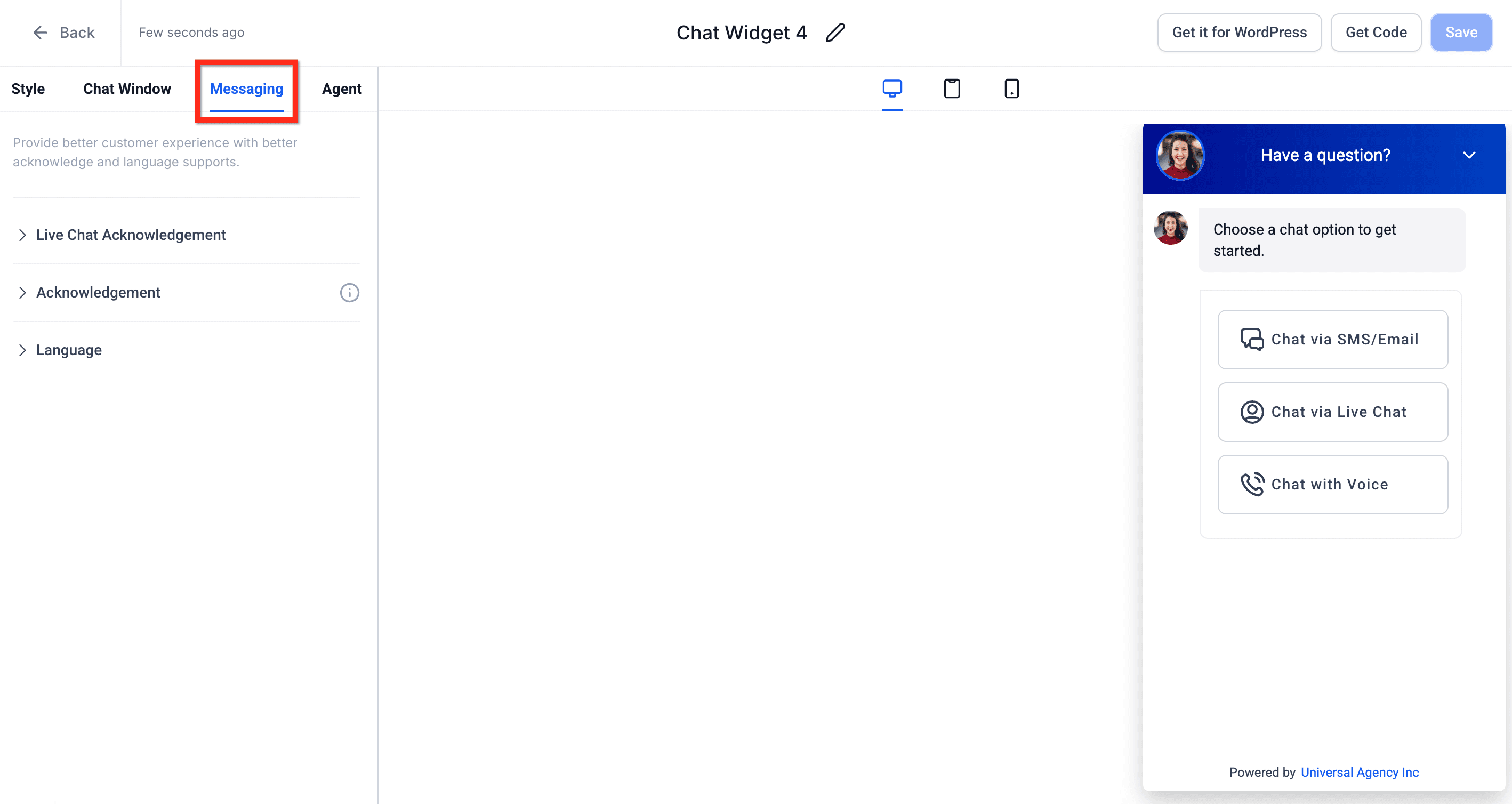
- Messaging: Configura la conferma del messaggio e le icone. Puoi anche impostare la lingua del chat widget.
- Agent: Scegli l'agente vocale con cui vuoi che i clienti interagiscano. Puoi anche impostare il nome e la descrizione dell'agente. Nota: questa pagina appare solo nei tipi di chat che supportano l'AI.

Step 5: Installa il Chat Widget
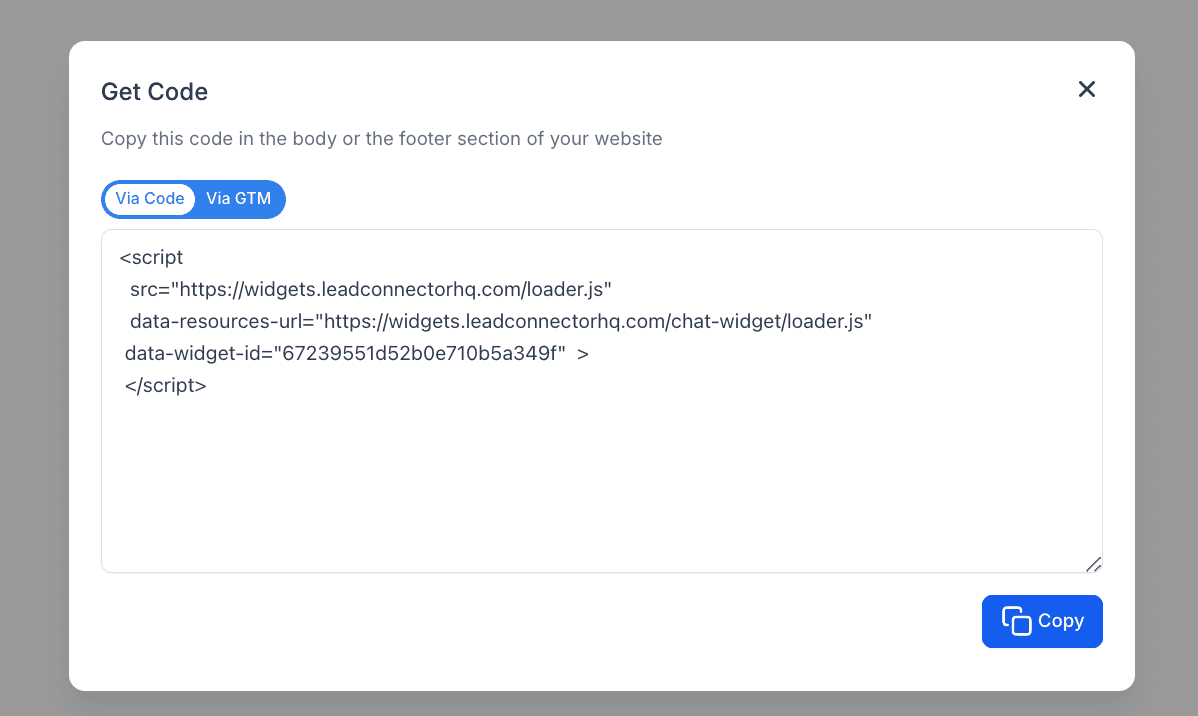
Una volta configurato il Chat Widget, puoi copiare il codice per la landing page o per Google Tag Manager e aggiungerlo in WordPress. Puoi anche andare su Funnel, Siti o Blog per selezionare il tipo di chat widget e aggiungerlo direttamente.
Alcuni flussi di registrazione verificano che il chat widget di HITLEAD sia attivo sul tuo sito prima dell'invio. Assicurati che il widget sia installato e visibile sul tuo sito se il tuo flusso di registrazione include una fase di revisione della conformità.

Domande frequenti
D: Posso personalizzare i messaggi del chat widget per ogni pagina?
L'attuale configurazione del widget Web Chat non consente messaggi dinamici. Anche se il widget può essere utilizzato su più pagine, la messaggistica rimarrà coerente con la configurazione iniziale.
D: Posso creare più chat widget in un sub-account?
Sì. Per sapere come aggiungere più chat widget, consulta: Come aggiungere più Chat Widget allo stesso sito
D: Qual è la differenza tra Web Chat e Live Chat in HITLEAD?
Web Chat si riferisce alla messaggistica in tempo reale basata sul sito web che si instrada nelle Conversazioni. Durante la configurazione, questa opzione è etichettata come "Live Chat", ma configura il canale Web Chat utilizzato per la messaggistica sul sito.
D: Cambiare il tipo di chat influisce sulle conversazioni esistenti?
No. Aggiornare o configurare i tipi di chat non ha alcun impatto sulle conversazioni esistenti. Tutti i messaggi continuano a essere instradati nelle Conversazioni in base al canale selezionato.
Articoli correlati
- Come usare il widget All-in-One Chat
- Conversational AI Bot - Spiegazione
- Come aggiungere più Chat Widget allo stesso sito
Questo articolo è stato utile?