
Chat Widget - Orari di Ufficio per la Live Chat
Come funziona?
-
Vai su Sites > Chat Widget
-
Seleziona l'opzione Live chat come tipo di Chat Widget.

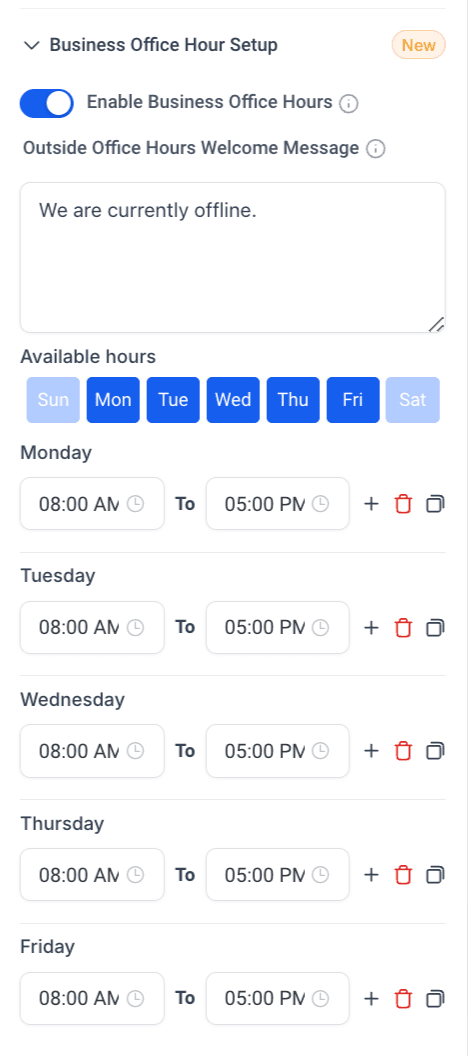
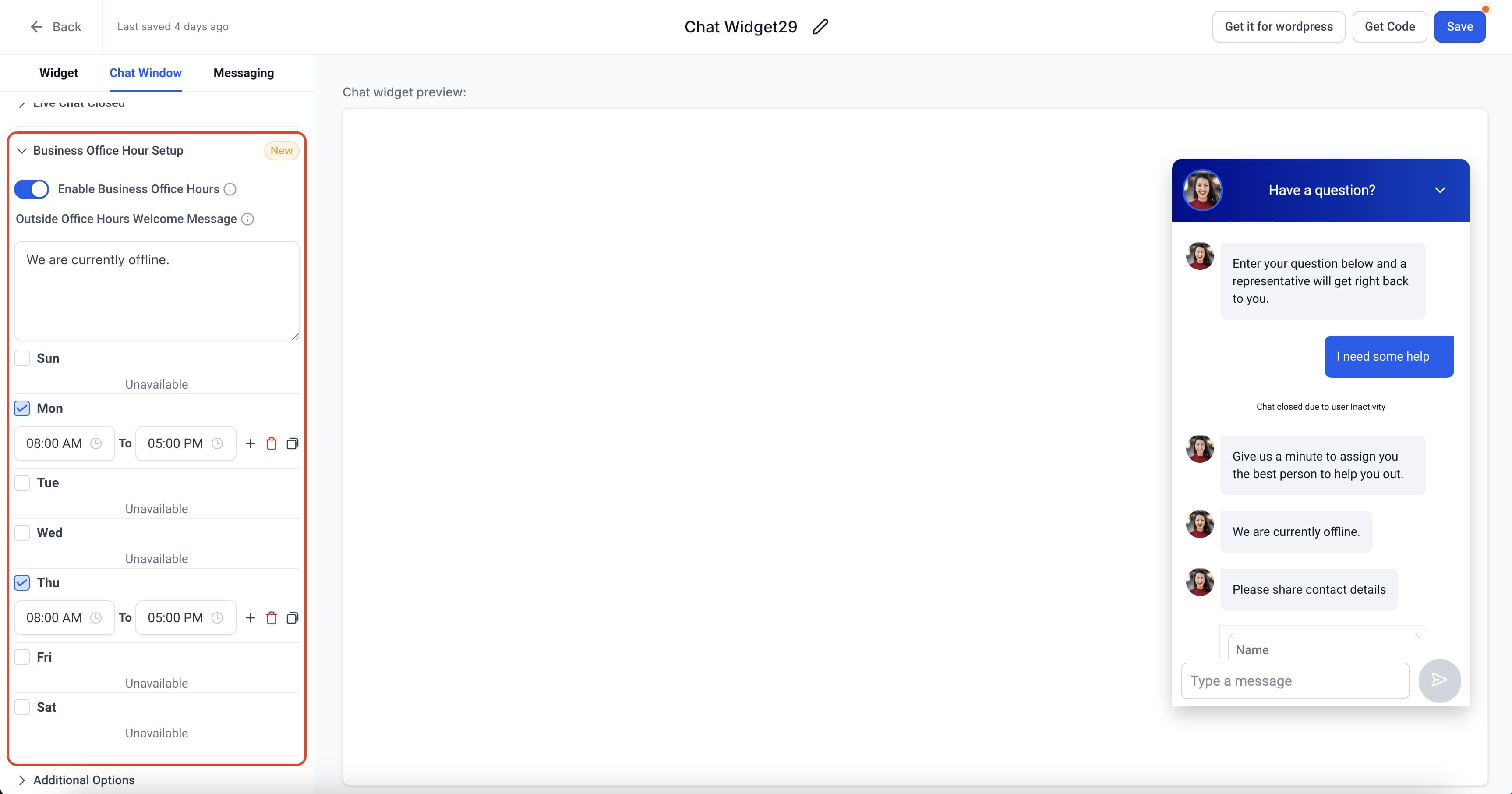
- Nelle impostazioni del Chat Widget, vai alla scheda Chat Window dove trovi l'opzione Business Office Hour Setup.

- Puoi personalizzare il messaggio di benvenuto per gli orari fuori ufficio usando l'opzione Outside Office Hours Welcome Message. Il messaggio predefinito è: We are currently offline.
-
Puoi impostare più fasce orarie, assicurandoti che non si sovrappongano, dalla domenica al sabato.
-
Hai la flessibilità di copiare le impostazioni orarie su qualsiasi giorno, inclusa la selezione multipla. [Funzione analoga alla disponibilità dei Calendari.]
-
Il fuso orario si basa sul fuso orario dell'attività (location).
-
Una volta che l'utente finale invia il modulo di contatto, la chat si chiude automaticamente.
Se Business Office Hours è abilitato e il fuso orario dell'utente finale corrisponde agli orari di ufficio impostati, viene visualizzato il messaggio di benvenuto del campo Live Chat Welcome Message. Fuori dagli orari di ufficio, all'utente finale viene inviato il modulo per i dati di contatto.
Nota: Se Notification Sound è abilitato per il widget, i visitatori potrebbero sentire un suono quando appare l'Outside Office Hours Welcome Message.


Questo articolo è stato utile?