
Come Usare il Chat Widget All-in-One
HITLEAD 98.5K iscritti
Panoramica
Il Chat Widget All-in-One ti permette di offrire più canali di comunicazione—Live Chat, SMS/Email, WhatsApp, Facebook, Instagram e Voice AI—in un'unica interfaccia unificata. Questo non solo ti evita di gestire più widget separati, ma offre ai tuoi visitatori un'esperienza fluida nella scelta di come contattarti.
Vantaggi principali
- Gestisci Live Chat, SMS/Email, WhatsApp e canali facoltativi come Facebook, Instagram e Voice AI da un unico widget.
- Personalizza il messaggio di benvenuto iniziale per guidare i visitatori verso il canale giusto.
- Branding coerente con una combinazione di colori unificata.
- Configurazione semplice e selezione dei canali in base ai canali di comunicazione attivi.
Canali supportati e requisiti
-
Accesso all'account
Assicurati di avere le autorizzazioni appropriate per creare o modificare Chat Widget nel tuo account.
-
Il Chat Widget All-in-One può mostrare più canali, ma alcune opzioni compaiono solo se soddisfi i requisiti:
Facebook – Appare nel selettore "Chat Type" solo se una Pagina Facebook o un account è connesso nel sub-account.
Instagram – Appare solo se l'account Instagram è connesso nel sub-account.
Voice AI – Appare solo se un Widget Voice AI è configurato nel sub-account.
WhatsApp – Può essere selezionato solo se un numero WhatsApp è connesso nel sub-account e un Chat Widget WhatsApp esiste.
Se un canale non soddisfa i requisiti, non apparirà come opzione nel selettore multiplo "Chat Type" per quel widget.
Configurazione passo dopo passo
-
Vai alla sezione Chat Widget
- Accedi al tuo account.
- Nel menu di navigazione a sinistra, vai su Sites → Chat Widget.

-
Crea un nuovo Chat Widget e poi scegli "All-in-One Chat" dall'elenco dei tipi di chat.

Nota: Se non vedi "All-in-One Chat", assicurati che il tuo account abbia accesso agli aggiornamenti più recenti. Potrebbe essere necessario aggiornare la pagina o disconnettersi e riaccedere.
-
Seleziona i canali
-
Dopo aver creato il Chat Widget All-in-One, aprilo e vai alla scheda Style.
-
In Chat Type, usa il menu a selezione multipla per scegliere una qualsiasi combinazione di:
- Live Chat
- SMS/Email
- Voice AI
- Facebook
- Instagram
- WhatsApp
-
Puoi abilitare qualsiasi numero di questi canali contemporaneamente. L'anteprima si aggiorna istantaneamente in base alla tua selezione.

-
-
Personalizza le impostazioni del Widget
-
Impostazioni generali:
- Dai un nome al widget per un riferimento facile (es. "Main Website Widget").
- Configura il colore del widget per abbinarlo al tuo brand.

-
Impostazioni canali:
-
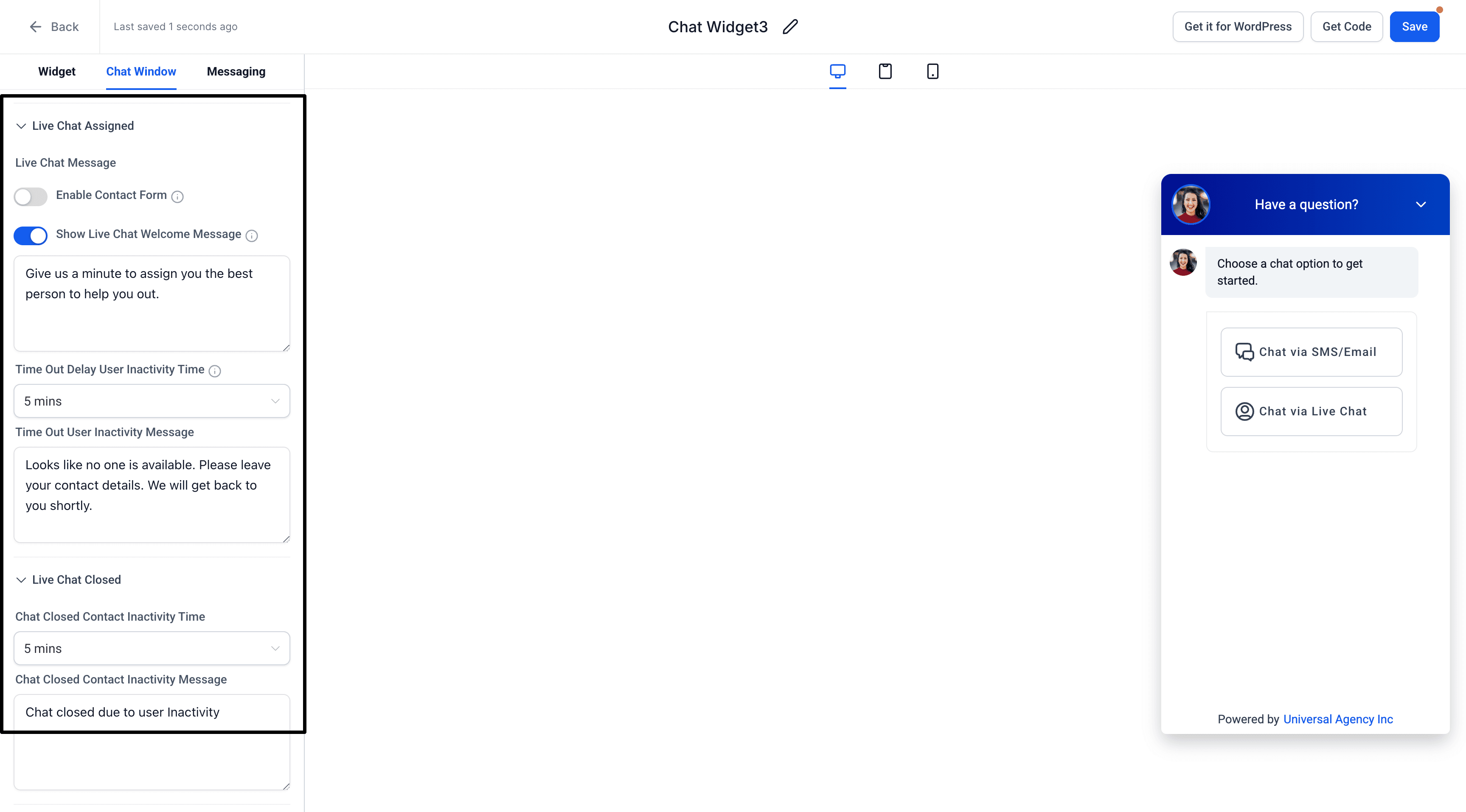
Live Chat: Imposta il nome visualizzato, il messaggio di saluto e il comportamento offline (se presente).
-
Email Chat: Aggiungi messaggi e personalizza i campi del Form per accogliere i tuoi utenti.

-
WhatsApp: Se abilitato, conferma il tuo numero WhatsApp e il messaggio di saluto predefinito.
-
-
Messaggio iniziale:
Personalizza il messaggio che appare quando i visitatori aprono il widget (es. "Ciao! Come possiamo aiutarti oggi?").
La Live Chat all'interno della chat All-In-One supporta anche due prompt modificabili nella scheda "Chat Window": il Contact Form Intro Message e il Contact Form System Message. Lasciare uno dei campi vuoto salta il prompt e apre il Form. Clicca qui per ulteriori informazioni sulla personalizzazione di questi messaggi introduttivi.

-
-
Salva e visualizza l'anteprima
- Clicca su "Save" per salvare le modifiche.
- Visualizza l'anteprima del widget sul tuo sito web o all'interno di HITLEAD per verificare che ogni canale funzioni come previsto.
Utilizzo del Chat Widget All-in-One
-
Cambio di canale:
I visitatori possono passare da un canale abilitato all'altro (ad esempio, Live Chat, SMS/Email, WhatsApp, Facebook, Instagram o Voice AI) usando i controlli nell'intestazione della chat. Nel widget vengono visualizzati solo i canali selezionati nel selettore multiplo "Chat Type".

-
Conversazioni attive:
Le sessioni di chat rimangono attive fino a quando non vengono chiuse manualmente da un utente del sub-account o chiuse per inattività in base alle impostazioni di timeout del widget.
-
Campi del Form di contatto:
Per Email e WhatsApp Chat, è disponibile un campo standard del Form di contatto (es. "Message") per acquisire le informazioni dell'utente.

Domande frequenti
D: Cosa succede se non ho un numero WhatsApp? Puoi comunque utilizzare il Chat Widget All-in-One solo con Live Chat ed Email Chat. WhatsApp Chat sarà nascosta finché non viene aggiunto un numero valido.
D: Posso personalizzare il colore per ogni canale? Il Chat Widget All-in-One applica un'unica combinazione di colori su tutti i canali per mantenere un'esperienza di brand coerente.
D: Ho bisogno di autorizzazioni speciali per configurarlo? In genere, gli utenti con accesso a Sites → Chat Widget possono creare e configurare i widget. Se non vedi l'opzione, contatta il tuo amministratore.
D: Come posso terminare una sessione di Live Chat? Gli utenti del sub-account possono terminare la sessione dal pannello Conversazioni in HITLEAD, oppure si chiuderà automaticamente dopo il timeout di inattività specificato.
Risoluzione dei problemi
-
Widget non visibile: Assicurati di aver incorporato correttamente il codice del widget sul tuo sito web. Puoi trovare questo codice in Sites → Chat Widget → Install Code.
-
WhatsApp non disponibile: Verifica di avere un numero WhatsApp attivo. Se non è ancora visibile, controlla le impostazioni di integrazione WhatsApp.
-
Email non inviata: Assicurati che il tuo indirizzo email sia verificato e configurato correttamente nelle impostazioni del tuo account.
Questo articolo è stato utile?