
Come creare più Chat Widget in un singolo sub-account
Usa più Chat Widget in HITLEAD per personalizzare le conversazioni. Questo articolo spiega come creare più widget in un singolo sub-account e come posizionarli sui tuoi siti.
HITLEAD 98,6K iscritti
Panoramica dei Chat Widget multipli
I Chat Widget multipli ti permettono di usare più di un Chat Widget all'interno dello stesso account HITLEAD. Ogni widget può avere il proprio branding, canali e comportamento, così puoi offrire l'esperienza più rilevante su Funnel e siti diversi. Usare widget dedicati migliora le conversioni mantenendo tutte le Conversazioni in un unico posto!
Principali vantaggi dei Chat Widget multipli
- Esperienza mirata: Aggiungi più Chat Widget con design e personalizzazioni diverse su siti diversi.
- Aggiornamenti senza problemi: Non devi reinstallare il codice quando modifichi o aggiorni le impostazioni del widget.
- Efficienza di manutenzione: Aggiorna le impostazioni di ciascun widget senza interferire con altre pagine o Funnel.
- Flessibilità: Imposta un widget predefinito per l'intero sito o pagina per pagina.
Creare più Chat Widget (prerequisito)
Prima di assegnare Chat Widget ai tuoi siti, devi creare i widget che intendi usare. Segui i passaggi qui sotto per creare più Chat Widget prima di iniziare. Se hai già più Chat Widget, puoi saltare questa sezione.
Per ulteriori dettagli su come creare Chat Widget, clicca qui!
- Vai su Sites > Chat Widget

- Seleziona il pulsante blu + New

- Seleziona il tipo di Chat Widget che vuoi creare. Per ulteriori informazioni su ciascun tipo di Chat Widget, clicca qui.

Impostare il Chat Widget a livello di sito
Selezionando un Chat Widget a livello di sito applichi un unico widget all'intero sito web o Funnel. Questo ti permette di scegliere tra tutti i Chat Widget creati e assegnare widget diversi a ciascuno dei tuoi siti.
Per selezionare un Chat Widget per un sito, segui questi passaggi:
- Vai su Sites → Websites o Funnels, poi seleziona il sito web che vuoi modificare.

- Vai alla scheda Settings. Usa il menu a tendina Chat Widget per scorrere tutti i Chat Widget creati e seleziona quello da applicare a questo sito.

Assegnare Chat Widget specifici per pagina
Usa un codice embed per singola pagina per mostrare un Chat Widget solo su pagine o step di Funnel specifici all'interno del tuo sito web o Funnel! Questo metodo ti dà un controllo preciso sull'esperienza dell'utente.
Per assegnare un Chat Widget a una singola pagina, segui questi passaggi:
- Vai su Sites → Websites o Funnels, poi seleziona il sito web che vuoi modificare.
- Vai alla scheda Settings. Assicurati che il menu a tendina Chat Widget sia impostato su "None", poi clicca Save.
- Vai su Sites → Chat Widgets, apri il Chat Widget desiderato, clicca Get Code e copia lo snippet di codice.

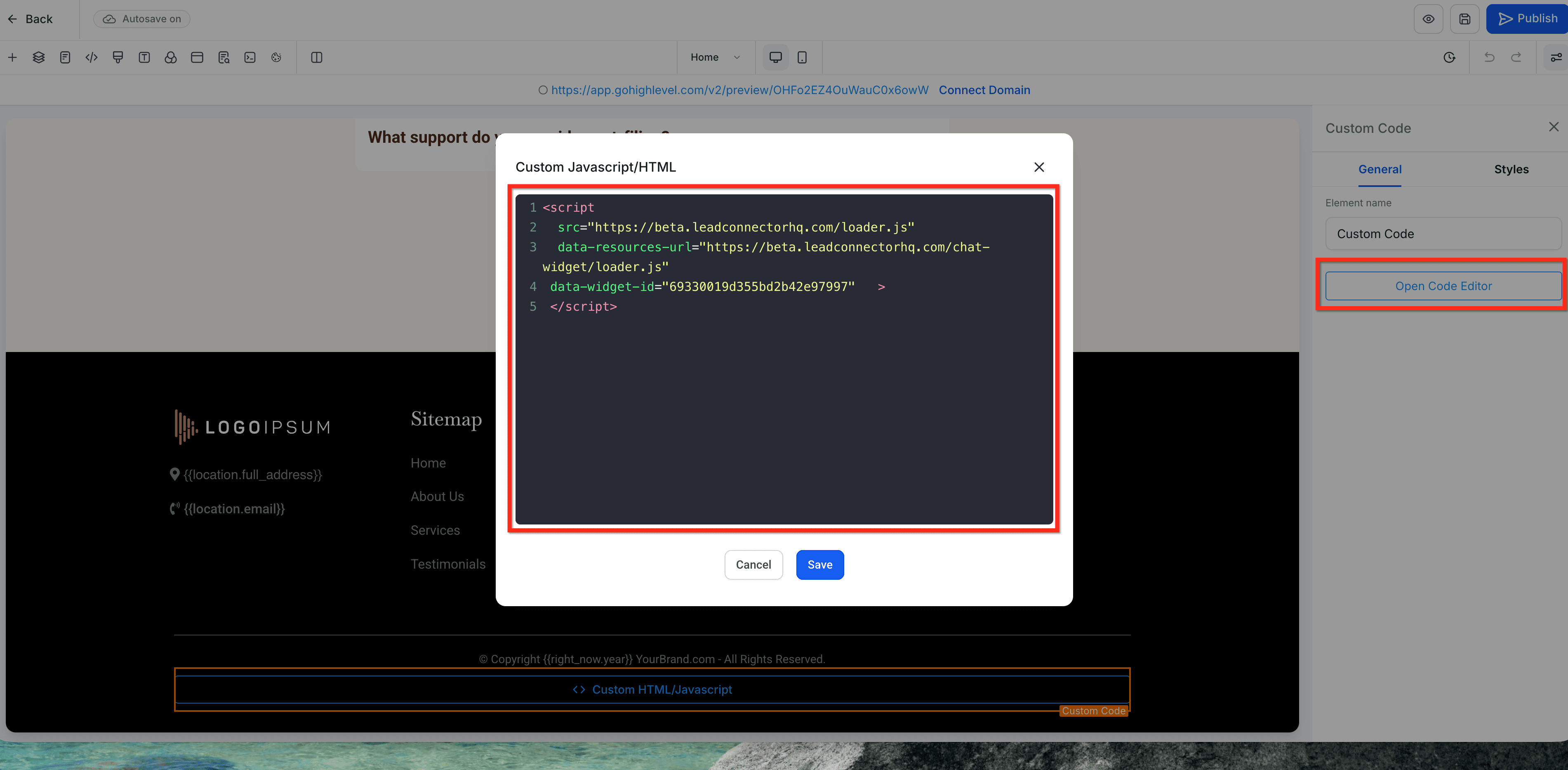
- Apri il Page Editor per la pagina/step di destinazione. Clicca Add Element (+), trova Code e trascinalo sul canvas.

- Seleziona l'elemento Code. Nel pannello delle impostazioni a destra, clicca Open Code Editor, incolla lo snippet di codice e clicca Save.
Domande frequenti
D: Devo reinstallare il codice dopo aver modificato gli stili o le impostazioni del widget?
No, il Chat Widget si aggiorna automaticamente in base alle tue modifiche.
D: Quale widget viene mostrato se configuro il Chat Widget in Settings e uso anche un elemento Code?
Se entrambi sono configurati, la selezione in Settings ha la precedenza. Verrà mostrato solo il widget selezionato in Settings.
D: Il Chat Widget All-in-One sostituirà i widget multipli?
L'opzione All-in-One centralizza i canali in un unico widget. Puoi comunque usare più widget quando vuoi design o CTA diversi per pagina o sito.
D: Come verifico che il widget corretto sia attivo su una pagina?
Puoi usare la funzione Preview all'interno dell'editor per vedere quale widget è attivo sulla pagina.
Articoli correlati
- Introduzione al Chat Widget
- Come usare il Chat Widget All-in-One
- Chat Widget Facebook e Instagram
- Chat Widget Voice AI
- Come usare il Chat Widget 'Live Chat'
Questo articolo è stato utile?