
Panoramica delle personalizzazioni del Chat Widget
Siamo entusiasti di presentare una nuova funzionalità del Chat Widget: ora puoi personalizzare il Chat Widget in base alle tue preferenze, con opzioni di posizionamento, aspetto grafico e molte altre personalizzazioni.
Come funziona?
-
Vai su Sites > Chat Widget
-
Clicca su "New" per creare un Chat Widget
-
Seleziona l'opzione tra SMS/Email Widget, Live Chat o WhatsApp Chat
-
Una volta fatto, potrai accedere alla sezione "Widget" per personalizzare l'aspetto con diversi stili e temi. Sono disponibili opzioni per selezionare immagini avatar, posizionamento e dimensioni del widget.
- Chat Launcher: Aggiungi un chat launcher con o senza un messaggio prompt per incoraggiare il coinvolgimento dei visitatori.
- Selezione icona chat: Scegli l'icona chat più adatta al tuo brand e all'esperienza del tuo sito web.
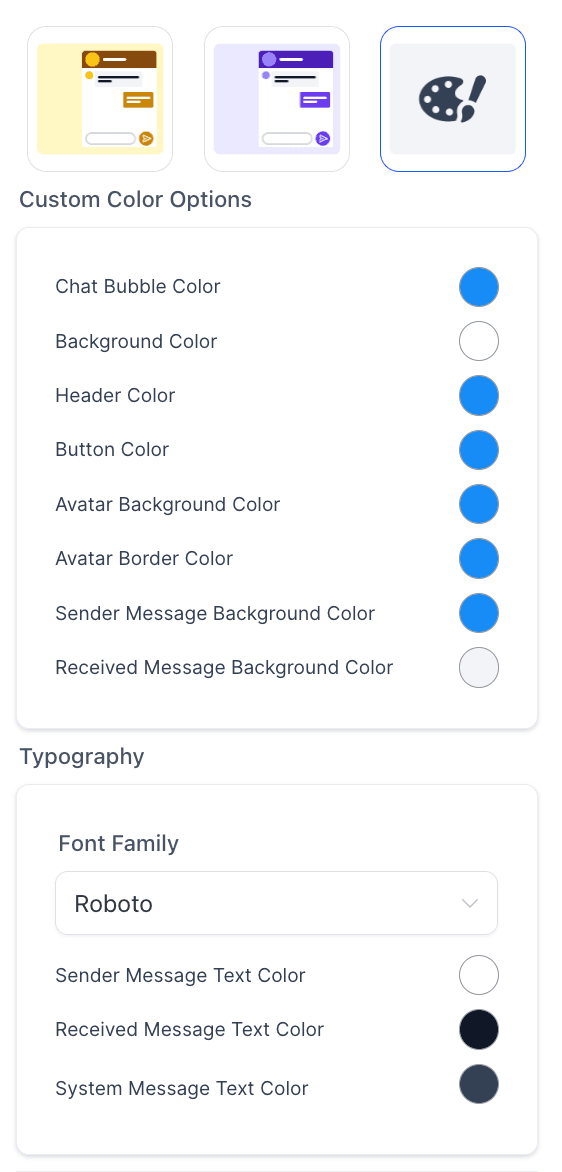
- Personalizzazione del tema: Seleziona un tema predefinito o personalizza completamente i colori e lo stile del widget per allinearlo all'identità del tuo brand.
- Messaggi per nuovi visitatori e visitatori di ritorno: Configura messaggi personalizzati per i nuovi visitatori e per gli utenti di ritorno, per creare un'esperienza di chat più coinvolgente.
- Immagini avatar: Aggiungi immagini avatar per agenti o team di supporto per creare un'interazione più professionale e umana.
- Posizionamento del widget: Seleziona dove il widget appare sul tuo sito web, ad esempio nell'angolo in basso a sinistra o a destra.
- Dimensioni del widget: Mantieni le dimensioni del widget impostate su auto oppure personalizza larghezza e altezza in base al layout del tuo sito web.


- Il passo successivo è "Chat Window": qui vengono configurati tutti i messaggi statici visibili ai visitatori. Per ogni tipo, il Chat Widget aggiunge campi aggiuntivi. In "Chat Window" vengono gestite le parti di branding e conformità.
- Aggiungi il titolo della Chat Window, il messaggio introduttivo, consenti all'utente di abilitare l'email e modifica il pulsante CTA
- Consenti agli utenti di aggiungere il proprio branding e il consenso legale per HIPAA
- Carica all'interazione dell'utente (performance): Usa questa opzione per ritardare il caricamento del Chat Widget finché un visitatore non interagisce con il tuo sito.
| Abilitato | Disabilitato |
|---|---|
| Si carica dopo l'interazione del visitatore (scroll, click o touch) oppure automaticamente dopo circa 8 secondi se non si verifica alcuna interazione. | Si carica immediatamente (comportamento predefinito). |

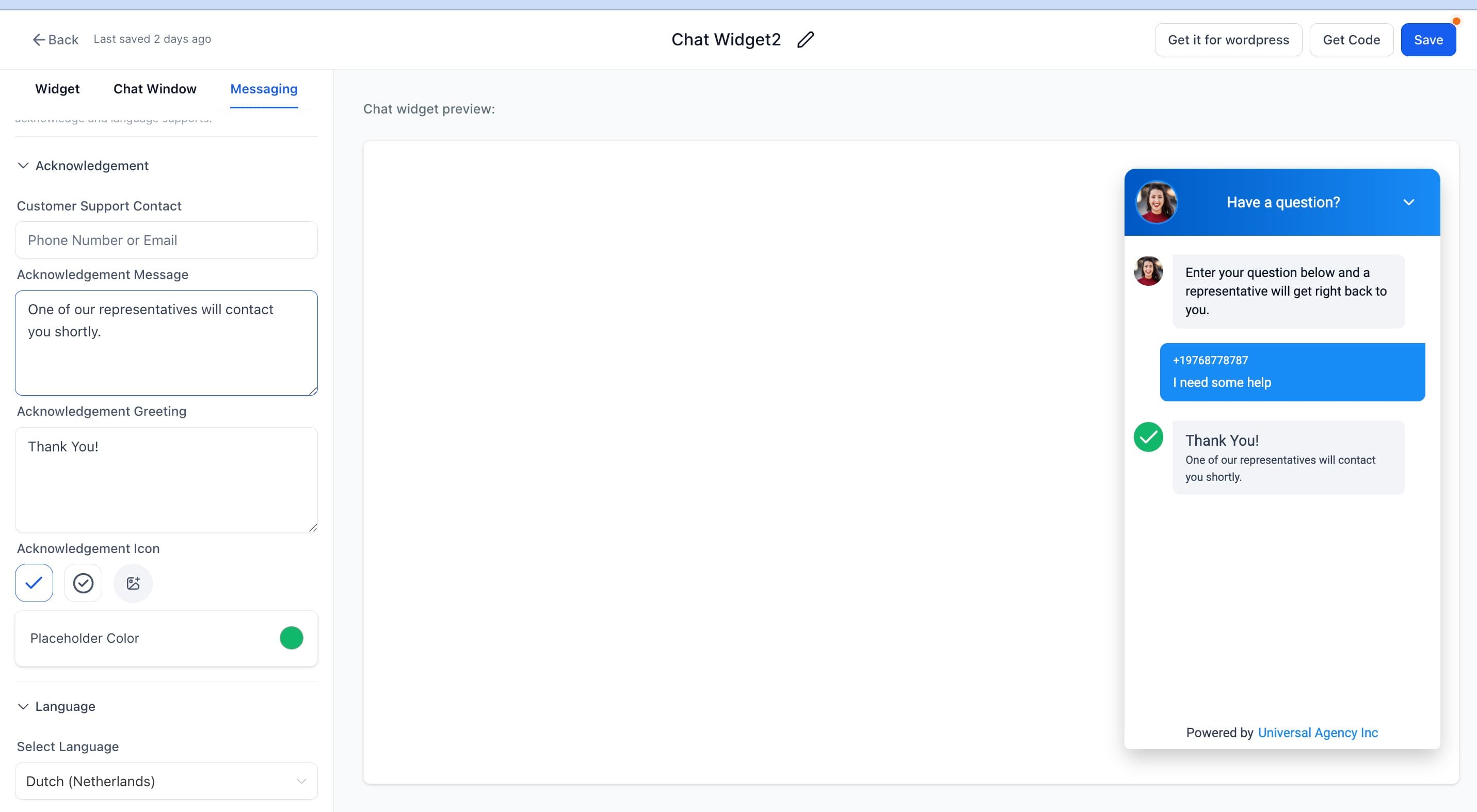
- L'ultima opzione è "Messaging", che consente di personalizzare i messaggi di conferma e le impostazioni della lingua.
- Aggiungi i dettagli del contatto di supporto, il messaggio di conferma e i saluti
- L'utente può selezionare la lingua del Chat Widget
Note importanti
- Se stavi già utilizzando il Chat Widget, verrà mostrato nella sezione "Widget" del tema con colore azzurro chiaro.
- Il plugin WordPress funziona con il widget predefinito; la possibilità di selezionare il widget sarà inclusa nelle prossime versioni.
Questo articolo è stato utile?