
Monitora l'Attività del Chat Widget con Google Analytics 4 (GA4)
Questo articolo fornisce indicazioni su come integrare il Chat Widget di HITLEAD con Google Analytics 4 per monitorare efficacemente le interazioni degli utenti su tutti i passi del Funnel, le pagine del sito, i siti WordPress e altre integrazioni come Shopify, Wix o Squarespace.
Cos'è il tracciamento GA4 per il Chat Widget?
Il Chat Widget di HITLEAD può essere incorporato su varie piattaforme, inclusi Funnel, siti web e siti WordPress. Integrando GA4 (Google Analytics), puoi tracciare le interazioni degli utenti con il Chat Widget, ottenendo informazioni più approfondite sul comportamento e sul coinvolgimento degli utenti.
Vantaggi chiave del tracciamento GA4 per il Chat Widget
-
Informazioni avanzate sugli utenti: Monitora come gli utenti interagiscono con il Chat Widget per ottimizzare le strategie di coinvolgimento.
-
Monitoraggio delle performance: Identifica e risolvi eventuali problemi nell'esperienza di chat.
-
Decisioni basate sui dati: Sfrutta le analisi per prendere decisioni informate sulle funzionalità della chat.
-
Integrazione senza conflitti: Combina i script del Chat Widget e di GA4 senza interferenze.
Integrare il Chat Widget con il tracciamento GA4
Assicurati che Google Analytics 4 (GA4) sia già installato sul sito o sul Funnel dove apparirà il tuo Chat Widget. Non è richiesta alcuna configurazione aggiuntiva affinché il Chat Widget invii eventi a GA4.
-
Questo vale per tutte le piattaforme — inclusi siti e Funnel HITLEAD, WordPress, Wix, Shopify e altri.
-
Non è necessario installare GA4 separatamente per il funzionamento del widget.
Segui questa procedura strutturata per installare il tracciamento GA4, incorporare il chat widget e iniziare a raccogliere eventi analytics personalizzati relativi all'utilizzo del widget.
1. Aggiungi il Global Site Tag di GA4
Inserisci il seguente codice nella sezione <head> della tua pagina web o in un tag HTML personalizzato di GTM.
<!-- GA4 Global Site Tag -->
<script async src="https://www.googletagmanager.com/gtag/js?id=YOUR_GA4_MEASUREMENT_ID"></script>
<script>
  window.dataLayer = window.dataLayer || [];
  function gtag(){dataLayer.push(arguments);}
  gtag('js', new Date());
  gtag('config', 'your-GA-code');
</script>
Note importanti:
- Questo script carica la libreria GA4 e la inizializza usando il tuo ID di misurazione GA4:
your-GA-code. dataLayerviene usato per archiviare gli eventi e inviarli a GA4.
2. Incorpora il Chat Widget
Inserisci questo snippet nella sezione <body> del tuo sito per caricare il chat widget.
<script
  src="https://widgets.leadconnectorhq.com/loader.js"
  data-resources-url="https://widgets.leadconnectorhq.com/chat-widget/loader.js"
  data-widget-id="your-widget-id"
  data-location-id="your-location-id">
</script>
Clicca sul pulsante "Get Code", poi vai alla sezione "Via GTM" per trovare questo snippet.
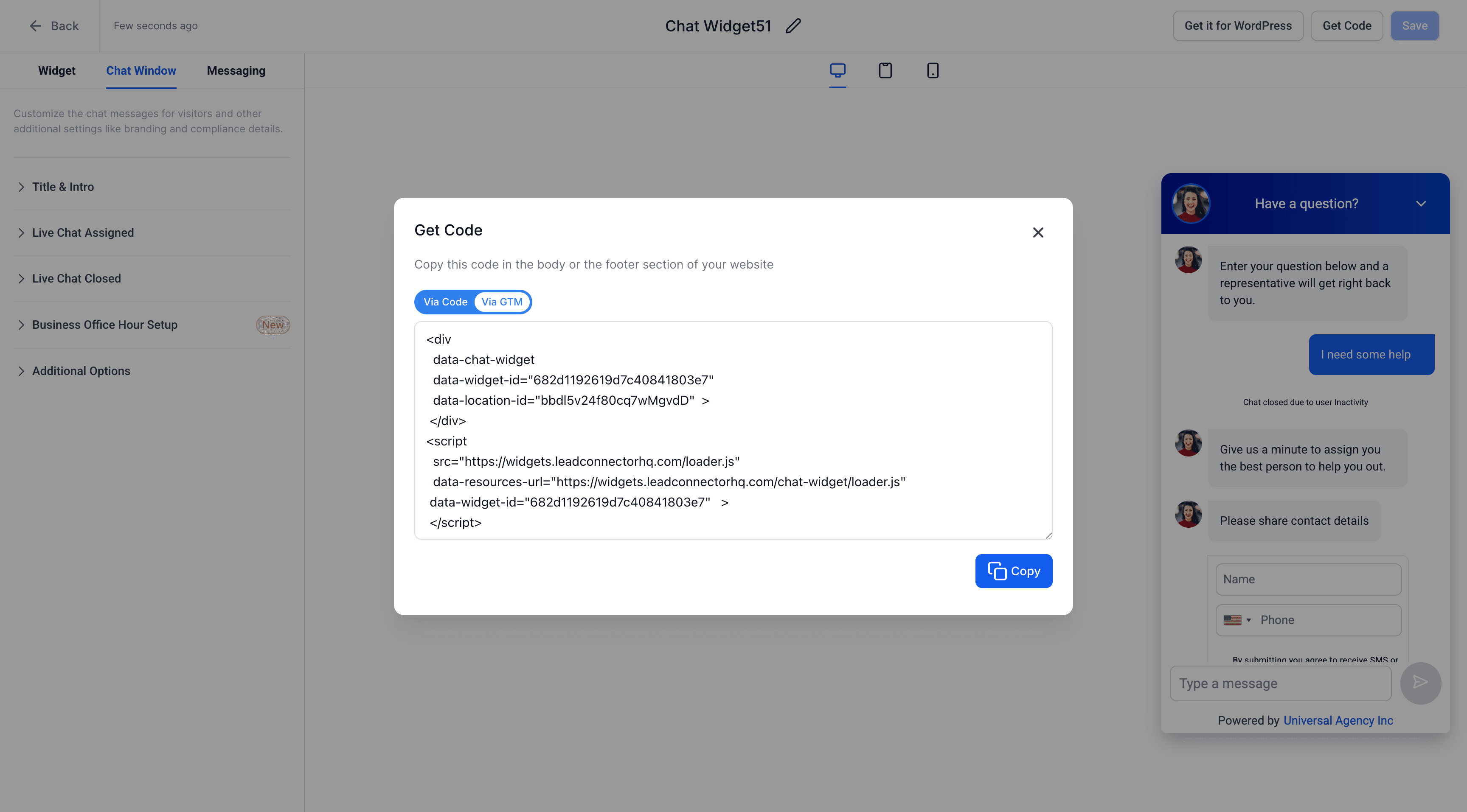
Dettaglio degli attributi:
data-widget-id: Identificatore univoco del widget.data-location-id: Corrisponde alla tua azienda/location.
3. Aggiungi lo script di tracciamento eventi personalizzati GA4
Incolla questo script sotto l'embed del chat widget per abilitare il tracciamento degli eventi per le interazioni con il widget.
<script>
  window.addEventListener('message', function(event) {
    if (event.data && event.data.type) {
      switch(event.data.type) {
        case 'widget-open':
          gtag('event', 'widget-open', { event_category: 'Live Chat', event_label: 'Widget Open' });
          break;
        case 'widget-close':
          gtag('event', 'widget-close', { event_category: 'Live Chat', event_label: 'Widget Close' });
          break;
        case 'form-submit':
          gtag('event', 'form-submit', { event_category: 'Live Chat', event_label: 'Form Submitted' });
          break;
      }
    }
  });
</script>
Riferimento eventi GA4 catturati dal Chat Widget
Capire cosa traccia ogni evento ti aiuta a validare e usare i dati in modo più efficace in GA4.
| Nome evento | Condizione di Trigger | Categoria | Label |
|---|---|---|---|
| widget-open | Quando il widget viene aperto | Live Chat | Widget Open |
| widget-close | Quando il widget viene chiuso | Live Chat | Widget Close |
| form-submit | Quando un Form della chat viene inviato | Live Chat | Form Submitted |
Suggerimenti per il test e il debug
Usa queste tecniche per verificare che il tracciamento degli eventi sia configurato correttamente e funzioni in tempo reale.
- Estensione Google Tag Assistant: Monitora gli eventi mentre interagisci con il widget.
- GA4 DebugView: Tieni traccia degli eventi in tempo reale nella tua Dashboard di Google Analytics.
- Log di rete: Usa DevTools del browser → scheda Network per verificare i payload degli eventi.
- Test live: Apri, chiudi e invia il Form della chat per validare i rispettivi eventi.
Domande frequenti
D: Questo traccerà gli utenti su tutte le pagine?
Sì, a condizione che il widget e lo script di tracciamento siano incorporati su quelle pagine.
D: Posso personalizzare gli eventi tracciati dal Chat Widget?
Al momento, il Chat Widget traccia un insieme predefinito di eventi. Il tracciamento di eventi personalizzati non è supportato.
D: Dove posso visualizzare gli eventi del Chat Widget in GA4?
Vai alla sezione "Events" nella tua proprietà GA4 per visualizzare gli eventi tracciati dal Chat Widget.
Articoli correlati
- Come installare il Chat Widget di HITLEAD
- Tracciamento Google Analytics 4
- Iniziare con il Chat Widget
Questo articolo è stato utile?