
Chat Widget - Invia i tuoi lead alla chat WhatsApp
Attenzione: per usare questa funzionalità devi avere WhatsApp attivo e un numero di telefono configurato. Vai su "Impostazioni" > "WhatsApp" nel menu laterale.
Come attivare il Chat Widget per WhatsApp
1. Vai su Sites > Chat Widget
2. Nel Chat Widget, vai su Chat type e seleziona l'opzione WhatsApp Chat

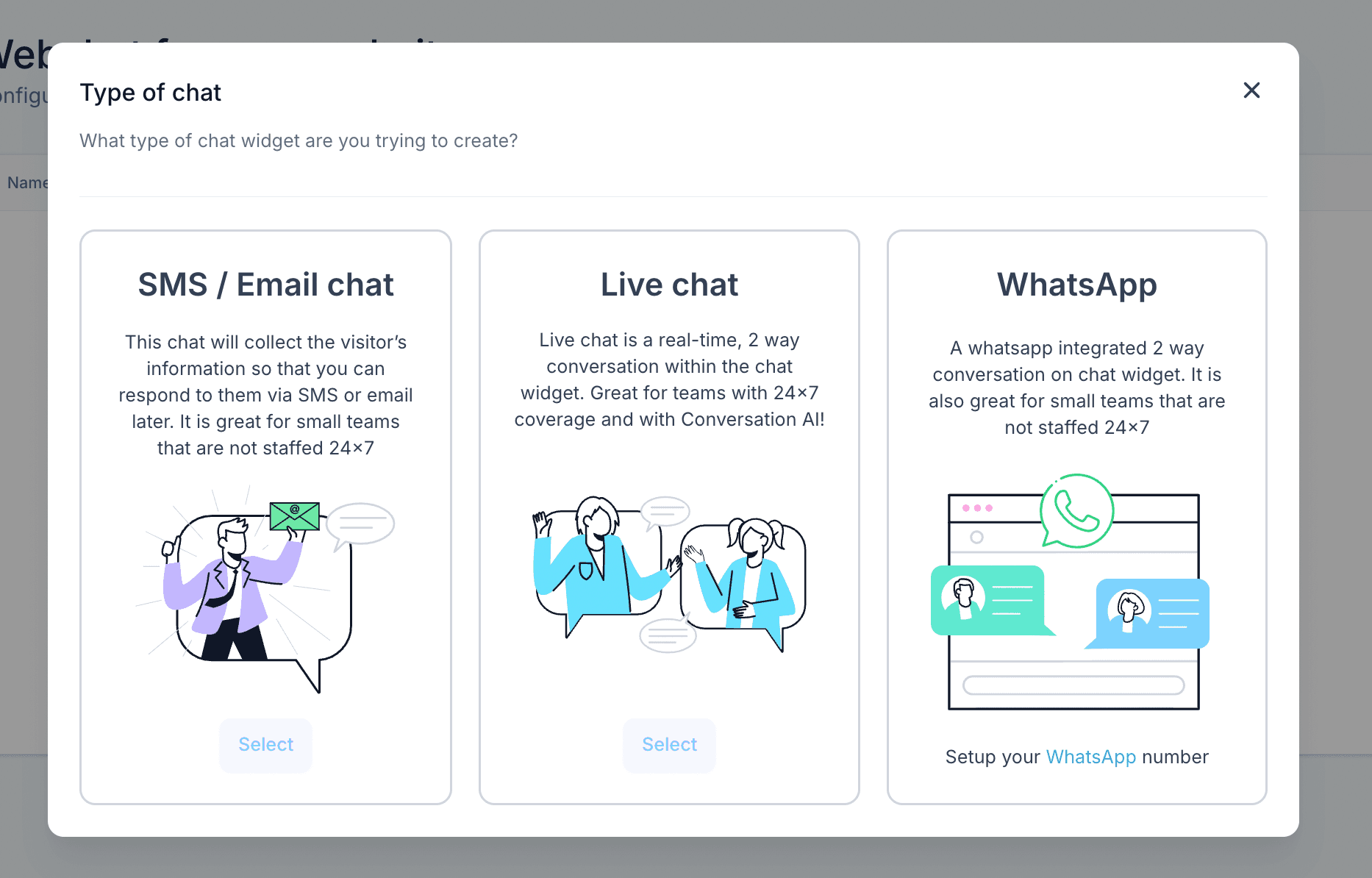
Nota: se il numero WhatsApp non è configurato, verrai reindirizzato alle Impostazioni per aggiungerlo.
3. Con l'opzione WhatsApp chat selezionata, vai alla finestra del widget per personalizzare testo, colori, branding e form con email/telefono. Con il tipo WhatsApp chat, il widget utilizzerà i colori WhatsApp nelle tonalità di verde; puoi comunque configurare i tuoi colori personalizzati.

4. Una volta completata la configurazione, seleziona il numero WhatsApp. È il numero a cui verranno reindirizzati i messaggi degli utenti quando avviano la chat.

5. Al termine della configurazione, clicca il pulsante "Save".
Come funziona
1. Aggiungi il codice alla landing page (provider esterni) nell'header code, oppure abilitalo tramite l'apposito toggle nelle Impostazioni del Funnel/sito.
2. Una volta incorporato, il Chat Widget apparirà sulla landing page al caricamento nel browser.
3. Quando il contatto visita la pagina, compila e invia il form, viene reindirizzato all'app web di WhatsApp con il messaggio già indirizzato al numero selezionato nel widget.
4. Riceverai una notifica nella vista Conversazioni e potrai rispondere al contatto.
Questo articolo è stato utile?