
Come configurare e usare il Voice AI Chat Widget
Questa guida spiega cosa fa il Voice AI Chat Widget, come configurarlo e come usarlo efficacemente per account nuovi ed esistenti.
INDICE DEI CONTENUTI
- Panoramica
- Cosa fa il Voice AI Chat Widget
- Funzionalità principali
- Abilitare il Voice AI Chat Widget
- Best Practices
- Sicurezza e conformità
- Risoluzione dei problemi
- Esempio: Configurazione per la cattura di lead
- Domande frequenti
Panoramica
- Il Voice AI Chat Widget permette ai visitatori di comunicare con il tuo agente AI tramite conversazioni vocali in tempo reale direttamente all'interno del Chat Widget.
- Questa funzionalità consente agli utenti di parlare tramite il microfono e gli altoparlanti del browser senza richiedere un numero di telefono, un download o una configurazione di chiamata.
- È attualmente disponibile in Labs, consentendoti di abilitare e testare la funzionalità prima che diventi disponibile a tutti.
Cosa fa il Voice AI Chat Widget
Il Voice AI Chat Widget funziona come una modalità di interazione solo vocale all'interno del framework del Chat Widget esistente.
I visitatori possono avviare una sessione vocale live cliccando sull'icona del microfono, e l'agente AI risponde in modo conversazionale in tempo reale.
Durante la sessione, i visitatori possono:
- Avviare o terminare una conversazione vocale.
- Disattivare o riattivare l'audio della sessione.
- Fornire informazioni di contatto e dettagli verbalmente.
- Riavviare una conversazione in qualsiasi momento disconnettendosi e richiamando.
L'agente AI utilizza le automazioni Voice AI che hai configurato per gestire le interazioni.
Tutte le azioni Voice AI esistenti sono supportate, ad eccezione del Call Transfer, attualmente non disponibile.
Funzionalità principali
- Chiamate vocali basate sul browser direttamente dal Chat Widget.
- Nessuna chiamata in uscita o numero di telefono richiesto.
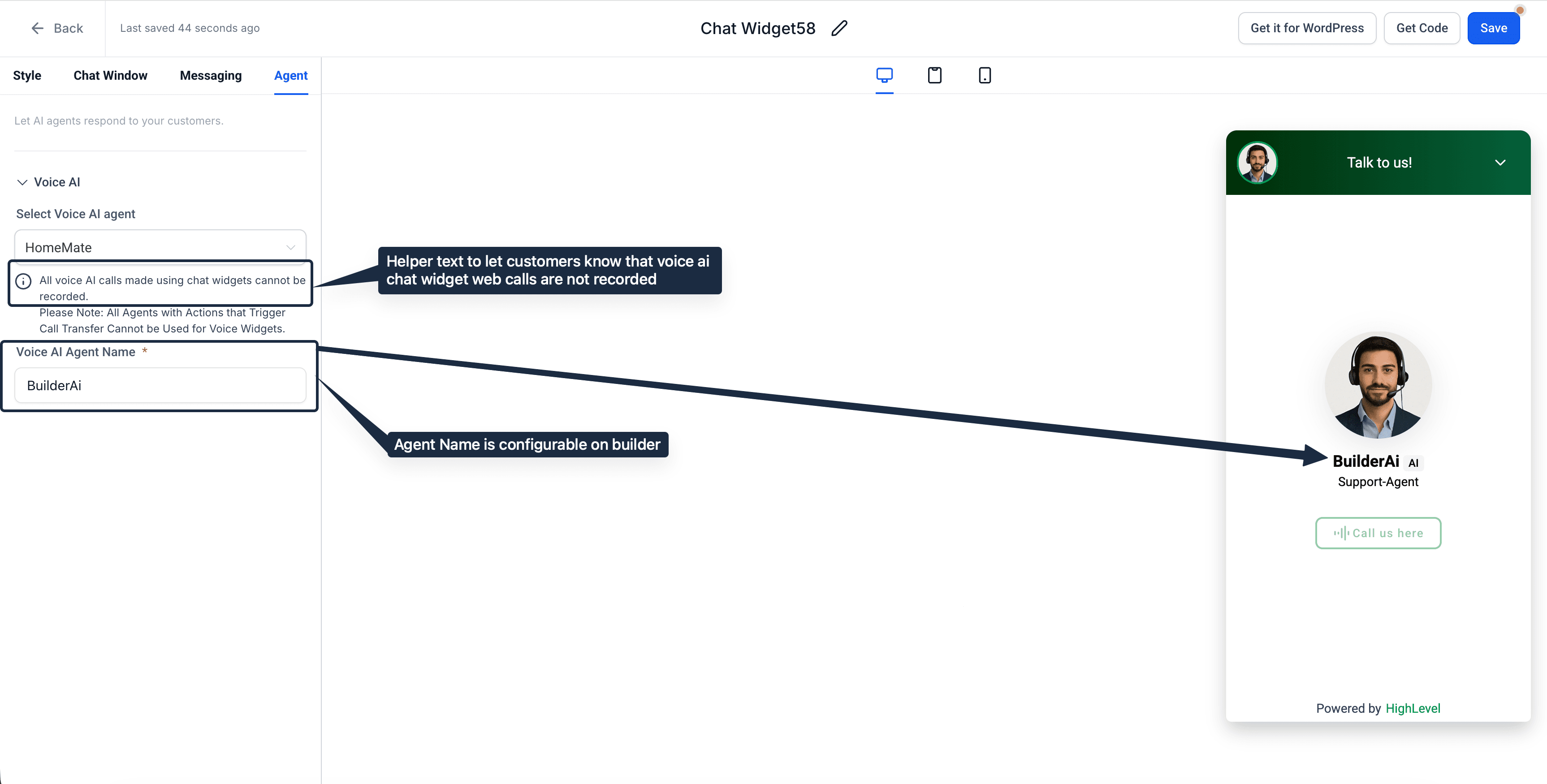
- Nome agente AI configurabile per adattarsi al tuo brand o alla tua azienda.
- Avviso automatico di registrazione chiamata visualizzato per trasparenza.
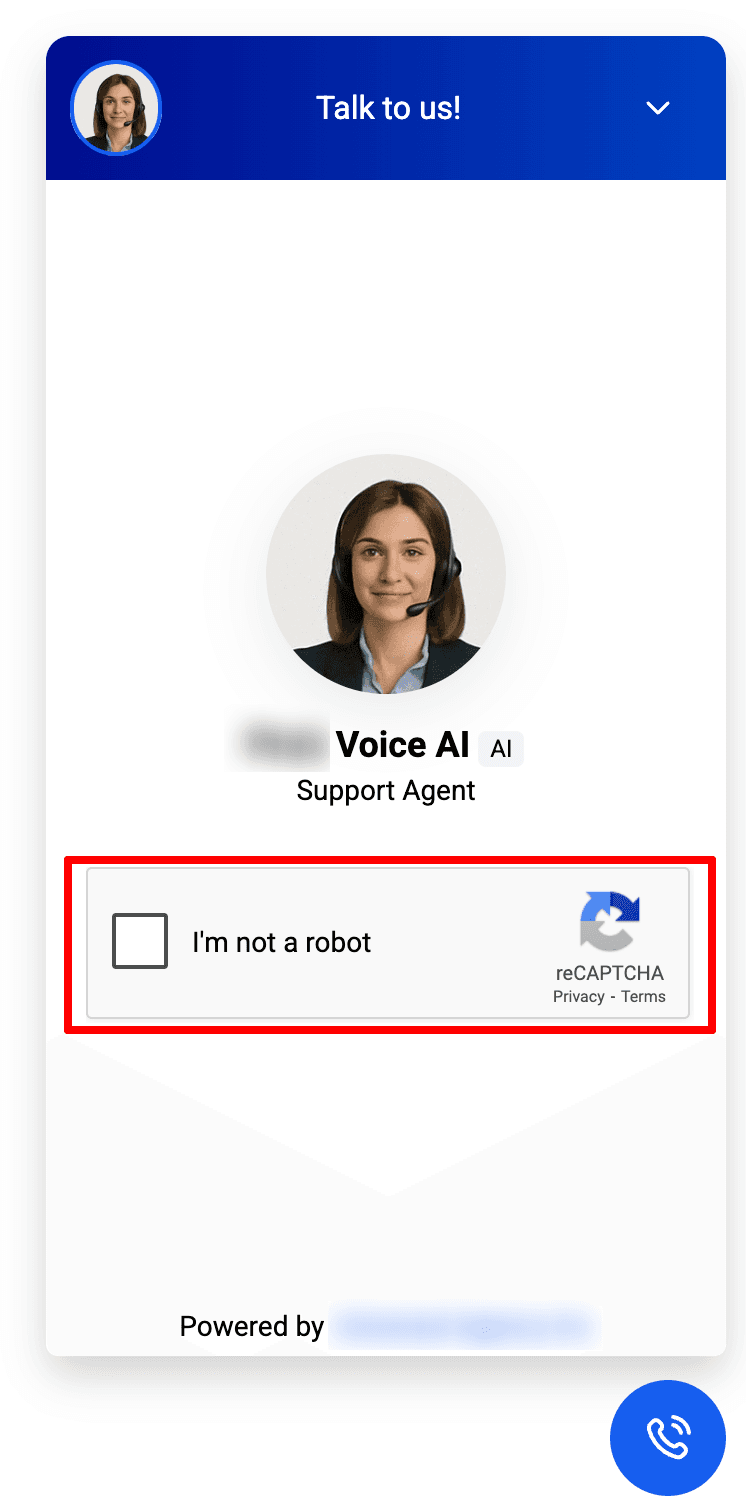
- Protezione reCAPTCHA integrata per prevenire abusi automatizzati o ripetuti.
- Piena compatibilità con le azioni e i Workflow Voice AI esistenti.
- Puoi creare fino a 100 agenti Voice AI.
Abilitare il Voice AI Chat Widget
Passo 1: Abilitare da Labs
- Vai su Settings > Labs > sub-account tab.
- Trova l'opzione Voice AI Chat Widget.
- Attiva la funzionalità su ON per abilitarla.
Una volta abilitata, il tipo di chat Voice AI diventa disponibile nel builder del Chat Widget.
Se gestisci più account, puoi scegliere di abilitarla o disabilitarla per specifici sub-account.
Passo 2: Configurare il Widget
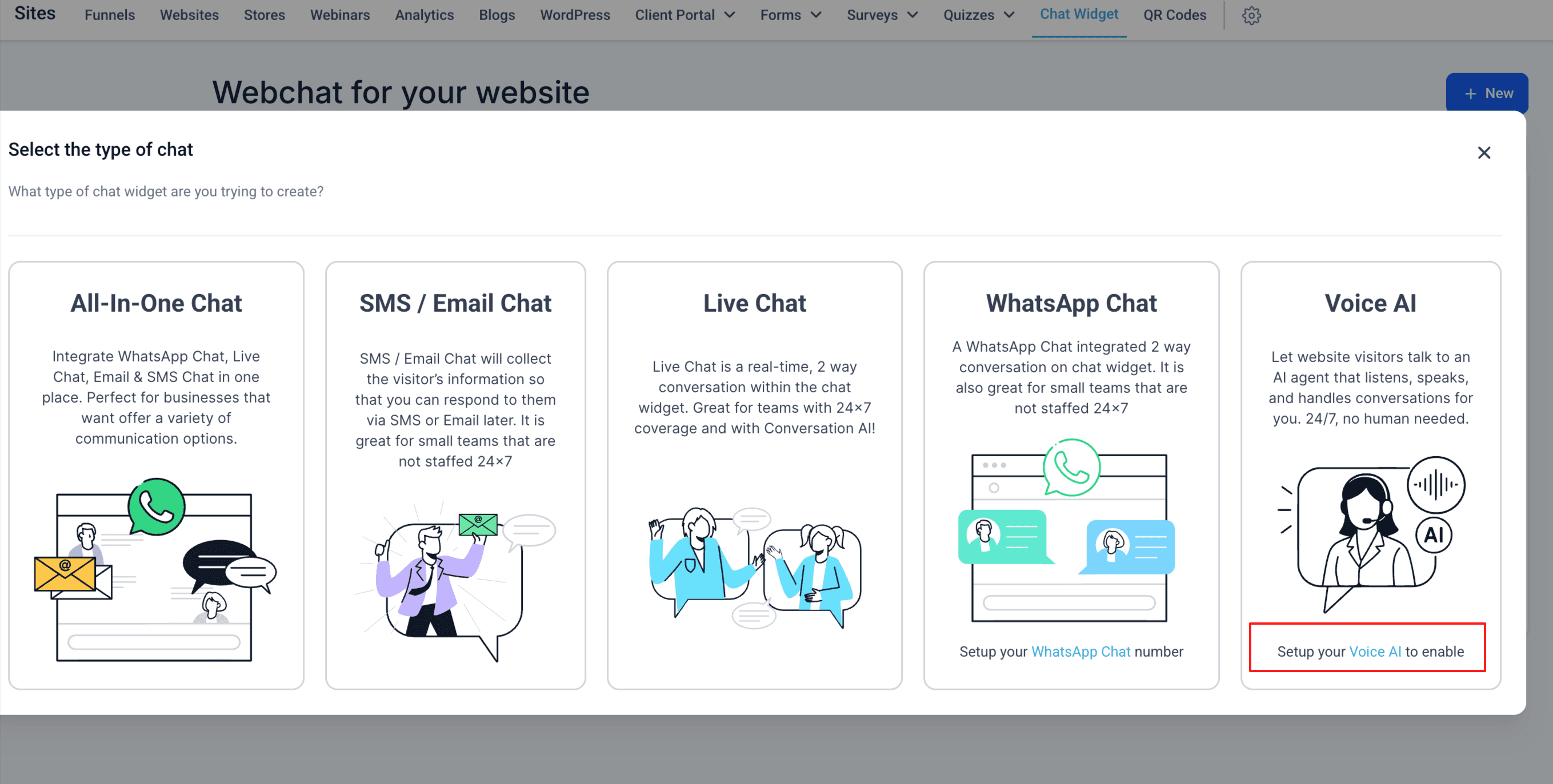
- Vai su Sites > Chat Widgets.

- Apri un Widget esistente o creane uno nuovo.

- Nella scheda Agent Tab, seleziona Voice AI Agent.
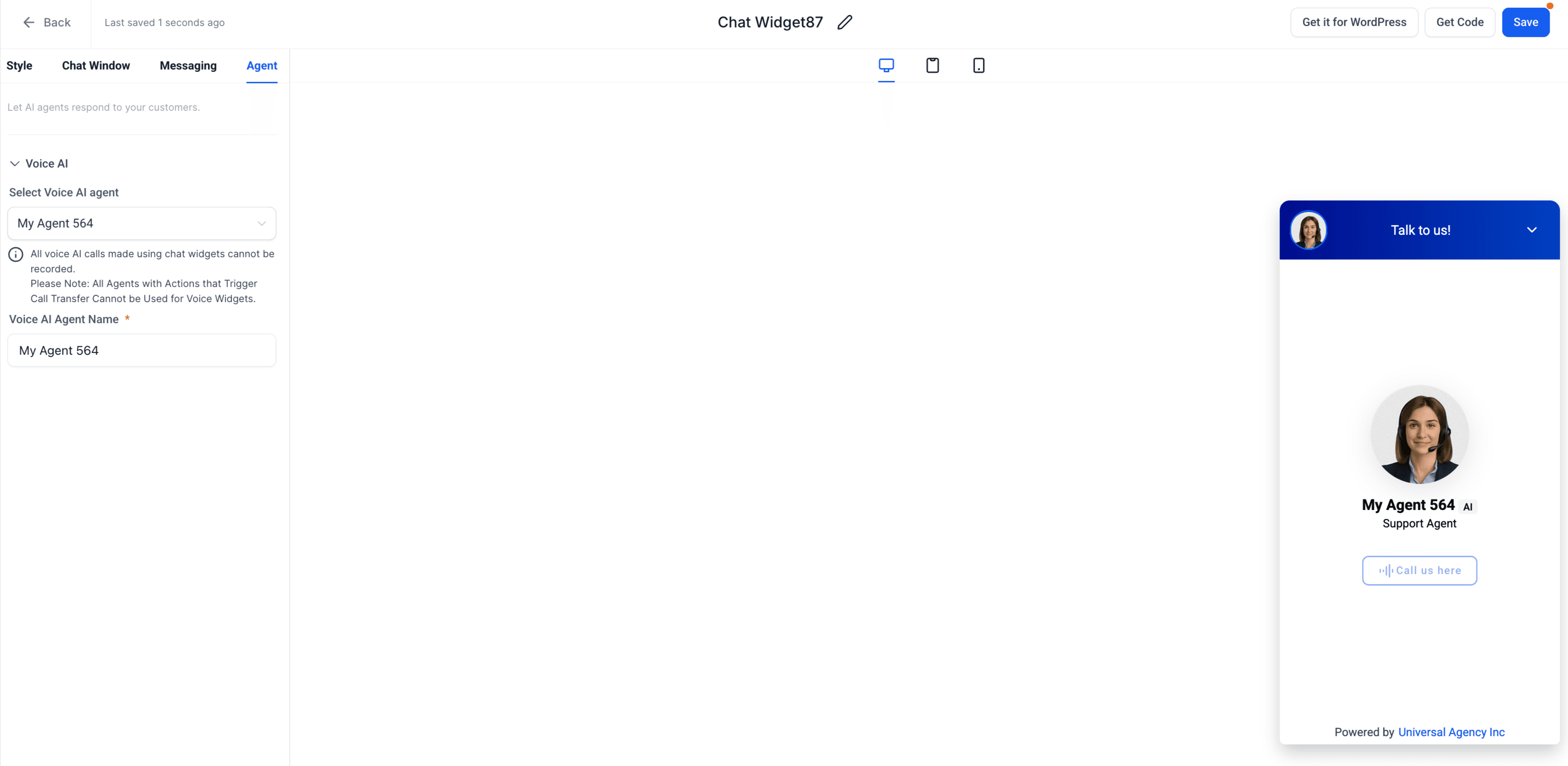
- Nel campo Voice AI Agent Name, inserisci il nome che verrà visualizzato ai visitatori (ad esempio: "Sales Assistant" o "SupportBot").
- Clicca su Save per applicare le impostazioni.
Nota: Non potrai creare un Voice AI Chat Widget se il tuo setup Voice AI e la creazione dell'agente non sono stati completati.
Passo 3: Aggiungere il Widget a un sito o Funnel
- Nel builder del Chat Widget, clicca su Get Code.

- Copia il tag
<script>generato. - Incolla questo codice nella sezione Tracking Code nell'Header o nel Footer Tracking del tuo sito o Funnel dove vuoi che il Widget appaia.

- Pubblica o aggiorna la pagina. Una volta pubblicato, il Voice AI Chat Widget apparirà sul tuo sito.

Passo 4: Come interagiscono i visitatori
Quando un visitatore apre il Chat Widget:
- Vedrà un'icona microfono che indica la funzionalità di chat vocale.
- Cliccando sull'icona si avvia la sessione vocale live.
- Il browser richiede l'accesso al microfono (i visitatori devono concedere il permesso).
- L'agente AI risponde in modo conversazionale in tempo reale.
- I visitatori possono avviare, disattivare l'audio o terminare le chiamate come preferiscono.

- Se lo stesso utente si connette e disconnette rapidamente più volte (10 volte in 60 secondi), il sistema attiva una verifica reCAPTCHA per garantire un utilizzo legittimo.
Best Practices
- Scegli un nome agente chiaro e amichevole che si adatti al tono del tuo brand.
- Aggiungi il Voice AI Widget alle pagine ad alto intento, come "Contattaci", "Prezzi" o "Richiesta Demo".
- Testa i permessi del microfono in diversi browser per garantire un funzionamento fluido.
- Mantieni il rumore di fondo minimo durante la formazione o il test del tuo agente.
- Ricorda agli utenti che le chiamate non vengono registrate per mantenere la trasparenza.
- Monitora l'utilizzo iniziale durante la fase Labs per comprendere il comportamento degli utenti e apportare le modifiche di configurazione necessarie al tuo agente e Widget.
Sicurezza e conformità
Il Voice AI Chat Widget include meccanismi di sicurezza e conformità integrati:
- La protezione reCAPTCHA previene abusi tramite attività ripetute di connessione/disconnessione.
- Un avviso di non registrazione viene visualizzato automaticamente per garantire la trasparenza.
- Tutte le conversazioni vengono gestite all'interno del browser, garantendo la privacy degli utenti.
- La funzionalità segue i protocolli standard di autorizzazione del browser per l'accesso a microfono e altoparlanti.
Risoluzione dei problemi
| Problema | Possibile causa | Soluzione |
|---|---|---|
| La sessione vocale non si avvia | Permesso microfono non concesso | Chiedi all'utente di consentire l'accesso al microfono quando richiesto. |
| Nessun audio in uscita | Altoparlanti silenziati o disconnessi | Controlla le impostazioni audio e assicurati che l'uscita del dispositivo sia attiva. |
| Il Widget non appare | Script non installato correttamente | Ricopia e reinserisci il tag <script> dal builder. |
| Frequenti richieste reCAPTCHA | Rilevati tentativi di connessione rapidi | Rallenta la frequenza di riconnessione per evitare di attivare il sistema. |
| Impossibile registrare le sessioni | Funzionalità non supportata | Informa gli utenti che la registrazione delle chiamate non è attualmente disponibile. |
Esempio: Configurazione per la cattura di lead
Questo esempio spiega come usare il Voice AI Chat Widget per acquisire lead tramite voce.
Obiettivo:
Convertire i visitatori del sito in lead qualificati tramite interazione vocale.
Passi di configurazione:
- Abilita il Voice AI Chat Widget in Labs.
- Crea o apri un Chat Widget e seleziona Voice AI Agent Type.
- Assegna all'agente il nome "Sales Assistant".
- Configura il tuo flusso Voice AI per:
- Salutare il visitatore.
- Raccogliere nome e dettagli aziendali.
- Confermare il tipo di interesse (es. richiesta di servizio, richiesta demo).
- Salvare il lead nel tuo CRM.
- Concludere la sessione educatamente.
- Incorpora il Widget nella tua pagina Contattaci o Prezzi.
Esperienza attesa:
- Un visitatore clicca sull'icona del microfono.
- L'agente AI lo saluta e inizia a fare domande.
- Il visitatore fornisce le risposte verbalmente.
- Il sistema acquisisce e memorizza i suoi dati automaticamente.
Risultato:
Le informazioni sul lead vengono raccolte senza richiedere la compilazione di form o input manuale.
Domande frequenti
D: I visitatori hanno bisogno di un numero di telefono o di scaricare un'app per usarlo? No, le conversazioni vocali avvengono nel browser utilizzando il microfono e gli altoparlanti del visitatore.
D: Posso creare un Voice AI Chat Widget senza aver configurato prima un agente Voice AI? No, il setup Voice AI e la creazione dell'agente devono essere completati prima di poter creare un Voice AI Chat Widget.
D: Le chiamate vengono registrate? Il Widget mostra un avviso di non registrazione e la registrazione delle chiamate non è supportata per questa funzionalità.
D: Come configuro il bot usato nel Voice AI Chat Widget? Il "bot" è il tuo agente Voice AI. Per configurarlo, vai su AI Agents → Voice AI nel tuo sub-account, quindi crea o modifica le impostazioni dell'agente (come saluto, prompt/comportamento e le eventuali azioni/Workflow configurati). Assicurati che il setup del tuo agente Voice AI sia completato prima di usarlo nel Widget.
Questo articolo è stato utile?