
Web Chat nelle Conversazioni
Web Chat nelle Conversazioni permette alle aziende di comunicare in tempo reale con i visitatori del sito tramite un Chat Widget. I messaggi inviati dal widget appaiono direttamente nell'inbox delle Conversazioni, dove il team può gestirli insieme a SMS, email e altri canali di comunicazione.
Questo articolo spiega come funziona Web Chat, come configurare il Chat Widget e come gestire le conversazioni Web Chat all'interno di Conversazioni.
Importante: Web Chat è distinto da Live Chat. Le etichette dei canali sono ora coerenti su tutta la piattaforma per differenziare chiaramente le due esperienze.
Come funziona Web Chat
Web Chat permette ai visitatori del tuo sito di avviare una conversazione all'istante. Quando un visitatore invia un messaggio tramite il Chat Widget, il messaggio viene instradato direttamente nell'inbox delle Conversazioni del tuo sub-account.
All'interno di Conversazioni, i messaggi Web Chat appaiono in tempo reale. Gli agenti possono aprire il thread, rispondere immediatamente, assegnare la conversazione o gestirla come qualsiasi altro canale.
Web Chat centralizza le conversazioni provenienti dal sito, così il team non deve passare da una piattaforma all'altra.
Configurare Web Chat
Per attivare Web Chat devi creare e configurare un Chat Widget.
Vai su Sites → Chat Widget e clicca su + New per creare un widget.


Nella selezione del tipo di chat, scegli Live chat. Anche se la schermata di configurazione mostra "Live chat", questa opzione configura il canale Web Chat che instrada i messaggi del sito nelle Conversazioni.
Dopo aver selezionato il tipo di chat, personalizza le impostazioni del widget in base alle tue esigenze.
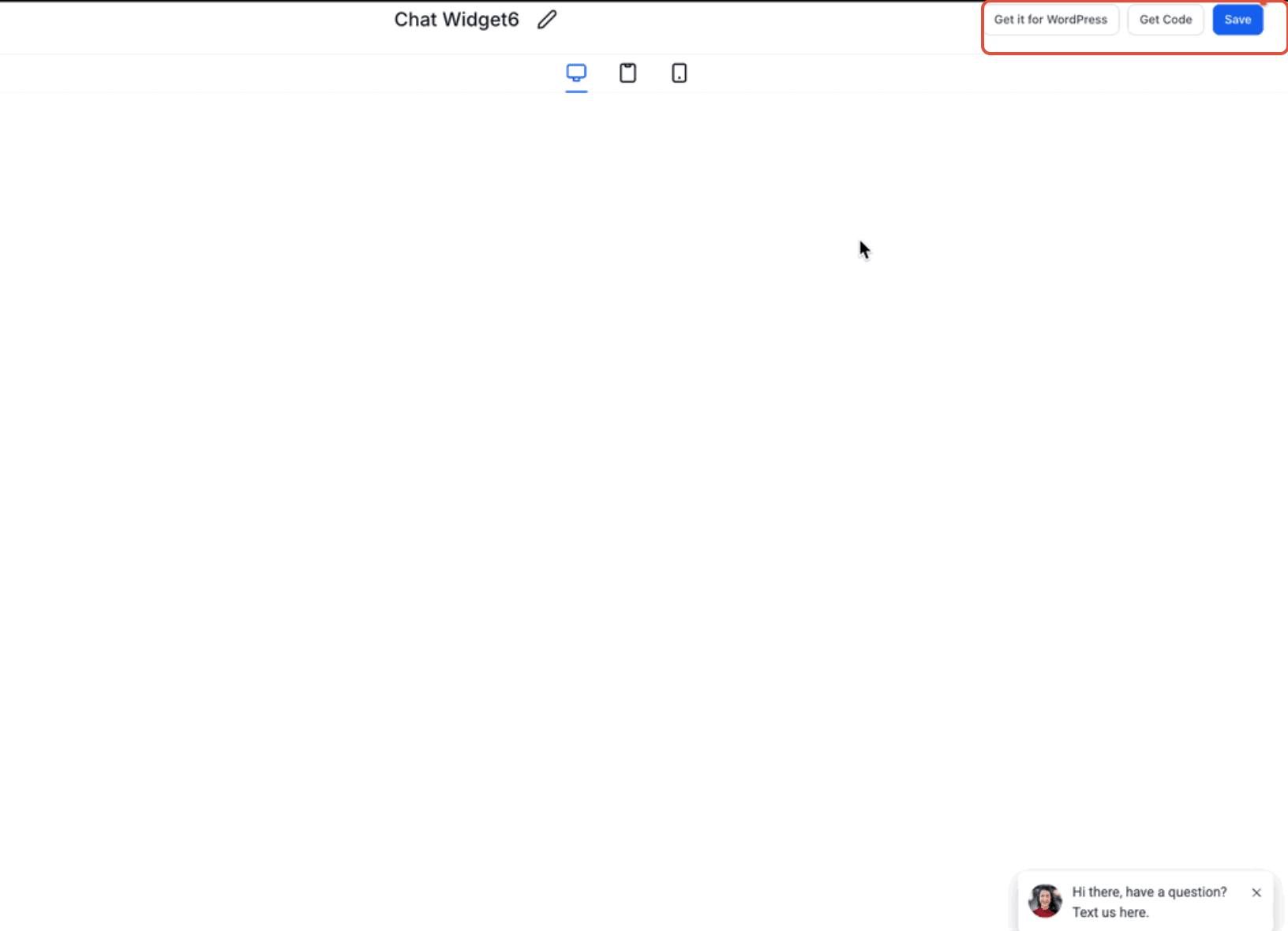
Puoi configurare:
- Messaggio introduttivo
- Avatar dell'agente e branding
- Messaggio di fallback per inattività
- Messaggio di timeout della chat
Una volta configurato, salva il widget e installalo sul tuo sito copiando lo script fornito nel footer o nel body del sito. Se usi WordPress, installa il plugin HITLEAD per attivare il widget.
Dopo l'installazione, i visitatori potranno iniziare a inviare messaggi Web Chat dal tuo sito.
Gestire le conversazioni Web Chat
Quando un visitatore invia un messaggio, appare immediatamente all'interno di Conversazioni.

Le conversazioni Web Chat si riconoscono dall'icona chat nell'inbox. Puoi aprire il thread per rispondere in tempo reale. Le conversazioni possono essere assegnate manualmente o automaticamente ai membri del team tramite Workflow o regole di assegnazione.
Per visualizzare solo i messaggi Web Chat, usa l'opzione filtro all'interno di Conversazioni.

Sotto Last Message Channel, seleziona Live Chat e applica il filtro. In questo modo vengono visualizzate solo le conversazioni Web Chat provenienti dal tuo sito.
Quando una conversazione è terminata, puoi usare l'opzione End Chat. Le chat possono anche chiudersi automaticamente in base alle impostazioni di inattività configurate nel widget.
Domande frequenti
D: Come faccio a fare in modo che i messaggi Web Chat appaiano in Conversazioni?
Installa e attiva il Chat Widget e seleziona Live chat in Sites → Chat Widget. I messaggi verranno instradati automaticamente in Conversazioni.
D: Perché la schermata di configurazione mostra "Live chat" se si tratta di Web Chat?
Il wizard di configurazione del widget usa attualmente l'etichetta "Live chat", ma configura il canale Web Chat che instrada le conversazioni del sito in Conversazioni.
D: Cosa succede se nessuno risponde a un messaggio Web Chat?
Se nessun agente risponde entro il tempo di inattività configurato, il messaggio di fallback invita il visitatore a lasciare i propri dati di contatto per un follow-up successivo.
D: Le conversazioni Web Chat possono essere assegnate a membri specifici del team?
Sì. Le conversazioni possono essere assegnate manualmente o automaticamente tramite Workflow e regole di assegnazione.
D: Posso filtrare solo le conversazioni Web Chat?
Sì. Usa l'opzione filtro in Conversazioni e seleziona Live Chat sotto il filtro del canale messaggi.
Articoli correlati
- Viste Conversazioni: salva i filtri, lavora più veloce
Questo articolo è stato utile?