
Come duplicare un Calendario
Duplicare un Calendario in HITLEAD ti permette di clonare istantaneamente una configurazione di prenotazione esistente. Questo articolo illustra ogni passaggio per copiare un Calendario esistente e spiega quali elementi vengono trasferiti dall'originale al nuovo.
Panoramica sulla duplicazione dei Calendari
Duplicare un Calendario crea un nuovo Calendario che replica le configurazioni di uno esistente. Invece di impostare da zero disponibilità, promemoria e altre opzioni, puoi clonare una configurazione collaudata con una singola azione. Questo garantisce uniformità nell'esperienza dei clienti e fa risparmiare tempo quando devi lanciare Calendari simili per staff diversi, sedi o servizi.
Vantaggi principali della duplicazione
- Risparmio di tempo: Lancia un Calendario completamente configurato in pochi minuti, senza dover reimpostare manualmente tutto
- Esperienza uniforme: Mantieni slot di disponibilità, tipologie di meeting e stile di comunicazione coerenti su più Calendari
- Prevenzione degli errori: Evita di dimenticare dettagli critici come i buffer temporali o le politiche di cancellazione, che possono sfuggire durante una configurazione manuale
- Scalabilità flessibile: Crea facilmente Calendari per nuovi membri del team, servizi aggiuntivi o ambienti di test, preservando la configurazione originale
Impostazioni che vengono duplicate
Le seguenti impostazioni e configurazioni vengono copiate automaticamente quando duplichi un Calendario:
- Dettagli del meeting: Logo del Calendario; Nome del Calendario; Descrizione; Gruppo; Titolo dell'invito al meeting; Selezione del membro del team e assegnazione della sede; Colore del meeting
- Disponibilità: Orari settimanali disponibili; Impostazioni Look Busy; Opzioni per appuntamenti ricorrenti; Intervallo degli slot; Durata del meeting; Preavviso minimo per la prenotazione; Restrizioni sull'intervallo di date; Prenotazioni massime giornaliere; Prenotazioni massime per slot; Pre-buffer; Post-buffer
- Form e Pagamenti: Selezione del Form; Ordine dei Widget; Pre-compilazione dei campi (Sticky Contacts); Checkbox di consenso; Aggiunta di ospiti; Impostazioni della pagina di conferma; Meta Pixel; Conferma automatica dei nuovi meeting; Impostazioni di Pagamento
- Notifiche e opzioni aggiuntive: Notifiche email e in-app; Inviti Google/Outlook; Assegnazione dei Contatti al rispettivo Calendario; Salta i Contatti già assegnati; Permetti riprogrammazione; Permetti cancellazione; Note sull'invito al meeting
- Personalizzazioni: Immagine di copertina del Calendario; Stile del Widget; Colori primario e di sfondo; Testo del pulsante; Titolo, descrizione e dettagli del Calendario; Codice personalizzato
Impostazioni che NON vengono duplicate
Capire quali elementi sono esclusi dalla duplicazione ti aiuta a configurare correttamente il nuovo Calendario:
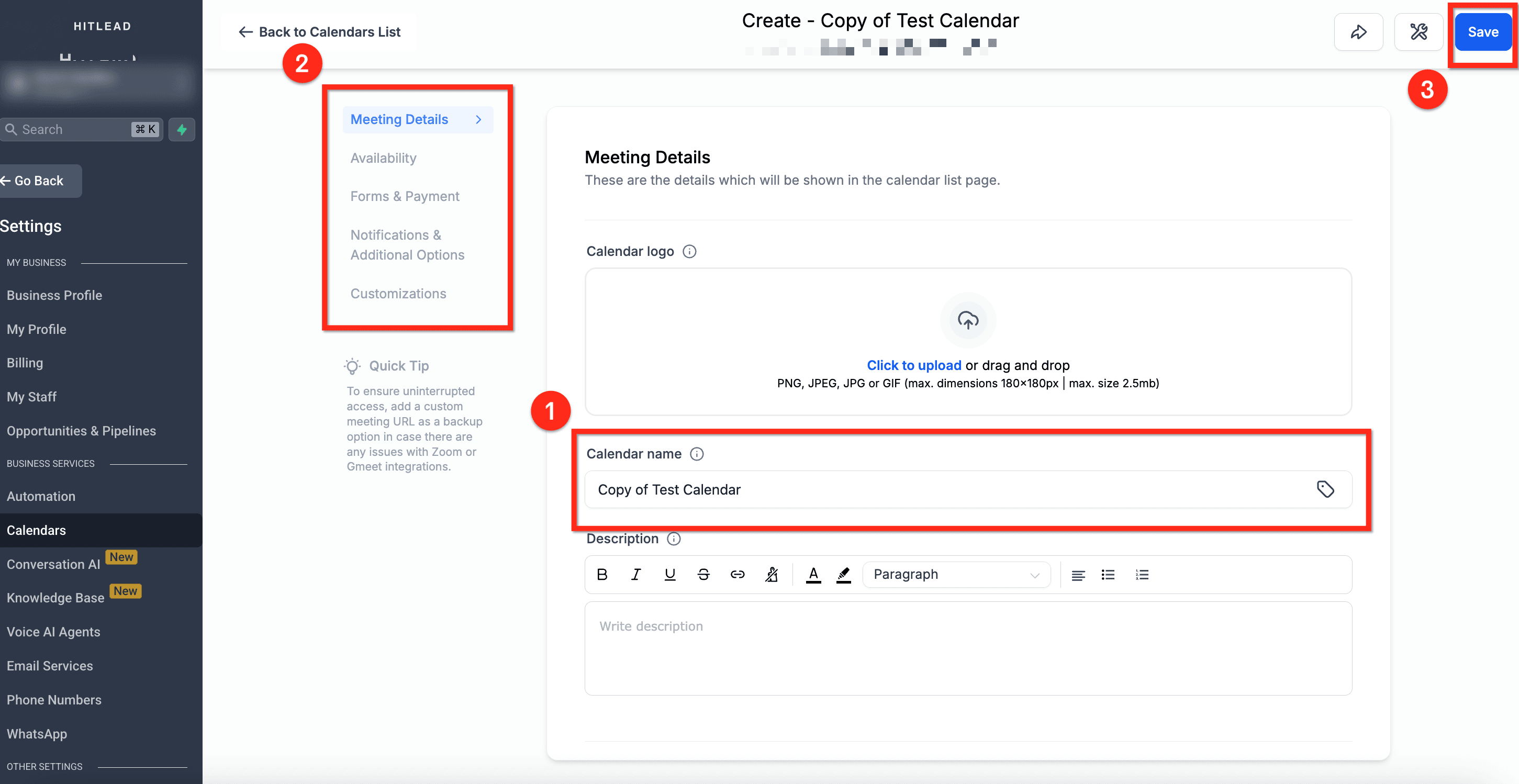
- Nome del Calendario: Il Calendario clonato viene denominato automaticamente Copy of '[Nome originale]'. Aggiorna il nome durante la configurazione per evitare confusione
- ID del Calendario: Viene generato un nuovo ID univoco per il duplicato
- URL del Calendario: L'URL del duplicato si basa sul link originale, con numeri casuali aggiunti in fondo
- Automazioni Workflow: Qualsiasi Trigger o Workflow collegato al Calendario originale non viene clonato e deve essere ricreato o riassegnato manualmente
Come duplicare un Calendario
Segui questi passaggi per duplicare un Calendario esistente:
Passaggio 1: Vai alle Impostazioni Calendari
- Dal dashboard del sub-account, seleziona Calendars nella barra di navigazione a sinistra
- Usando la barra di navigazione superiore, clicca su Calendar Settings

Passaggio 2: Seleziona il Calendario
- Clicca sull'icona 3 punti accanto al Calendario che vuoi duplicare
- Seleziona Duplicate e conferma nel popup

Passaggio 3: Verifica il nuovo Calendario
- Il nuovo Calendario verrà denominato automaticamente "Copy of [Nome originale]". Aggiorna il nome per evitare confusione
- Controlla ogni impostazione, dalle finestre di disponibilità e i buffer temporali alle sedi dei meeting e ai modelli di notifica, per assicurarti che corrispondano alle tue esigenze
- Una volta configurato correttamente il Calendario, clicca sul pulsante blu Save in alto a destra
Domande frequenti
D: Posso duplicare qualsiasi tipo di Calendario (Round-Robin, Class, Event)?
Sì, tutti i tipi di Calendario supportano la duplicazione e mantengono le proprie configurazioni specifiche.
D: Vengono duplicati anche i Workflow o le automazioni?
No, i Workflow devono essere ricreati o riassegnati manualmente al nuovo Calendario.
D: I link di prenotazione esistenti reindirizzano al nuovo Calendario?
No. Il link di prenotazione del Calendario originale rimane collegato a quel Calendario e continua a puntare ad esso. Il duplicato genera il proprio link di prenotazione univoco.
D: Le impostazioni del fuso orario del Calendario vengono trasferite?
Sì, il Calendario duplicato mantiene la stessa configurazione del fuso orario dell'originale, garantendo che le prenotazioni vengano visualizzate nell'orario locale corretto.
Articoli correlati
- Calendario: Notifiche email e in-app per gli appuntamenti
- Per iniziare – Configura un Calendario di prenotazione
- Integrazione di Google con i Calendari HITLEAD
- Integrazione di Outlook con i Calendari HITLEAD
- Aggiungere Calendari non assegnati ai gruppi
- Configurare Calendari collegati e con conflitti
Questo articolo è stato utile?