
Disponibilità del Calendario - Orari Settimanali e Orari per Date Specifiche
Configura gli orari di prenotazione del tuo calendario HITLEAD con sicurezza! Questo articolo mostra come usare gli Orari Settimanali per il tuo schema di base e gli Orari per Date Specifiche per modifiche occasionali come festività o eventi speciali.
Cos'è la Disponibilità del Calendario (Orari Settimanali & Orari per Date Specifiche)?
La disponibilità del calendario definisce quando un calendario può accettare prenotazioni. Gli Orari Settimanali creano uno schema ricorrente, mentre gli Orari per Date Specifiche sovrascrivono quello schema per singole date (ad esempio festività, eventi speciali). Insieme, queste impostazioni controllano quali slot temporali sono disponibili sulla pagina di prenotazione del tuo calendario.
Capire la distinzione tra i due ti aiuta a gestire il calendario in modo efficace e a mantenerlo allineato con la tua disponibilità reale.
Importante: gli Orari per Date Specifiche hanno sempre la precedenza sugli Orari Settimanali. In altre parole, se hai impostato orari specifici per una determinata data, quegli orari sovrascrivono gli orari settimanali predefiniti per quel giorno.
Orari Settimanali (precedentemente Disponibilità Standard)
Gli orari settimanali rappresentano la tua disponibilità regolare su base ricorrente. Sono utili per impostare il tuo schema predefinito che si ripete settimana dopo settimana.
Ad esempio, se sei disponibile ogni lunedì, martedì e giovedì dalle 8:00 alle 22:00, puoi configurare questi orari come orari settimanali. Il sistema applicherà automaticamente questo schema a quei giorni e orari ogni settimana.
Hai bisogno di aggiornare la disponibilità per più membri del team contemporaneamente? Usa la modifica in blocco (Bulk edit) nella scheda Availability del calendario.
Vedi: How to Bulk Edit Calendar Availability for Multiple Team Member
Come impostare gli Orari Settimanali
-
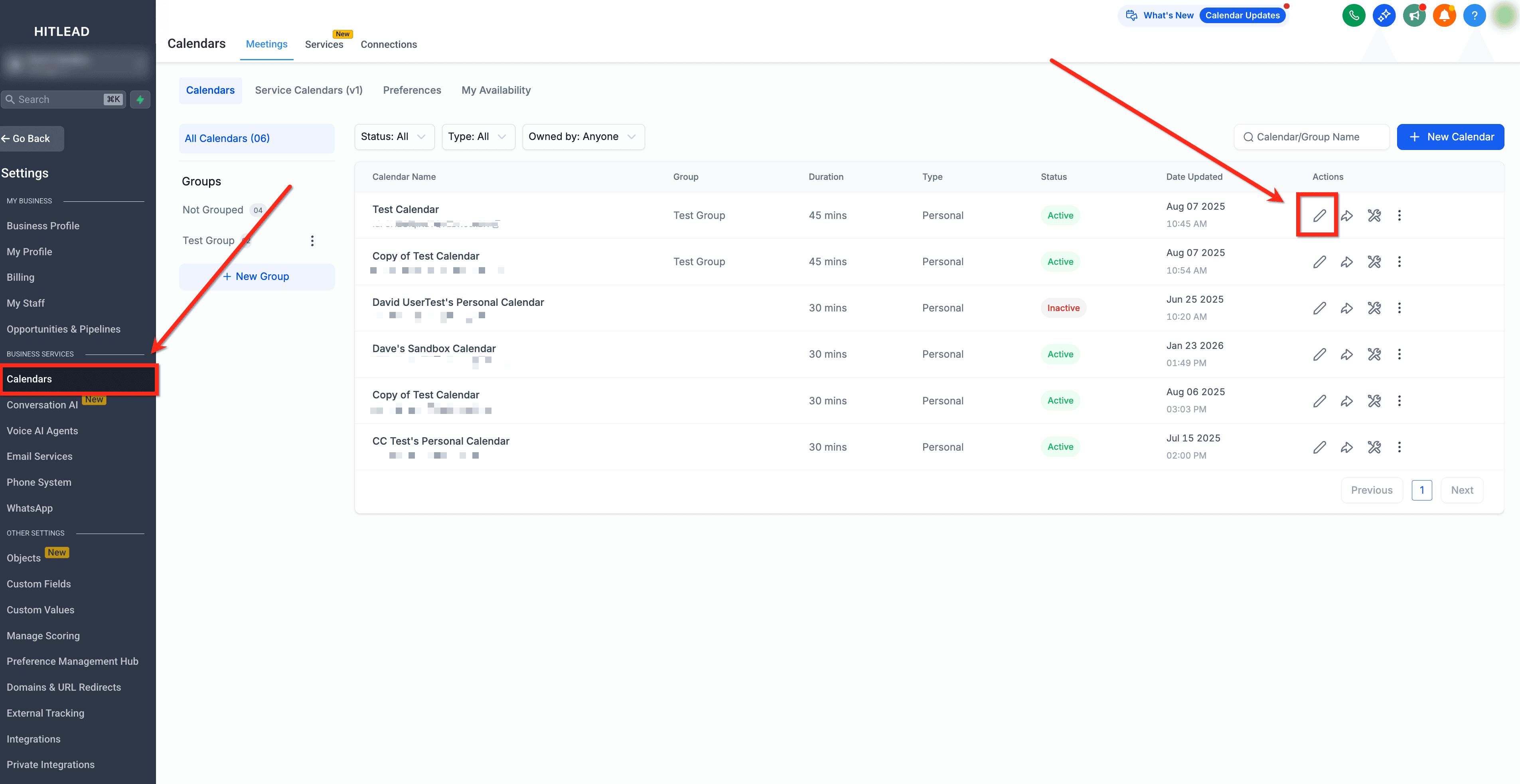
Vai su Calendars → Calendar Settings e clicca su Edit Calendar.
-
Seleziona Availability nel menu a sinistra. Sotto Booking Availability, clicca sul nome dell'utente per aprire il pannello laterale.

-
In Weekly Working Hours, clicca su Edit e imposta gli orari di disponibilità per ogni giorno.

-
(Facoltativo) Clicca su Copy per copiare le impostazioni su altri giorni.

-
Clicca sul pulsante blue Save per applicare le modifiche.
Orari per Date Specifiche (precedentemente Disponibilità Personalizzata)
Gli orari per date specifiche ti permettono di personalizzare la tua disponibilità o indisponibilità per date precise. Puoi aggiungere date specifiche e definire orari validi solo per quelle date.
Questa funzione è particolarmente utile per gestire situazioni eccezionali, festività o impegni personali. Ecco alcuni esempi:
-
Festività: puoi contrassegnare le festività imminenti come Pasqua, Natale o giorni festivi come non disponibili. In quelle date specifiche, il tuo calendario mostrerà che non sei disponibile, garantendo una pianificazione accurata.
-
Impegni personali: se hai impegni personali che si discostano dal tuo schema regolare, puoi facilmente modificare la tua disponibilità per quelle date specifiche. Ad esempio, se hai una visita medica il 10 febbraio 2024 dalle 12:00 alle 15:00, puoi contrassegnarti come non disponibile in quell'orario senza dover creare uno slot bloccato.
-
Disponibilità estesa: per occasioni speciali come un weekend festivo in cui vuoi estendere le tue ore lavorative per un periodo limitato, puoi usare gli orari per date specifiche per modificare la tua disponibilità solo in quei giorni.
Gli Orari per Date Specifiche sovrascrivono gli Orari Settimanali per quella data. Ciò significa che gli orari settimanali non si applicheranno affatto nelle date in cui esistono Orari per Date Specifiche.
Esempio (estendere un giorno): se i tuoi Orari Settimanali sono dalle 9:00 alle 17:00, ma il martedì (10 marzo) vuoi accettare prenotazioni dalle 9:00 alle 20:00, devi impostare Orari per Date Specifiche dalle 9:00 alle 20:00 per quella data.
Se imposti orari per date specifiche solo dalle 17:00 alle 20:00, il sistema tratterà quel martedì come disponibile solo dalle 17 alle 20, e la fascia 9-17 risulterà non disponibile.
Come impostare gli Orari per Date Specifiche
-
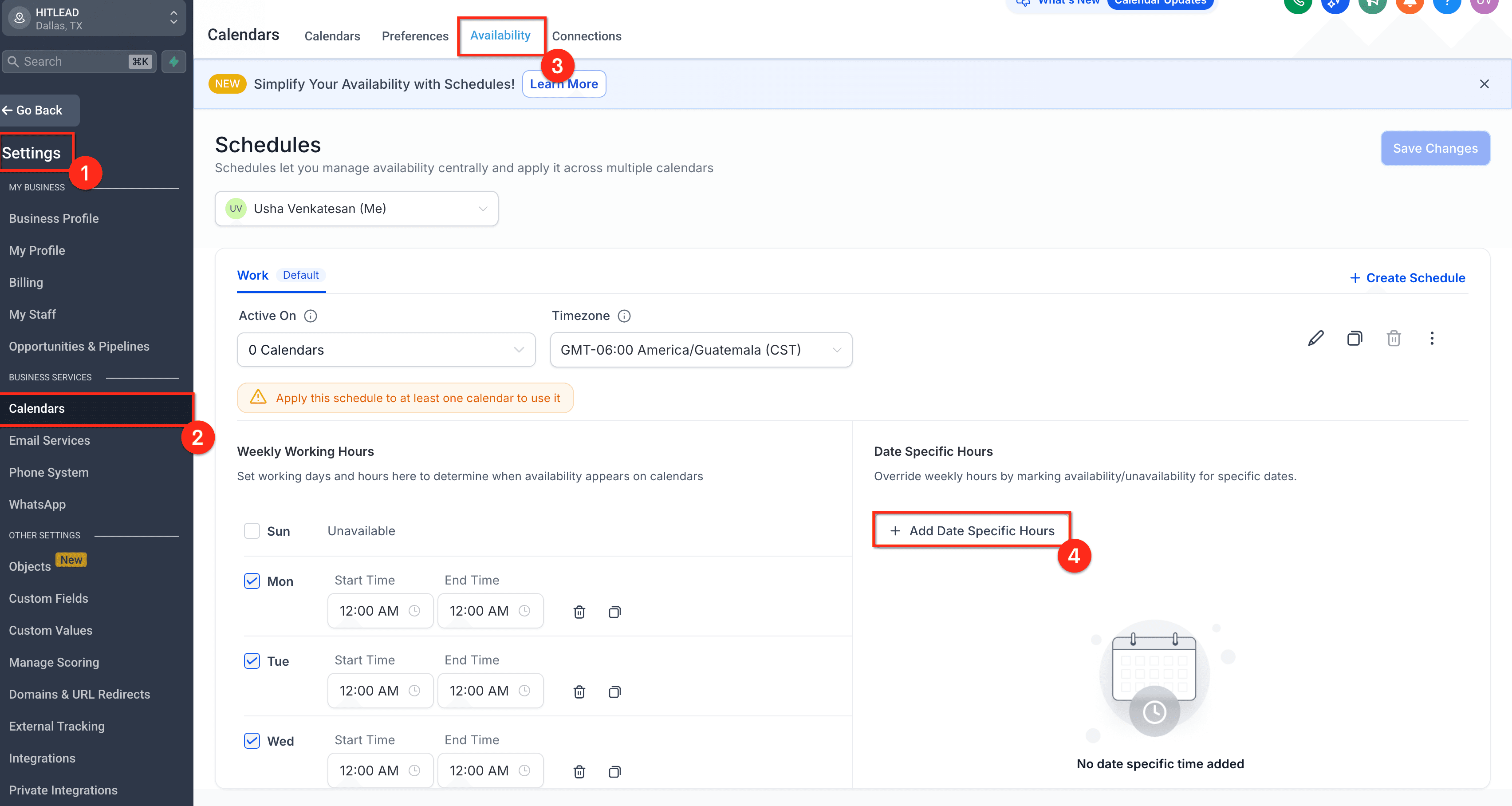
Vai alle impostazioni di disponibilità del tuo calendario: Settings → Calendars → [Seleziona un Calendario] → Availability
-
Nella sezione Date-Specific Hours, clicca su + Add Date-Specific Hours.
-
Nel selettore di date, seleziona una o più date che vuoi sovrascrivere.

-
Imposta il Start time e l'End time.
-
Salva per applicare gli stessi orari a tutte le date selezionate.
Nota: questa funzione potrebbe essere disponibile solo per alcuni account durante il rilascio graduale.
Come funziona il raggruppamento delle date
Quando salvi orari per date specifiche su più date, HITLEAD raggruppa le tue selezioni per mantenere l'elenco organizzato:
- Le date consecutive appaiono come un unico intervallo raggruppato.
- Le date non consecutive appaiono come intervalli raggruppati separati.
Esempio: se selezioni 2, 3, 4, 5, 8 e 9 gennaio:
- Il 2–5 gennaio appare come una voce raggruppata.
- L'8–9 gennaio appare come un'altra voce raggruppata.
Puoi modificare o eliminare ogni voce raggruppata indipendentemente in seguito.
Domande Frequenti
D: Posso impostare una disponibilità ricorrente bisettimanale (ogni 2 settimane)?
Al momento, le impostazioni del calendario supportano solo pianificazioni ricorrenti settimanali. Se la tua disponibilità segue uno schema bisettimanale, l'approccio migliore è usare gli orari per date specifiche per definire la disponibilità personalizzata per ogni giorno applicabile. Sebbene richieda una configurazione manuale, garantisce che il calendario rifletta il tuo esatto schema lavorativo.
Ti consigliamo di impostare un promemoria ogni due settimane per aggiornare il calendario, oppure di inserire in anticipo gli orari per date specifiche in blocco per i mesi successivi.
D: Perché i miei Orari Settimanali scompaiono quando aggiungo Orari per Date Specifiche?
Gli Orari per Date Specifiche hanno la precedenza e sostituiscono gli orari settimanali per quella data. Per "estendere" un giorno, inserisci l'intera fascia oraria che vuoi rendere disponibile (ad esempio 9-20), non solo l'orario aggiuntivo (ad esempio 17-20).
Articoli Correlati
- Adjusting Availability Settings for Individual Calendars
- Schedules - Centralized Availability Management
Questo articolo è stato utile?