
Pagamento Parziale: Raccogliere l'Acconto
Pagamento Parziale: Raccogliere l'Acconto
Cos'è il Pagamento Parziale?
Il pagamento parziale offre ai prenotanti la possibilità di garantire le prenotazioni pagando un acconto anticipato, con il saldo restante da saldare in un secondo momento. Oltre alla raccolta dei pagamenti completi, le aziende hanno ora la possibilità di riscuotere importi di acconto dai prenotanti. Questa funzionalità è stata implementata su tutti i tipi di calendario e aiuta a riservare i posti.
Con questa funzione, puoi decidere sia un importo fisso che una percentuale dell'importo totale da addebitare al prenotante al momento della prenotazione.
Impatto del Pagamento Parziale su Transazioni e Fatture

Quando i pagamenti parziali sono abilitati, in Pagamenti compaiono due voci:
- Transazione: L'importo addebitato al momento della prenotazione (Importo Acconto).

- Fatture: L'importo in sospeso da riscuotere dal prenotante (Importo Totale - Importo Acconto). Lo stato della fattura rimane in bozza e dovrai riscuotere manualmente l'importo in sospeso.
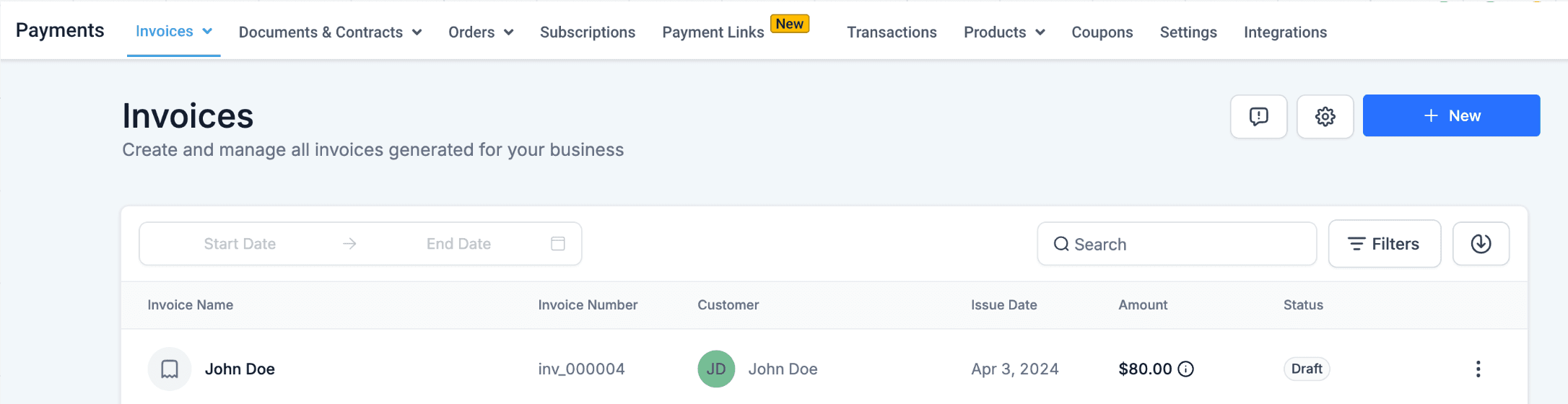
Come usare il Pagamento Parziale?
1. Integra un gateway di pagamento: Assicurati di aver integrato un gateway di pagamento come Stripe o Authorize.net. (Modulo Pagamenti > Integrations)
2. Abilita il pagamento: Attiva il toggle "Accept Payments" per il calendario dalla sezione Impostazioni calendario > Forms & Payments.

3. Inserisci l'importo totale e la valuta: Specifica l'importo totale per il tuo servizio o appuntamento e seleziona la valuta desiderata.

4. Attiva l'opzione Pagamento Parziale: Spunta la casella "Accept Partial Payment".

5. Seleziona il tipo di importo: Scegli se aggiungere un importo fisso o una percentuale. La percentuale viene calcolata sull'importo totale.
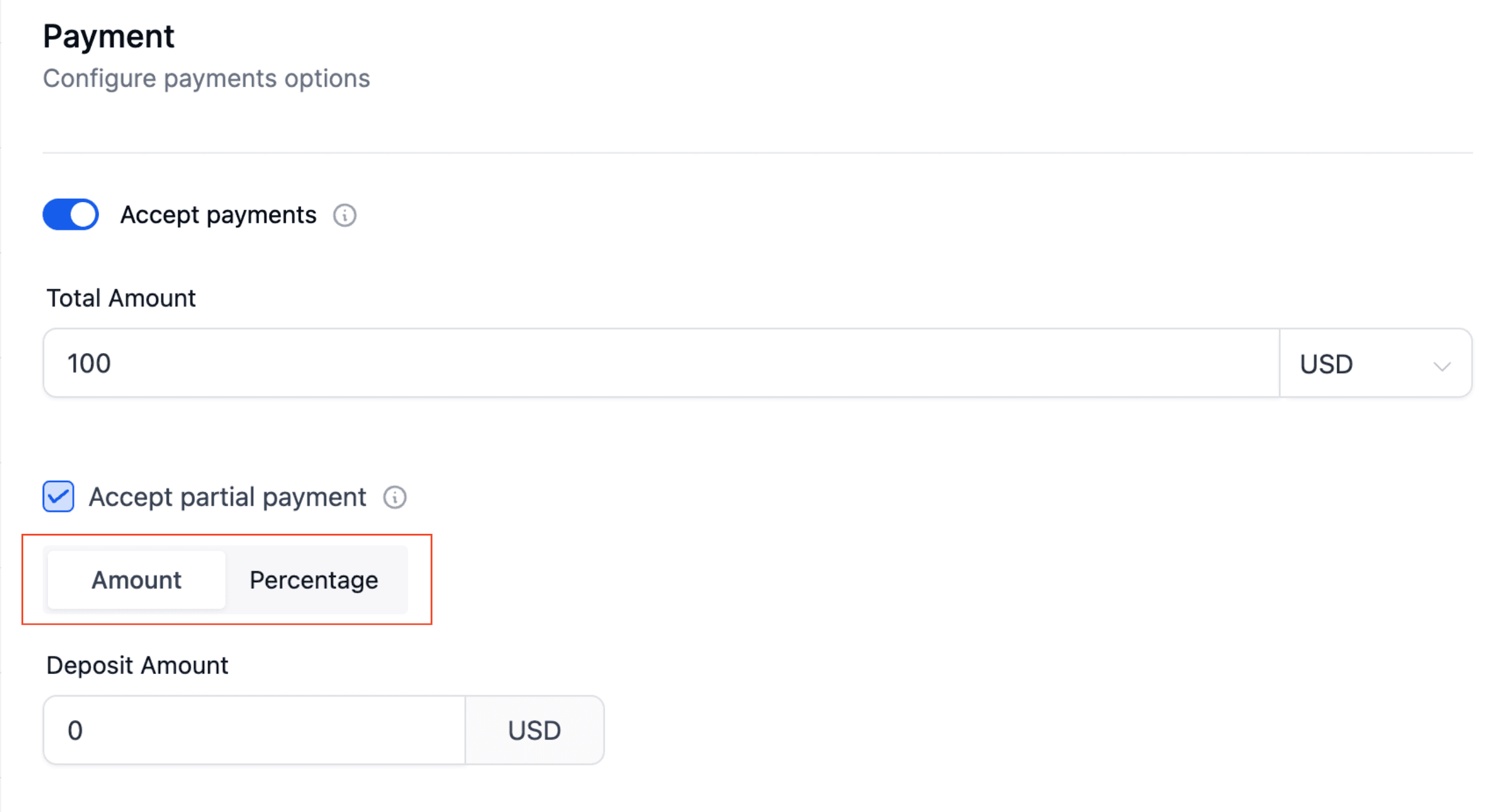
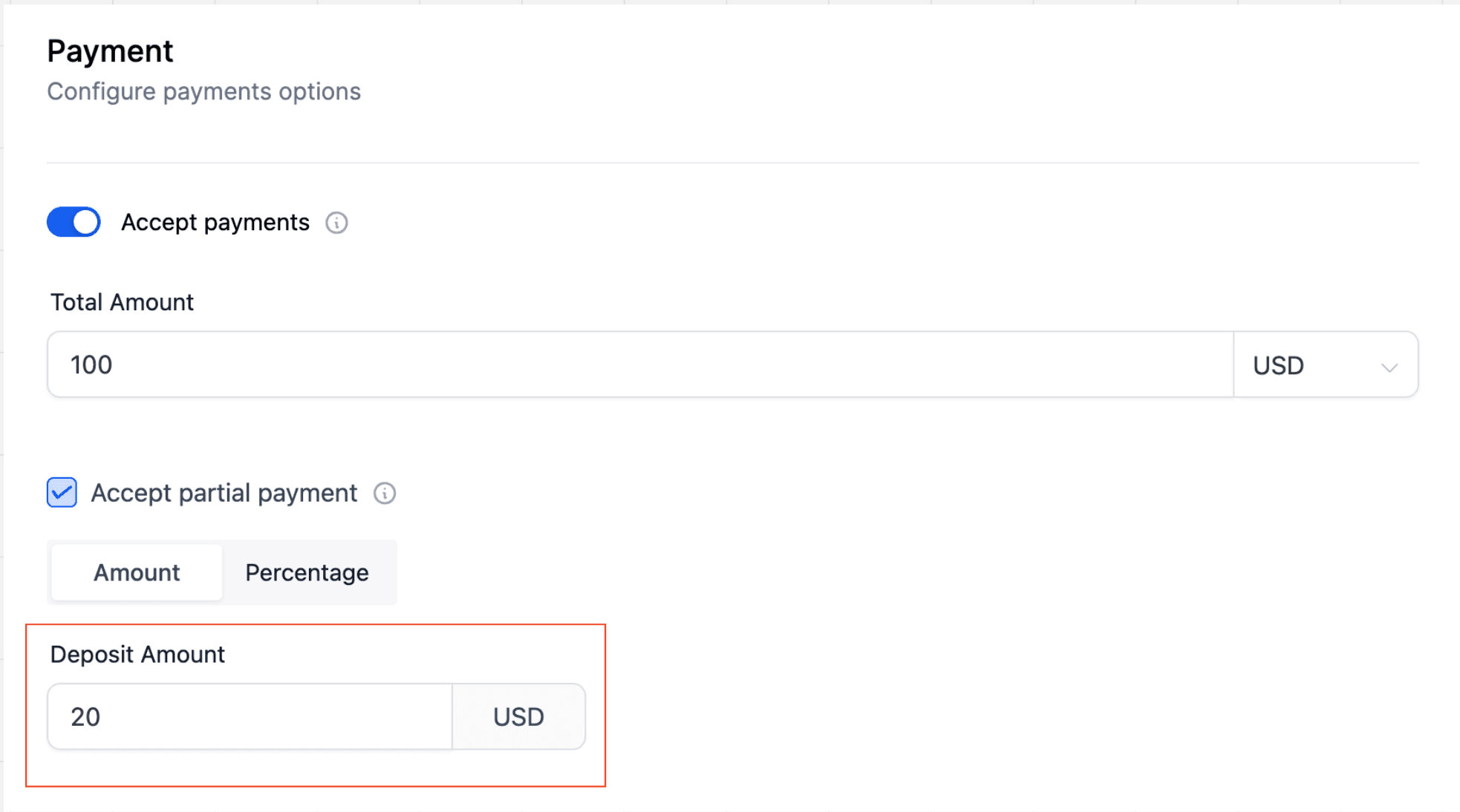
6. Inserisci l'importo/percentuale dell'acconto: Specifica l'importo o la percentuale dell'acconto per il tuo servizio o appuntamento. La percentuale viene calcolata sull'importo totale inserito.
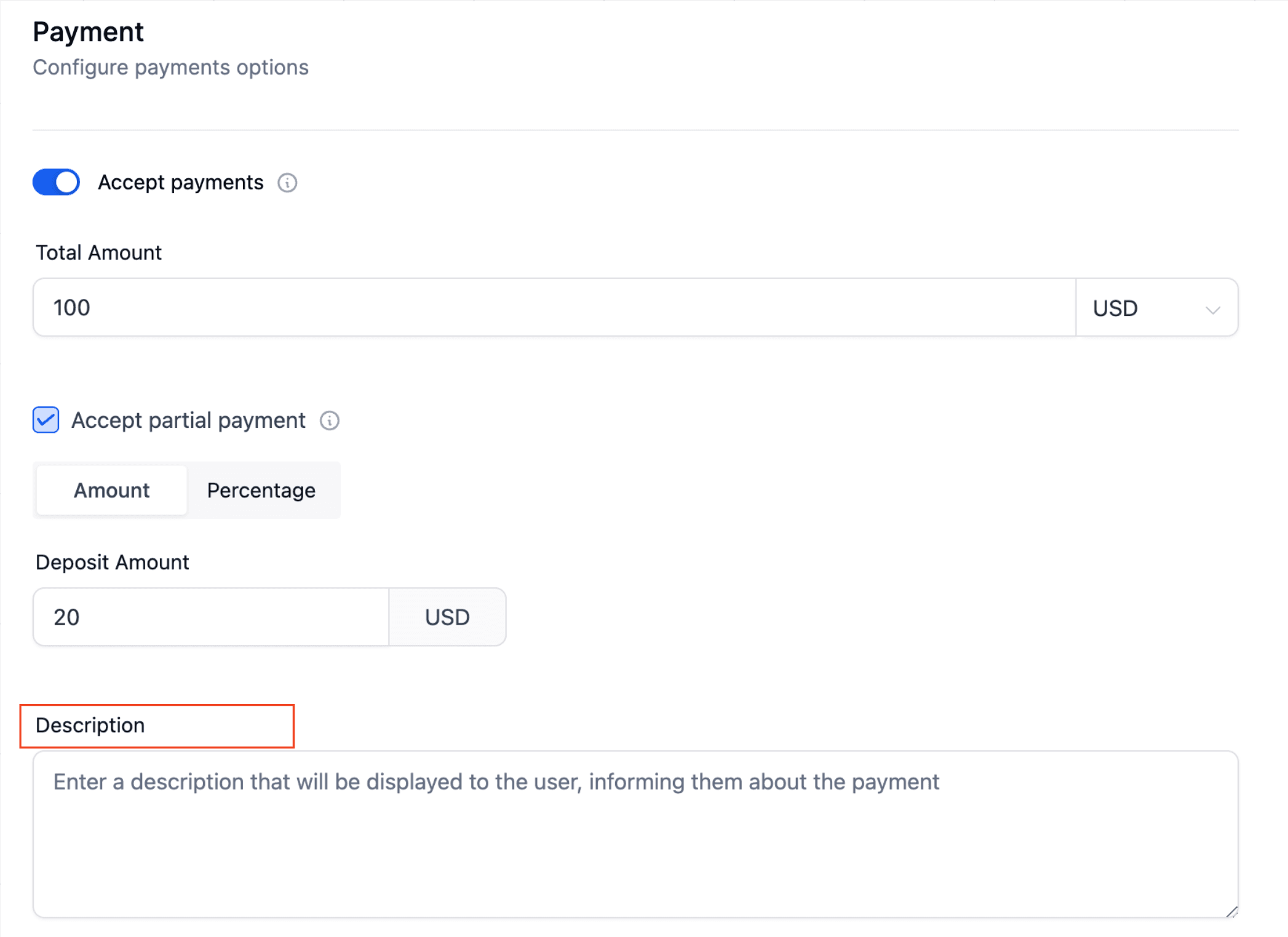
7. Aggiungi una descrizione: Fornisci contesto aggiuntivo inserendo una descrizione, se necessario.
8. Salva le impostazioni: Clicca su save per applicare le modifiche.
Come riscuotere il saldo rimanente?
Per riscuotere il pagamento rimanente, devi inviare manualmente la fattura in BOZZA creata al momento della raccolta del pagamento parziale. Vai semplicemente su Payments > Invoices.
Nota: Futuri miglioramenti alla funzionalità automatizzeranno questo processo.
Vantaggi principali
Questa funzionalità aiuta le aziende a riscuotere acconti, riducendo i no-show. Mostrando il costo totale dell'appuntamento/servizio e offrendo la flessibilità di pagare solo un acconto, le aziende migliorano l'esperienza utente senza rendere obbligatorio il pagamento anticipato completo.
FAQ
D: Quali tipi di calendario supportano i pagamenti parziali?
R: I pagamenti parziali possono essere abilitati per tutti i tipi di calendario: Event, Round Robin, Collective, Class, Service Calendar e Service Menu.
D: Come gestisco i pagamenti in sospeso?
R: I pagamenti in sospeso possono essere gestiti manualmente tramite la scheda Payments > Invoices. Puoi visualizzare l'importo in sospeso e riscuoterlo dal prenotante.
D: I prenotanti riceveranno una notifica sui pagamenti in sospeso?
R: No, i prenotanti non riceveranno notifiche sui pagamenti in sospeso. Tuttavia, i membri dello staff possono verificare l'importo in sospeso in Payments > Invoices.
D: Quali gateway di pagamento sono supportati per i pagamenti dei calendari?
R: Attualmente i gateway di pagamento supportati per i pagamenti dei calendari sono Stripe, NMI e Authorize.net.
Questo articolo è stato utile?