
Azione Workflow per Generare un Link Monouso
Cosa sono i Link Monouso
Un link monouso è un link di prenotazione unico che scade automaticamente al momento della prenotazione. Con l'azione "Generate One-Time Booking Link", puoi creare questi link direttamente all'interno del tuo Workflow, senza alcuno sforzo manuale.
Vantaggi chiave dell'integrazione dei Link Monouso nel Workflow
- Pianificazione semplificata: Elimina l'effort manuale nella creazione dei link, garantendo un processo di prenotazione fluido e privo di errori.
- Versatilità nell'integrazione nel Workflow: Si adatta a diversi casi d'uso integrandosi perfettamente in Workflow personalizzati, rendendolo uno strumento versatile per vari scenari di prenotazione.
- Gestione avanzata delle prenotazioni: Offre un approccio dinamico, efficace e flessibile alla gestione delle prenotazioni, fornendoti maggiore controllo e adattabilità.
Come generare Link Monouso dinamici
Per generare Link Monouso dinamici all'interno del tuo Workflow, segui questi semplici passaggi:
1. Crea un Workflow: Inizia creando un Workflow nel tuo account. Definisci il Trigger che avvia il Workflow in base alle tue esigenze specifiche.
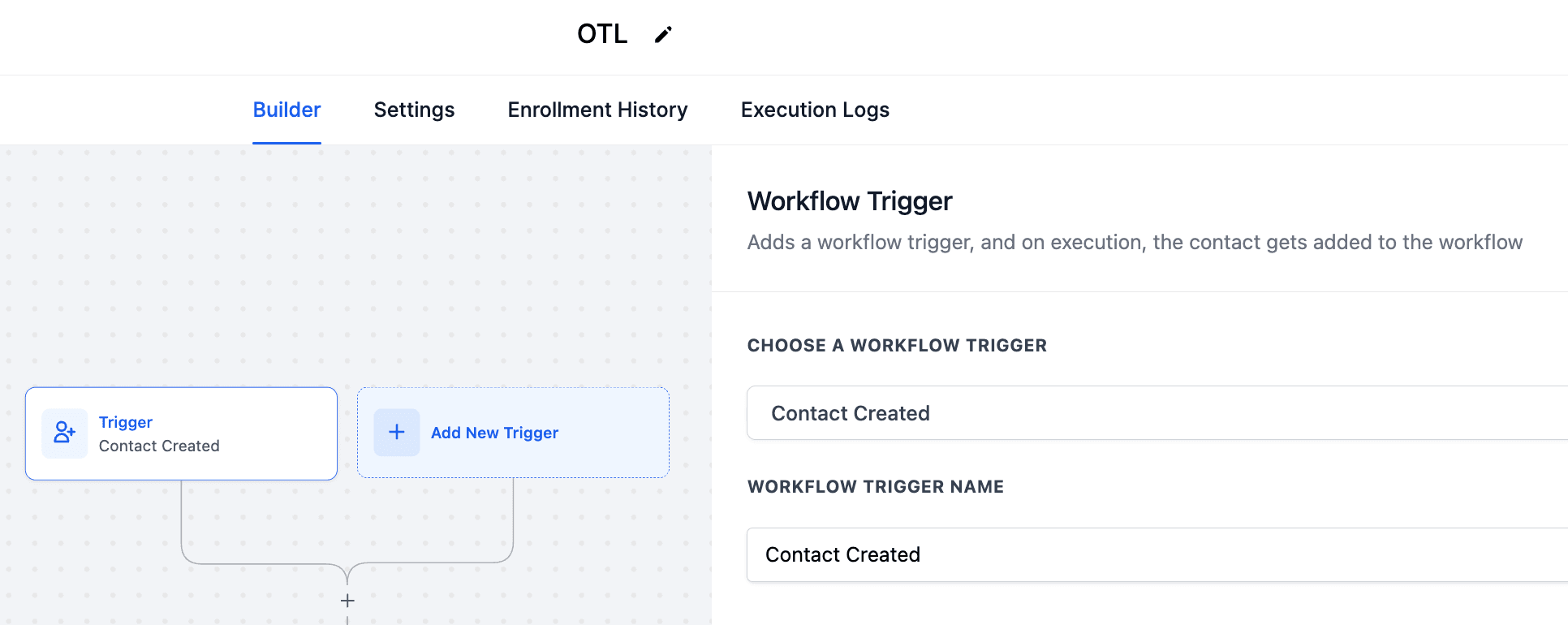
2. Aggiungi l'azione "Generate One-Time Booking Link": All'interno del tuo Workflow, aggiungi un'azione. Vai alla categoria "Appointments" e seleziona "Generate One Time Booking Link".

3. Scegli il calendario per cui vuoi generare il link monouso.

4. Condividi il link generato: Per condividere il link con il tuo contatto, aggiungi un'azione di comunicazione (es. email) al tuo Workflow.
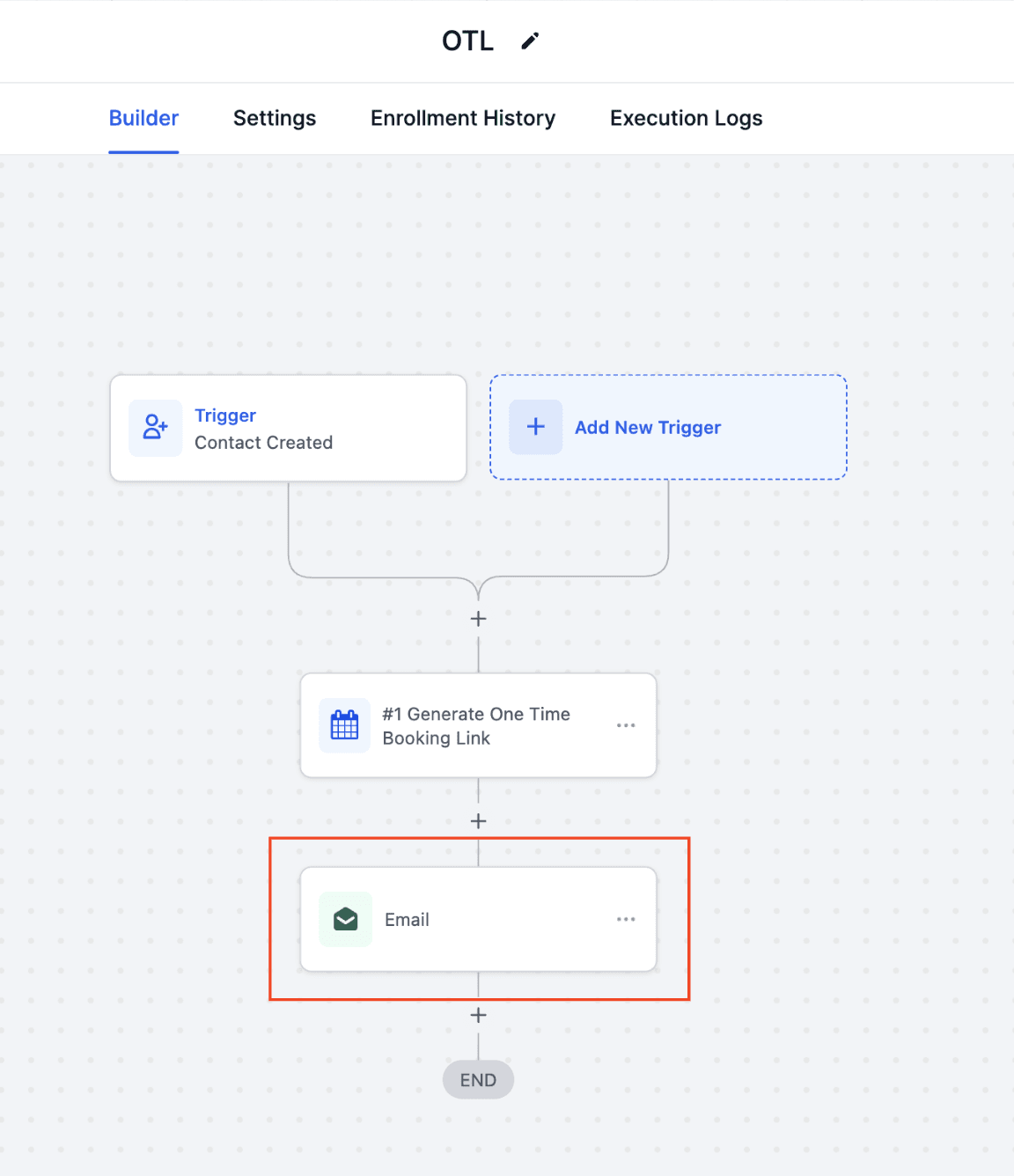
5. Aggiungi il Custom Value: Inserisci il link monouso unico — che viene generato ogni volta che un Trigger viene attivato — nel corpo dell'email tramite un custom value. Seleziona "Generate One Time Booking Link" e scegli "One Time Link".
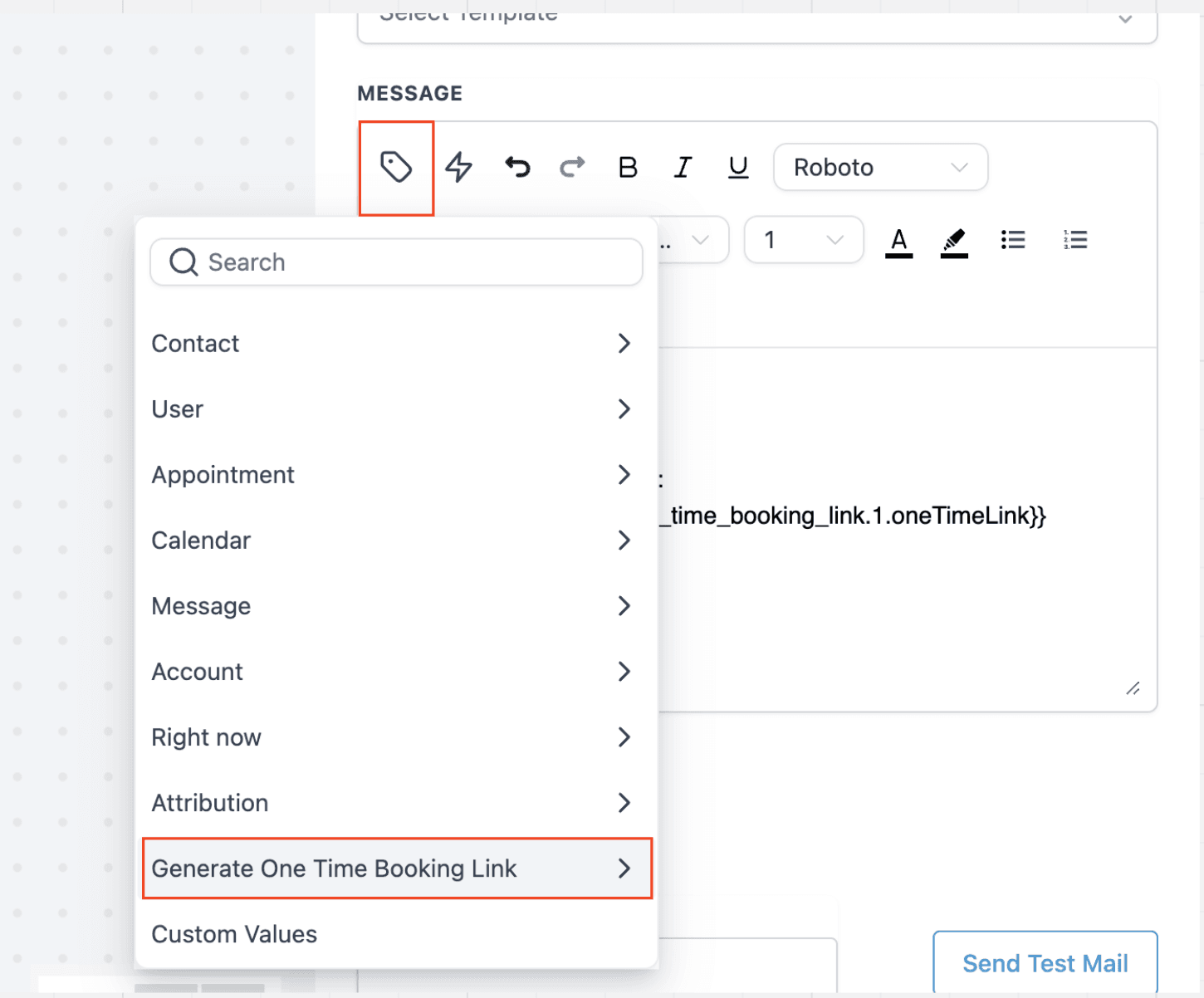
6. Personalizza il corpo dell'email: Personalizza il corpo dell'email secondo le tue necessità e clicca su "Save".
7. Pubblica il Workflow: Una volta configurato il tuo Workflow, pubblicalo. Da questo momento, ogni volta che un contatto entra nel Workflow attivato dalla condizione definita, verrà generato e inviato via email un link monouso unico.
Questo articolo è stato utile?