
Visualizza gli appuntamenti nel tuo fuso orario preferito sull'app mobile
Le preferenze di fuso orario per gli appuntamenti ti permettono di controllare come vengono visualizzati gli orari degli appuntamenti nell'app mobile HITLEAD. Puoi visualizzare gli appuntamenti nel tuo fuso orario utente, nel fuso orario aziendale o in un fuso orario personalizzato, senza modificare la disponibilità di prenotazione né il modo in cui i clienti si prenotano con te. Questo aiuta i team che lavorano in aree geografiche diverse a ridurre la confusione sui fusi orari e a gestire gli appuntamenti con maggiore sicurezza da mobile.
Cos'è la visualizzazione degli appuntamenti nel fuso orario preferito?
"View Appointments in Your Preferred Timezone" è una preferenza di Calendari a livello utente che controlla come vengono visualizzati gli orari degli appuntamenti nelle aree supportate dell'app mobile HITLEAD. Questa impostazione aiuta ogni utente a visualizzare gli appuntamenti nel fuso orario più adatto al proprio flusso di lavoro, mantenendo invariate le regole di prenotazione, la disponibilità e il comportamento di pianificazione per i clienti.
Con questa preferenza, gli orari degli appuntamenti possono essere visualizzati con una delle seguenti opzioni:
- User Timezone: Visualizza gli appuntamenti nel fuso orario del tuo account personale.
- Business Timezone: Visualizza gli appuntamenti nel fuso orario configurato per il sub-account.
- Custom Timezone: Visualizza gli appuntamenti in qualsiasi fuso orario tu selezioni.
Questa preferenza si applica solo all'utente connesso. Gli altri membri del team possono scegliere la propria visualizzazione del fuso orario in modo indipendente.
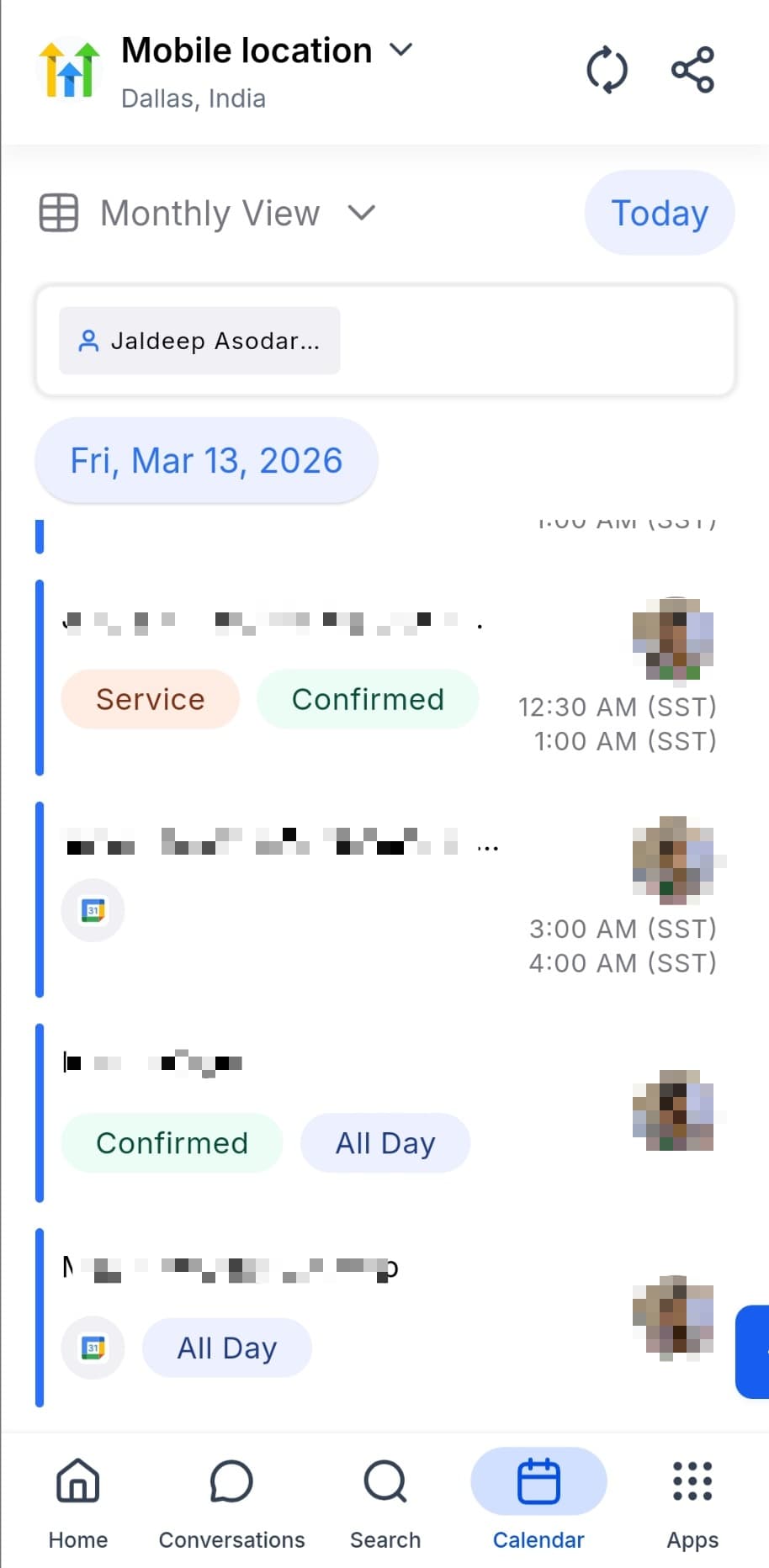
Vantaggi principali
Le preferenze di fuso orario semplificano la gestione degli appuntamenti per gli utenti che lavorano con clienti, team o Calendari in più aree geografiche. Invece di convertire manualmente gli orari degli appuntamenti, ogni utente può scegliere la visualizzazione del fuso orario che corrisponde al proprio piano giornaliero.
- Visualizzazione flessibile del fuso orario: Visualizza gli appuntamenti nel fuso orario utente, aziendale o personalizzato.
- Meno confusione nella pianificazione: Evita di convertire manualmente gli orari degli appuntamenti quando lavori su più aree geografiche.
- Controllo per singolo utente: Ogni membro del team può scegliere il proprio fuso orario preferito per la visualizzazione degli appuntamenti.
- Esperienza mobile coerente: Gli orari degli appuntamenti vengono visualizzati secondo la tua preferenza in tutte le schermate mobile supportate.
- Nessun impatto sulle prenotazioni: La modifica di questa impostazione non influisce sulla disponibilità, sui link di prenotazione, sulla pianificazione dei clienti o sulla logica degli appuntamenti.
- Sincronizzazione cross-device: La tua preferenza viene salvata sul tuo account e si applica su tutti i dispositivi supportati.
Dove si applica la preferenza di fuso orario nell'app mobile
Il fuso orario selezionato controlla come vengono visualizzati gli orari degli appuntamenti nelle viste supportate nell'app mobile. Questo mantiene gli orari degli appuntamenti coerenti mentre l'utente naviga tra le viste del Calendario, i dettagli degli appuntamenti e i record dei Contatti.
Il fuso orario configurato si applica alla visualizzazione degli orari degli appuntamenti nelle seguenti aree:
- Viste griglia del Calendario, incluse le viste settimanale e mensile
- Elenchi degli appuntamenti
- Dettagli degli appuntamenti
- Editor degli appuntamenti
- Record degli appuntamenti del contatto
- Pianificatore di attività messaggi, dove disponibile


Comportamento del fuso orario da conoscere
Questa preferenza modifica come vengono visualizzati gli orari degli appuntamenti per te, non come vengono prenotati. È importante capire questa distinzione perché HITLEAD supporta anche il comportamento del fuso orario aziendale, utente e del contatto in altre parti della pianificazione.
La modifica della preferenza View Appointments In non cambia:
- Quando i clienti possono prenotare appuntamenti
- La disponibilità del Calendario
- Le regole di pianificazione
- La logica di conferma degli appuntamenti
- Il comportamento della pagina di prenotazione per il cliente
- Le viste del fuso orario degli appuntamenti degli altri utenti
Ad esempio, se la tua azienda ha sede a New York ma sei in viaggio a Los Angeles, puoi visualizzare gli appuntamenti nell'ora del Pacifico senza modificare il fuso orario del Calendario aziendale né influenzare ciò che i clienti vedono durante la prenotazione.
Come configurare la visualizzazione nel fuso orario preferito
Impostare il fuso orario di visualizzazione degli appuntamenti garantisce che gli orari vengano mostrati nel fuso orario più adatto al tuo flusso di lavoro quotidiano. Una volta salvata, la preferenza aggiorna le viste degli appuntamenti supportate nell'app senza modificare la tua disponibilità effettiva o l'esperienza di prenotazione del cliente.
- Apri Calendars in HITLEAD.
- Vai su Calendar Settings.
- Seleziona Preferences.
- Individua View Appointments In.
- Scegli una delle seguenti opzioni:
- User Timezone
- Business Timezone
- Custom
- Se scegli Custom, cerca e seleziona il fuso orario che vuoi utilizzare.
- Fai clic o tocca Save Preferences.
- Apri l'app mobile e verifica i tuoi appuntamenti in Calendar View, Appointment List o nei dettagli degli appuntamenti.
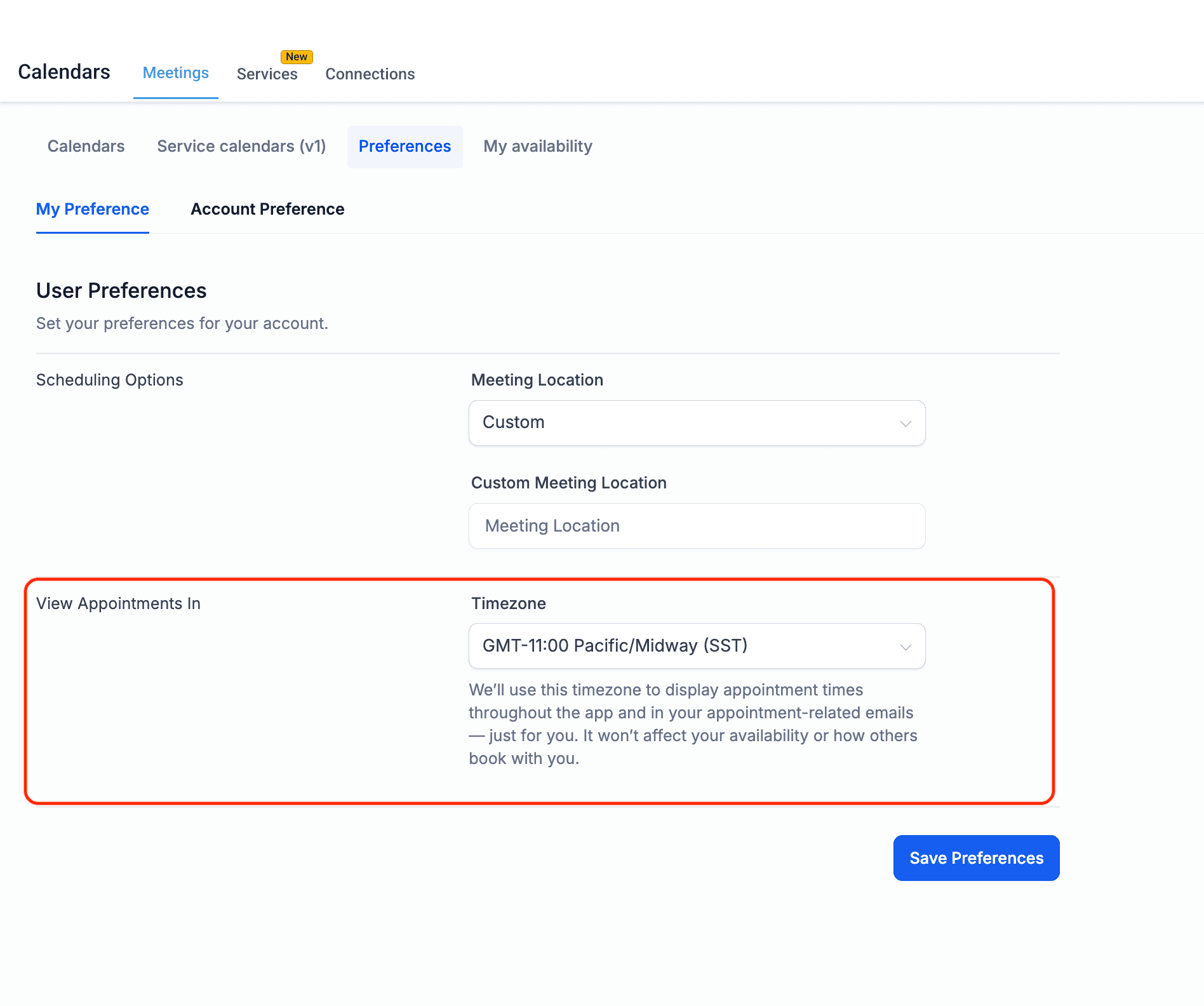
Nota: questa impostazione modifica solo come vengono visualizzati gli orari degli appuntamenti per te. Non cambia quando sei disponibile o come i clienti prenotano gli appuntamenti.
Disponibilità sull'app mobile
La preferenza di fuso orario configurata è supportata nell'app mobile per consentire agli utenti di visualizzare gli orari degli appuntamenti in modo coerente anche quando lavorano fuori dalla scrivania. Mantenere l'app mobile aggiornata garantisce la disponibilità del comportamento di visualizzazione degli appuntamenti più recente.
Disponibilità:
- App mobile HITLEAD: Supportata
- App mobile HITLEAD: Supportata
- App mobile white-label: Supportata quando l'app è aggiornata alla versione compatibile
- Versione supportata: App mobile versione 4.10.0 (810) o successiva
Se l'impostazione non appare o gli orari degli appuntamenti non vengono visualizzati come previsto, aggiorna l'app mobile e verifica che vengano utilizzati il sub-account e il profilo utente corretti.
Compatibilità con il precedente toggle Labs
Il precedente toggle Labs per il fuso orario è stato sostituito dalla preferenza View Appointments In a livello utente. Il comportamento esistente viene migrato automaticamente, quindi gli utenti non devono riconfigurare manualmente la propria preferenza di fuso orario dopo l'aggiornamento.
Comportamento della migrazione:
- Se il vecchio flag Labs per il fuso orario era abilitato, la preferenza viene migrata a User Timezone.
- Se il vecchio flag Labs per il fuso orario era disabilitato, la preferenza viene impostata su Business Timezone.
Se viene rilevato un fuso orario non valido o non riconosciuto, HITLEAD torna al fuso orario della posizione o aziendale.
Risoluzione dei problemi di visualizzazione del fuso orario
I problemi di visualizzazione del fuso orario sono solitamente causati dalla versione dell'app, dal contesto dell'account o da una preferenza non salvata. Verificare questi elementi può aiutare a confermare che gli orari degli appuntamenti vengano visualizzati secondo il fuso orario desiderato.
Prova i seguenti controlli:
- Verifica che la preferenza View Appointments In sia impostata sul fuso orario corretto.
- Salva nuovamente la preferenza.
- Verifica di utilizzare la versione dell'app mobile 4.10.0 (810) o successiva.
- Verifica di aver effettuato l'accesso al sub-account corretto.
- Aggiorna o riapri l'app mobile.
- Per le app white-label, verifica che l'app sia stata aggiornata alla versione supportata.
Domande frequenti
D: Questo cambia come i clienti prenotano gli appuntamenti?
R: No. Si tratta solo di una preferenza di visualizzazione. Non modifica la disponibilità di prenotazione, gli slot degli appuntamenti, le regole di pianificazione o le pagine di prenotazione per i clienti.
D: Questa impostazione è condivisa con tutto il mio team?
R: No. L'impostazione è specifica per l'utente. Ogni membro del team può scegliere il proprio fuso orario di visualizzazione degli appuntamenti.
D: Posso usare un fuso orario diverso da quello utente o aziendale?
R: Sì. Seleziona Custom e scegli il fuso orario che vuoi utilizzare per visualizzare gli orari degli appuntamenti.
D: Funziona nelle app mobile HITLEAD e HITLEAD?
R: Sì. La funzionalità è disponibile nelle versioni supportate delle app mobile HITLEAD e HITLEAD.
D: Funziona per le app mobile white-label?
R: Sì, purché l'app white-label sia stata aggiornata alla versione supportata.
D: Quale versione dell'app è necessaria?
R: Usa la versione dell'app mobile 4.10.0 (810) o successiva.
D: Cosa è successo al vecchio toggle Labs per il fuso orario?
R: Il toggle Labs è stato sostituito dalla preferenza View Appointments In. Le impostazioni esistenti vengono migrate automaticamente.
D: Perché gli orari degli appuntamenti sembrano ancora errati?
R: Controlla la preferenza di fuso orario selezionata, salvala nuovamente, verifica che l'app mobile sia aggiornata e conferma di stare visualizzando il sub-account corretto.
D: Questo influisce sulle email di promemoria degli appuntamenti?
R: No. Questa preferenza riguarda solo come gli orari degli appuntamenti vengono visualizzati per l'utente connesso nelle aree supportate dell'app. Non modifica le notifiche degli appuntamenti né la logica di prenotazione.
Articoli correlati
- Visualizza Calendario & Appuntamenti nel Fuso Orario Utente
- Come pianificare appuntamenti ricorrenti sull'app mobile
- Come utilizzare i Calendari di servizio nell'app mobile
- Come gestire gli appuntamenti con la Vista Elenco Appuntamenti
- Prenotazione manuale di appuntamenti nel Calendario
- Disabilita il fuso orario del contatto — Come rimuovere la possibilità di regolare i fusi orari durante la pianificazione
Questo articolo è stato utile?