
Come aggiungere un'azione di chiamata manuale a un Workflow
Questo articolo ti mostra come aggiungere un'azione di chiamata manuale a un Workflow in HITLEAD. Questa azione ti permette di creare automaticamente task di chiamata quando viene soddisfatto un Trigger del Workflow. È ideale per follow-up commerciali o di supporto che richiedono un approccio personale.
Cos'è l'azione di chiamata manuale?
L'azione di chiamata manuale è un tipo di azione manuale utilizzabile nei Workflow di HITLEAD. Ti permette di assegnare task di chiamata in uscita a un membro del team in base a Trigger del Workflow come Tag, invii di Form o appuntamenti. Una volta attivato il Workflow, il contatto appare nella scheda "Manual Actions" all'interno della sezione Conversazioni.
Vantaggi principali
- Flessibilità nell'automazione: assegna task di chiamata automaticamente dai Workflow.
- Efficienza operativa: permette ai commerciali di gestire le code di chiamate in uscita da un'unica scheda.
- Monitoraggio dei task: controlla gli stati come Yet to Call o Completed per un follow-up chiaro.
- Trigger personalizzati: attiva l'azione in base a Tag sui Contatti, compilazioni di Form, cambi di fase nella Pipeline e altro ancora.
Come aggiungere un'azione di chiamata manuale a un Workflow
Le azioni di chiamata manuale si aggiungono dal costruttore di Workflow tramite il passo "Manual Action". Segui i passaggi di seguito per configurare correttamente questa azione.
-
Vai su Marketing nella barra di navigazione a sinistra.
-
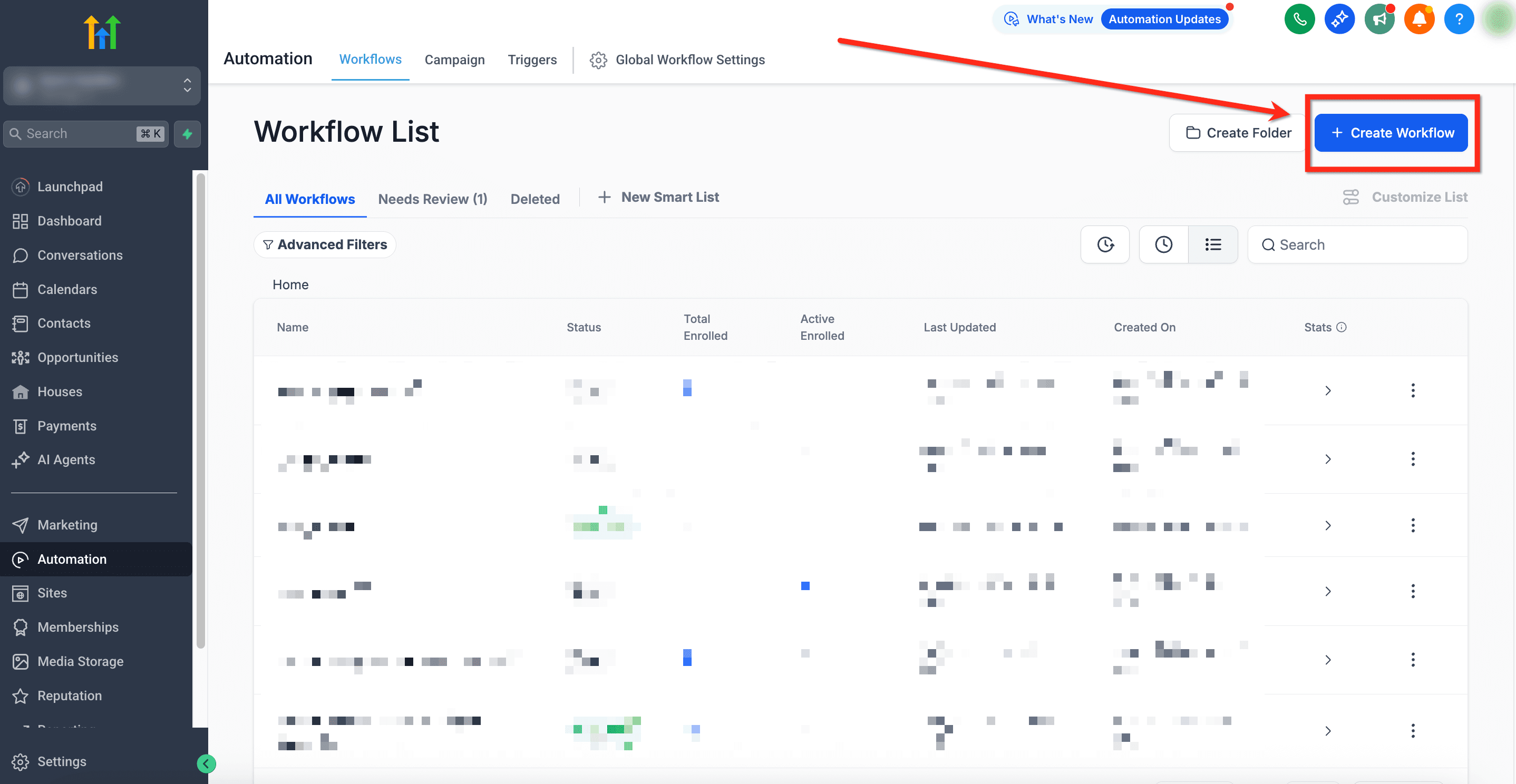
Clicca su + Create Workflow per creare un nuovo Workflow.
-
Clicca su + Add Trigger e scegli un Trigger.
-
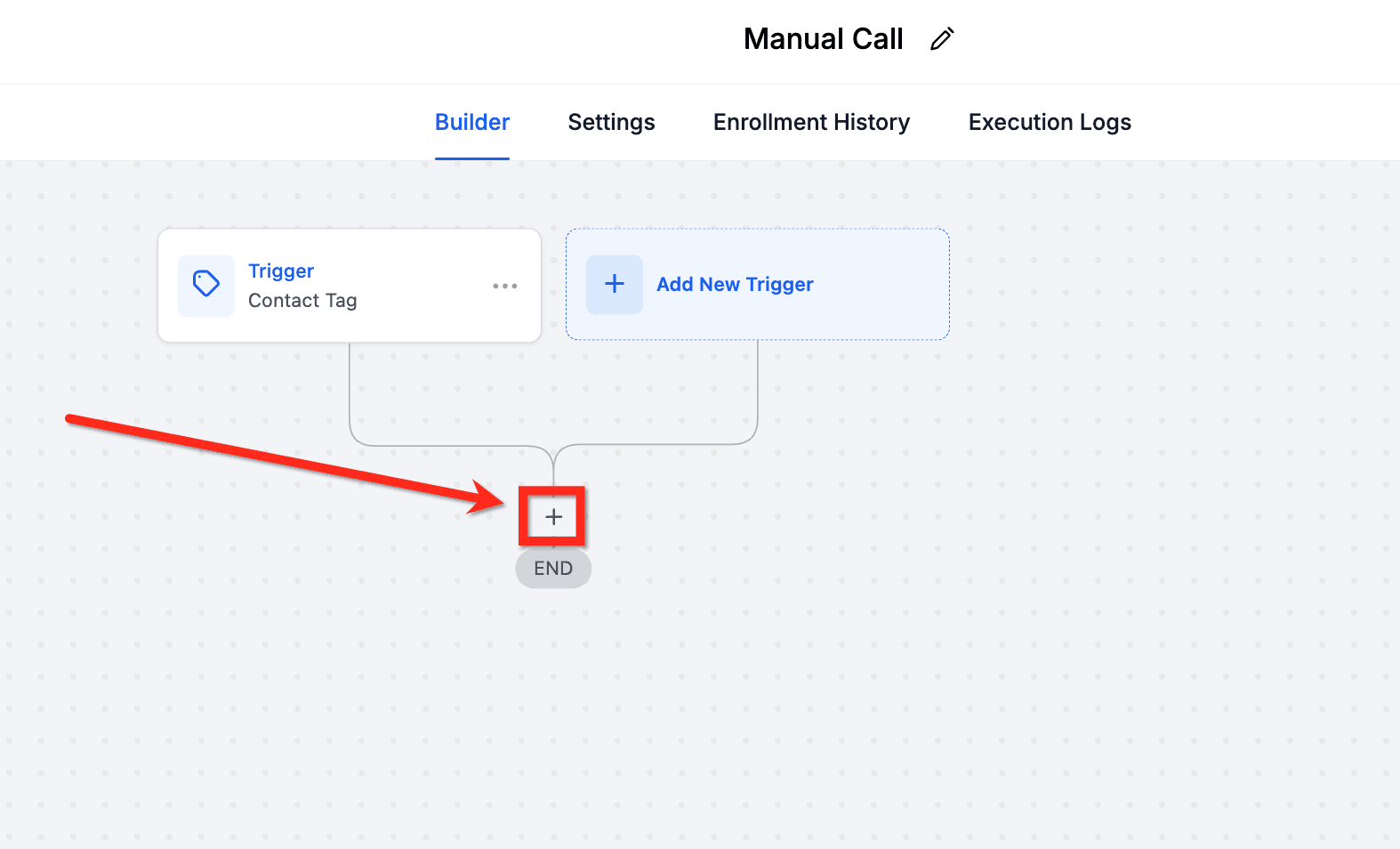
Dopo aver aggiunto il Trigger, clicca sull'icona + sotto di esso per aggiungere una nuova azione.
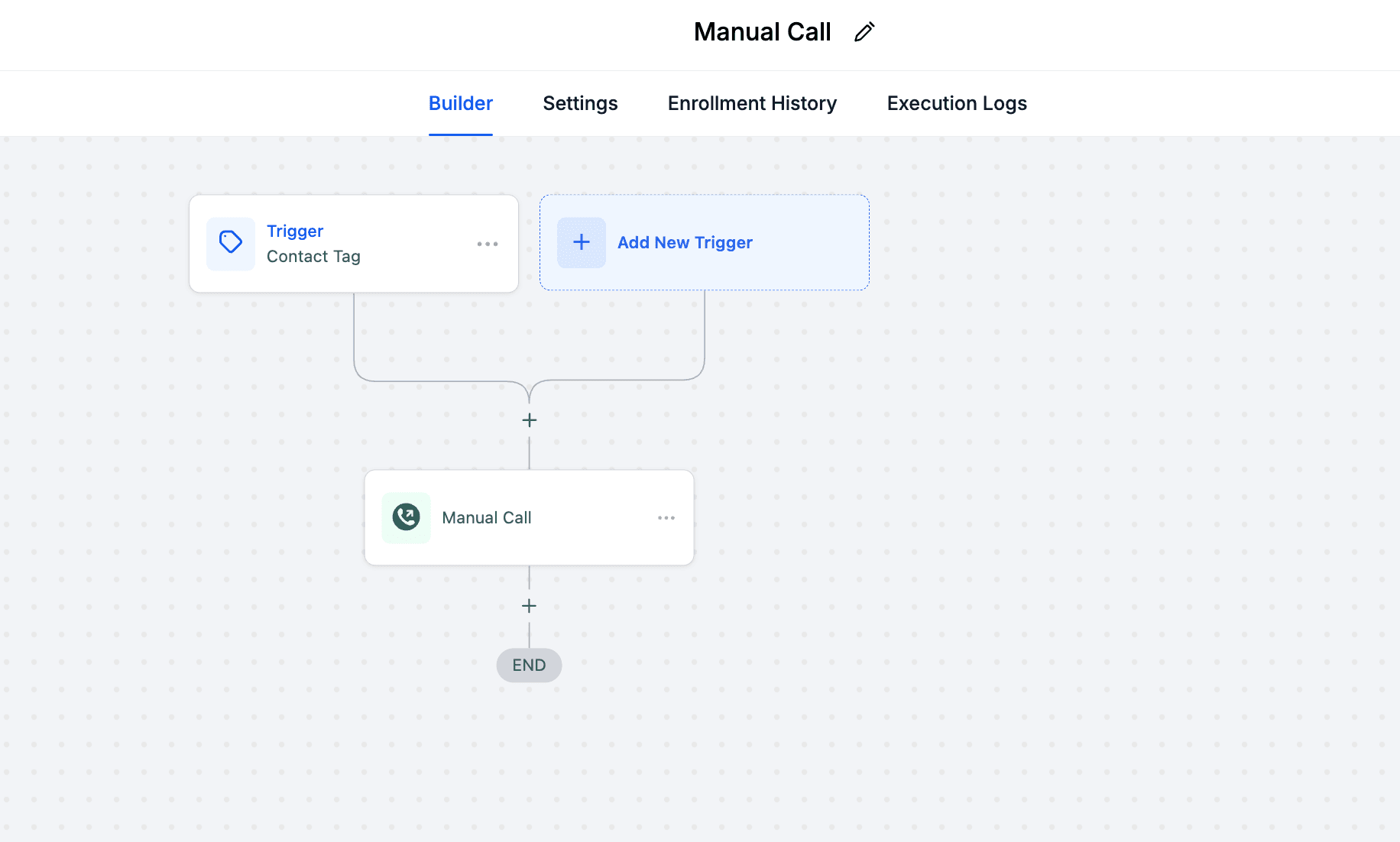
- Scegli l'azione Manual Action To Call. Inserisci un nome per l'azione, ad esempio "Manual Call".

- Clicca su Save e poi su Publish per pubblicare il Workflow.
Visualizzare le chiamate manuali assegnate
Once triggered, i Contatti assegnati a un'azione di chiamata manuale appariranno in "Manual Actions" nella scheda Conversazioni. Ecco come trovarli e monitorarli.
-
Vai alla navigazione a sinistra e clicca su Conversations.
-
Clicca sulla scheda Manual Actions in cima alla pagina.
-
Vedrai un elenco dei task manuali generati dal Workflow.

Domande frequenti
D: Posso assegnare le chiamate manuali a utenti specifici?
Sì. All'interno del passo "Manual Action" puoi assegnare la chiamata a un utente specifico oppure utilizzare l'assegnazione a rotazione (round-robin).
D: Dove posso controllare i risultati delle chiamate o le note?
Le note e i risultati delle chiamate possono essere registrati direttamente nel record del contatto al termine della chiamata.
D: Come avvio un task di chiamata manuale una volta che appare in "Manual Actions"?
Clicca sul pulsante Let's Start accanto al task nella scheda "Manual Actions".
Questo articolo è stato utile?