
Foto profilo del contatto
Questo articolo mostra come funziona la funzionalità foto profilo in HITLEAD, incluso come caricare immagini per i contatti e dove queste immagini appaiono nel sistema. Le foto profilo aiutano a personalizzare le interazioni con i contatti e migliorano il riconoscimento visivo, specialmente in Conversazioni e nelle liste Contatti.
Cos'è la funzionalità foto profilo?
La funzionalità foto profilo ti permette di aggiungere un identificatore visivo (foto o logo) alla scheda di un contatto in HITLEAD. Queste immagini appaiono in tutta l'app nei punti in cui quel contatto è coinvolto — principalmente nella Contacts Smart List e nella casella di posta di Conversazioni. Le foto profilo al momento possono essere aggiunte solo durante la creazione del contatto e non possono essere modificate in seguito. Una volta caricate, compaiono in varie aree dell'interfaccia, aiutando il team a riconoscere immediatamente con chi sta interagendo.
Vantaggi principali delle foto profilo
Le immagini profilo non sono solo estetiche: offrono vantaggi pratici che migliorano l'esperienza utente e i flussi di comunicazione.
- Aiutano a identificare rapidamente i contatti sia nella vista Contatti che in Conversazioni
- Aggiungono un tocco personalizzato alle interazioni con i clienti
- Riducono la confusione nella gestione di lead duplicati
- Offrono un'interfaccia visiva e professionale per il team
- Semplificano la navigazione permettendo il riconoscimento a colpo d'occhio
- Aumentano la produttività del team con un cambio di contesto più rapido
Limitazioni attuali della funzionalità foto profilo
Sebbene utile, questa funzionalità è ancora in evoluzione e presenta le seguenti limitazioni:
- Non è possibile aggiungere, modificare o aggiornare un'immagine profilo dopo la creazione del contatto.
- Le foto profilo non vengono visualizzate all'interno della scheda/profilo completo del contatto.
- Non sono disponibili strumenti di trascinamento o ritaglio per le immagini caricate.
- La funzionalità non è ancora supportata tramite API.
Come aggiungere una foto profilo
Le foto profilo vengono aggiunte solo durante la creazione di nuovi contatti. Non è ancora possibile aggiornare una foto profilo dopo che il contatto è stato salvato.
IMPORTANTE: Se hai bisogno di aggiungere una foto profilo a un contatto esistente, dovrai creare un nuovo contatto, aggiungere una foto profilo e poi unire questo nuovo contatto con quello vecchio.
Per aggiungere una foto profilo, vai alla scheda Contacts nel menu di navigazione a sinistra e clicca sul pulsante ➕ (più) per aggiungere un nuovo contatto.
- Nella finestra di creazione del contatto, clicca sull'area immagine con l'etichetta "Personal Logo".
- Carica un file immagine (max 2,5 MB, consigliati 512x512 px).
- Compila i dettagli del contatto e clicca su Save.

Una volta salvato, il contatto mostrerà l'immagine caricata in varie sezioni della piattaforma.
IMPORTANTE: Le foto profilo non possono essere modificate in seguito — assicurati di caricare l'immagine durante la creazione.
Nota: Una volta creato un nuovo contatto con la foto profilo desiderata, puoi unire i 2 contatti. Per maggiori dettagli consulta Unione di più contatti.
Visualizzare le foto profilo nella scheda Contatti
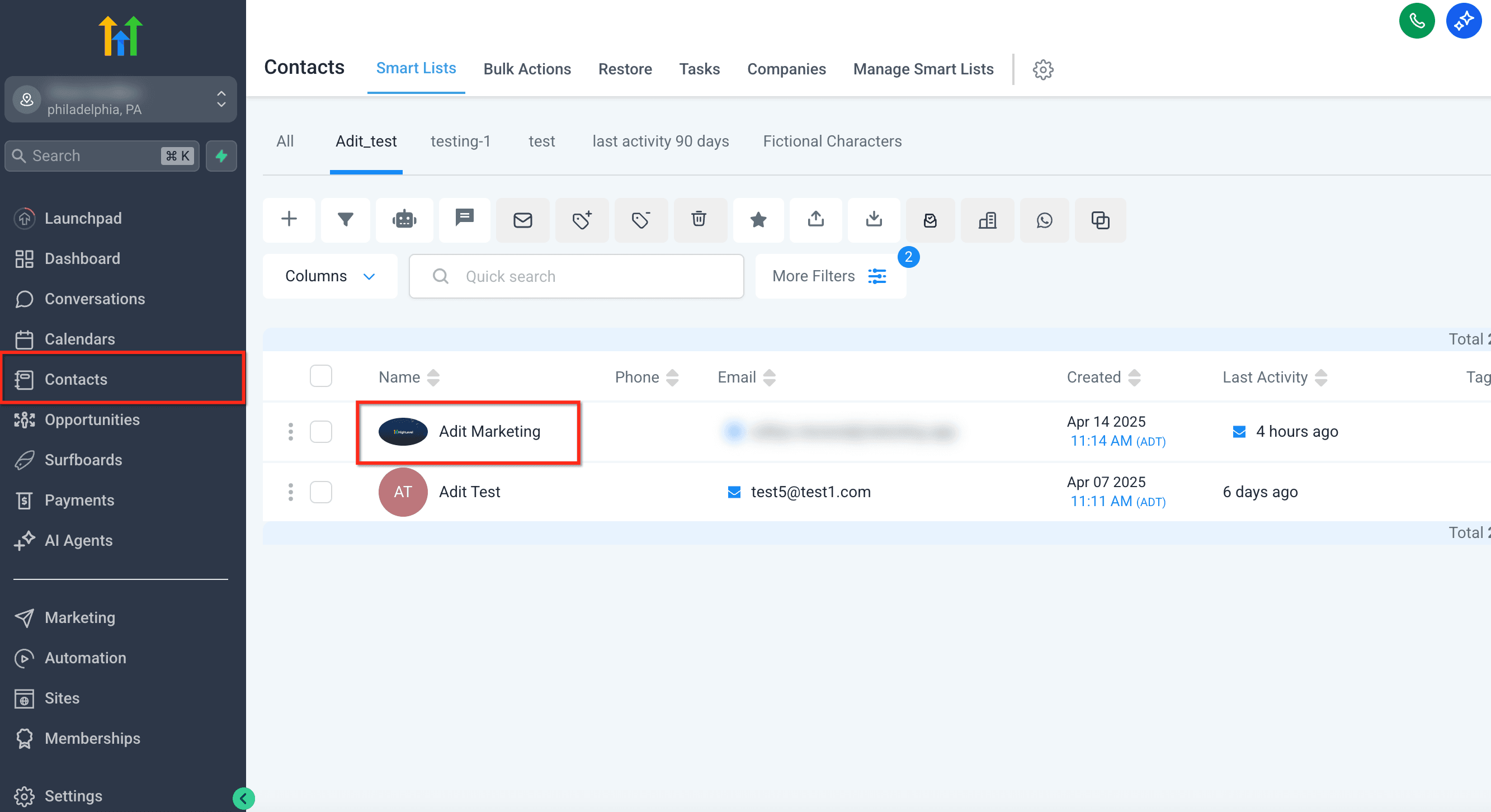
Dopo aver creato il contatto con un'immagine profilo, torna alla Contacts Smart List. Vedrai l'immagine caricata apparire accanto al nome del contatto. Questo rende più facile scansionare visivamente i lead e trovarli in base ai loro loghi o foto profilo.
Visualizzare le foto profilo in Conversazioni
Quando un contatto con un'immagine caricata invia un messaggio o appare in un thread di conversazione, la sua immagine viene mostrata nell'elenco conversazioni a sinistra accanto al suo nome e nel pannello contatto a destra. Non appare nel pannello centrale delle conversazioni.

Domande frequenti
D: Posso aggiornare o cambiare la foto profilo in seguito?
Al momento no. Le foto profilo possono essere aggiunte solo durante la creazione di un nuovo contatto.
D: Dove apparirà l'immagine caricata?
La vedrai nella Contacts Smart List, nella Conversation Inbox e nel pannello contatto a destra.
D: Posso aggiungere un'immagine a un contatto esistente?
No. Al momento non è disponibile alcuna opzione per modificare le foto profilo dei contatti già creati.
D: Qual è il formato e la dimensione ideale dell'immagine?
Le immagini devono essere 512x512 pixel e inferiori a 2,5 MB in formato JPG o PNG.
D: Sarà possibile modificarle nelle versioni future?
HITLEAD sta migliorando attivamente le funzionalità dei contatti e gli aggiornamenti futuri potrebbero supportare la modifica delle immagini.
Questo articolo è stato utile?