
Prenotare Appuntamenti sul Calendario Manualmente
Hai bisogno di pianificare appuntamenti sul calendario per qualcun altro — lead, clienti o membri del team? Ecco come prenotare appuntamenti manualmente su HITLEAD.
INDICE DEI CONTENUTI
- Prenotare Appuntamenti Manualmente
- Vantaggi Principali della Prenotazione Manuale
- Modi per Accedere alla Funzione "Prenota Appuntamento"
- Prenotare l'Appuntamento (Dopo Aver Aperto il Modal)
- Domande Frequenti
- Articoli Correlati
Prenotare Appuntamenti Manualmente
HITLEAD rende semplice prenotare appuntamenti manualmente da diverse aree della piattaforma. Prenotare appuntamenti come utente (manualmente) è utile quando vuoi creare appuntamenti per conto di un contatto, specialmente quando si lavora su fusi orari o calendari diversi. Che tu stia comunicando con un contatto, gestendo i Calendari o accedendo a un profilo contatto specifico, ci sono più modi per pianificare appuntamenti in pochi clic. La prenotazione manuale ti garantisce sempre il controllo sulla pianificazione, anche quando i contatti sono offline, non rispondono o hanno bisogno di assistenza aggiuntiva.
Vantaggi Principali della Prenotazione Manuale
La prenotazione manuale ti dà la flessibilità di pianificare appuntamenti direttamente dalla piattaforma senza che il cliente debba fare nulla. È particolarmente utile in Workflow ad alto contatto, situazioni urgenti o coordinamento interno. Ecco come ti aiuta:
- Pianifica appuntamenti per conto di lead o clienti quando non possono o non agiscono in autonomia.
- Prenota appuntamenti durante una chiamata per bloccare subito uno slot.
- Rispondi a conferme via SMS o email fissando un appuntamento dal tuo lato.
- Prenota riunioni interne con i membri del team direttamente nel sistema.
- Crea appuntamenti di test per verificare Workflow, promemoria o logica del calendario.
- Scegli date, orari e calendari specifici quando la precisione è fondamentale.
- Lavora su più fusi orari con rilevamento automatico del fuso orario.
- Aggiungi eventi ricorrenti e blocca il tempo per gestire la disponibilità in modo efficace.
Modi per Accedere alla Funzione "Prenota Appuntamento"
Puoi prenotare un appuntamento da più punti di HITLEAD, tra cui Conversazioni, Contatti, Calendari e Opportunità. Scegli il punto di accesso che si adatta al tuo flusso di lavoro.
IMPORTANTE: Questi punti di accesso consentono tutti di prenotare appuntamenti, ma l'interfaccia può variare a seconda di dove inizi. Ad esempio, Opportunità apre la prenotazione all'interno dell'esperienza Modifica Opportunità utilizzando il modal di appuntamento.
1. Dalla scheda Conversazioni
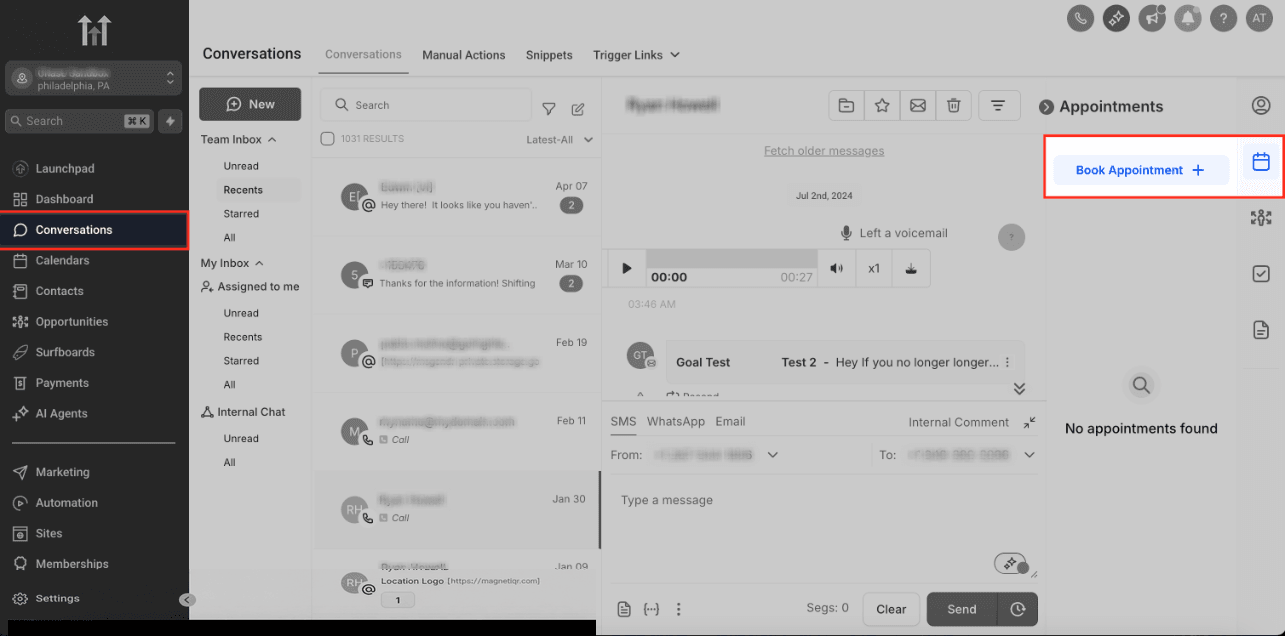
Se stai scrivendo a un contatto e vuoi prenotare un appuntamento al volo, Conversazioni è il percorso più rapido. Vai su Conversations → Seleziona il Contatto → Icona Calendario nella barra laterale. Troverai il pulsante "Book Appointment".
2. Dalla scheda Contatti
Puoi anche prenotare appuntamenti direttamente dal profilo del contatto. Vai su Contacts → Apri un Contatto → Clicca sulla scheda Appointments nella sezione destra del contatto → +Add.

3. Dalla scheda Calendari
Vuoi pianificare visivamente? Clicca direttamente su uno slot nel calendario. Vai su Calendars → Calendar View → Clicca su "New" oppure clicca su uno slot di orario specifico per prenotare un appuntamento direttamente.

4. Da Opportunità
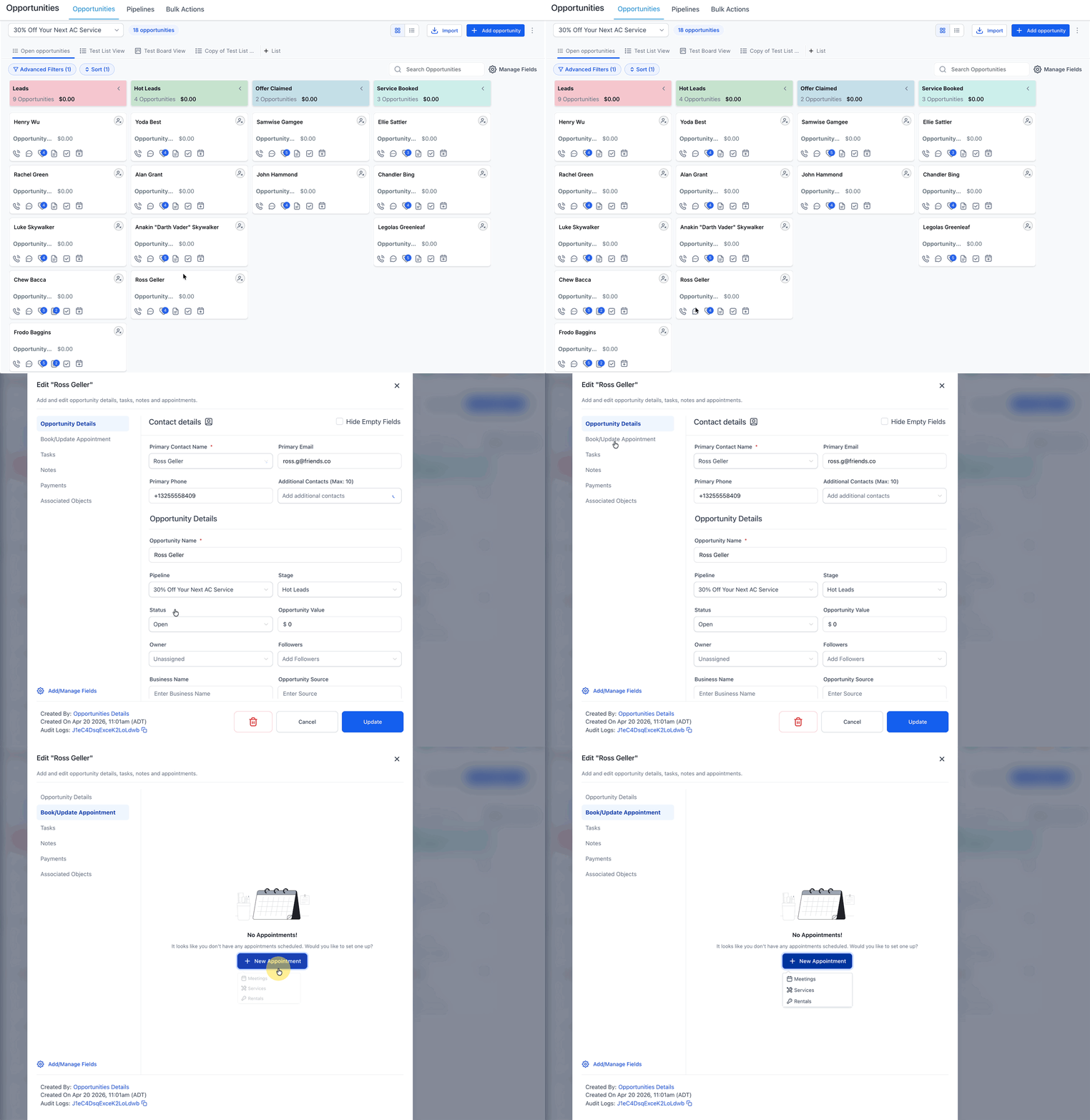
Puoi prenotare o aggiornare un appuntamento direttamente da un'opportunità.
- Vai su Opportunities e apri l'opportunità che vuoi aggiornare.
- Apri la sezione Book/Update Appointment.
- Clicca su + New Appointment, poi scegli tra Meetings, Services o Rentals.
- Completa i dettagli dell'appuntamento nel modal, poi salva.
Prenotare l'Appuntamento (Dopo Aver Aperto il Modal)
Una volta aperto il modal Book Appointment con uno dei quattro metodi disponibili, i passi di prenotazione sono gli stessi. Questa sezione ti guida nella scelta del calendario, nella selezione del contatto, nell'aggiunta dei dettagli e nella finalizzazione dell'appuntamento.
Passo 1: Seleziona il Calendario e il Contatto
Seleziona in quale calendario creare l'appuntamento e il contatto a cui assegnarlo.

Passo 2: Aggiungi i Dettagli dell'Appuntamento
In questo passo inserisci le informazioni principali che definiscono il tuo appuntamento — titolo, orario, luogo e opzioni di ricorrenza. HITLEAD semplifica il processo rilevando automaticamente i fusi orari e offrendo opzioni di inserimento flessibili per prenotazioni personalizzate.
- Appointment Title: Aggiungi un oggetto pertinente (es. "Consulenza con Sara"). Puoi anche aggiungere una descrizione del titolo qui sotto.
- Date & Time: Scegli un orario di inizio e fine. Il sistema mostrerà il fuso orario dell'utente, ma puoi passare a una data e ora personalizzate.
- Custom:
- Ti verrà chiesto di inserire manualmente un link per la riunione personalizzato (es. Zoom, Teams, indirizzo fisico).
- Puoi selezionare un orario di inizio e fine personalizzato.
- Hai anche la possibilità di rendere l'appuntamento ricorrente con la cadenza e la durata preferite.
- Meeting Location: Scegli un'opzione predefinita, personalizzata o integrata per le videoconferenze. Se scegli personalizzato, dovrai fornire il link alla riunione.

Passo 3: Blocca il Tempo (Opzionale)
La scheda Blocked Off Time ti consente di impedire la prenotazione di nuovi appuntamenti durante periodi di tempo specifici — perfetta per pause, tempo personale, formazione del team o giorni di ferie. Usando questa funzione puoi scegliere di bloccare il tempo per un utente specifico o per un intero calendario, specificando anche Start Time e End Time.
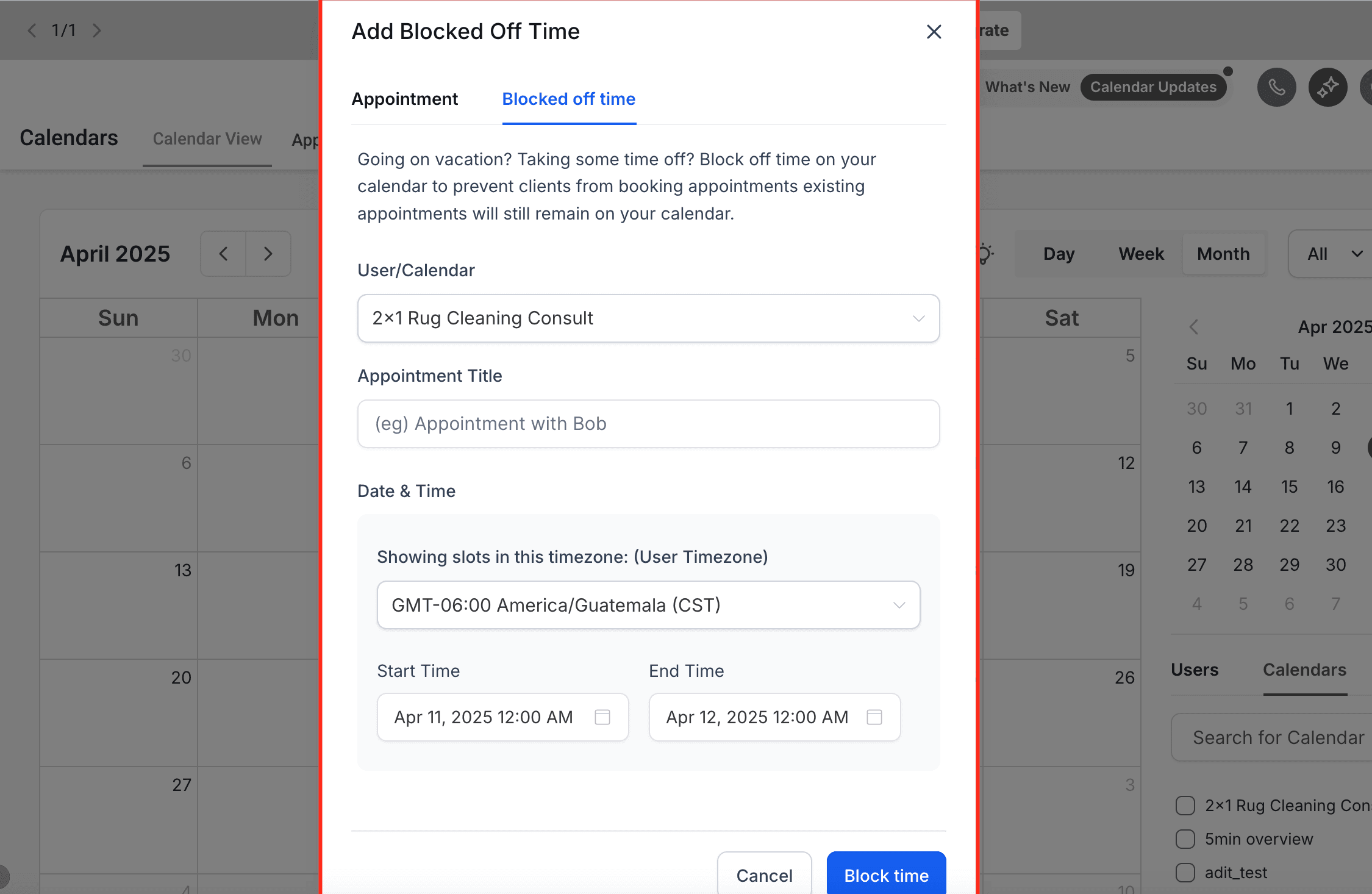
IMPORTANTE: Usa l'opzione Blocked Off Time per rimuovere la disponibilità per date e orari specifici. Gli appuntamenti esistenti non verranno eliminati; i periodi bloccati influenzano solo la disponibilità per le nuove prenotazioni.
Consigli utili:

1. Puoi pianificare appuntamenti per qualsiasi membro del team, a patto che il suo calendario sia accessibile.
2. La gestione del fuso orario è automatica ed è visibile nel modal.
3. Usa gli appuntamenti ricorrenti per sessioni continuative o check-in periodici.
4. Usa la scheda "Blocked off time" per mantenere la tua disponibilità ordinata e organizzata.
Domande Frequenti
D: Posso prenotare un appuntamento per un altro membro del team?
Sì, seleziona semplicemente il suo calendario dal menu a tendina nel modal.
D: E se non vedo l'appuntamento sul calendario?
Assicurati di aver selezionato il calendario e il contatto corretti. Verifica anche se sono applicati filtri nella vista calendario.
D: Posso bloccare il tempo senza rimuovere gli appuntamenti esistenti?
Sì, il tempo bloccato impedisce le nuove prenotazioni ma lascia intatti quelli esistenti.
D: L'orario si adatta automaticamente al fuso orario del contatto?
Sì, HITLEAD mostra gli slot disponibili in base al fuso orario del contatto per impostazione predefinita.
Articoli Correlati
Questo articolo è stato utile?