
Come Creare e Gestire le Note degli Appuntamenti e Sincronizzarle tra i Record
Cattura il contesto chiave una volta sola e ritrovalo ovunque lavori. In HITLEAD, le note degli appuntamenti appaiono automaticamente nei record di Contatti, Opportunità e Conversazioni associati, così tutti vedono le stesse informazioni. Questa guida spiega come creare, gestire e filtrare le note — e chiarisce cosa si sincronizza con Google/Outlook e cosa rimane interno. Usala per snellire i passaggi di consegne, ridurre le riscritture e mantenere ogni interazione concreta.
Cosa sono le Note degli Appuntamenti in HITLEAD?
Le note degli appuntamenti catturano il contesto interno legato a un singolo evento calendario in HITLEAD. Quando ne aggiungi una, diventa automaticamente disponibile nei record di Contatti, Opportunità e Conversazioni associati.
Le modifiche e le eliminazioni alla nota dell'appuntamento si riflettono ovunque essa appaia, così non devi mai riscrivere o riconciliare versioni. Ogni nota registra chi l'ha aggiunta e quando, favorendo la responsabilità e i passaggi di consegne. Le note sono interne a HITLEAD; le descrizioni dei calendari esterni restano separate e non le sostituiscono.
Nell'area Note dell'appuntamento vedrai tre tipi di contenuto: note aggiunte dall'utente (che si propagano a Contatti/Opportunità/Conversazioni), le Informazioni Aggiuntive del prenotante dal modulo di prenotazione (visibili solo nel Modale Appuntamento), e le descrizioni degli eventi Google/Outlook se la sincronizzazione bidirezionale è attiva (anch'esse solo nel Modale Appuntamento). Le note interne non si sincronizzano mai con i calendari esterni. Con la sincronizzazione bidirezionale, le descrizioni Google/Outlook possono sincronizzarsi in entrata nell'appuntamento come riferimento.
Vantaggi principali delle Note per gli Appuntamenti
Comprendere questi vantaggi aiuta il tuo team ad affidarsi alle Note come fonte unica di verità per il contesto degli appuntamenti.
- Coerenza: Una nota legata all'appuntamento appare su Contatti, Opportunità e Conversazioni.
- Aggiornamenti in tempo reale: Modifica una volta e i cambiamenti si riflettono ovunque sia mostrata la nota.
- Trovabilità: Filtra per fonte — Utente, Workflow o API — per concentrarti sulle voci che contano.
- Responsabilità: Ogni nota registra l'autore e il timestamp per una chiara ownership.
Come le Note si propagano tra i moduli
Le note degli appuntamenti seguono il contatto, così puoi vedere lo stesso contesto senza dover tornare al calendario. La nota che crei su un appuntamento è la stessa nota che vedrai altrove; visualizzarla o modificarla da qualsiasi modulo mostra contenuto, autore e timestamp identici.
- Contacts: Apri Contacts → seleziona la persona → controlla il pannello Notes laterale destro (e la scheda Appointments) per visualizzare o modificare la nota interna dell'appuntamento.
- Conversations: Apri Conversations → seleziona una conversazione → usa il pannello Notes laterale destro per visualizzare o modificare la nota dell'appuntamento legata a quel contatto.
- Opportunities: Apri Opportunities → clicca sull'opportunità rilevante → scegli Notes nel cassetto per visualizzare o modificare la nota dell'appuntamento collegata al contatto di quell'opportunità.
Le note si sincronizzano tra i record supportati in tempo reale, così il team vede sempre la versione più recente senza aggiornare manualmente il contesto tra i moduli.
Usa questa matrice per verificare cosa appare dove:
| Tipo di input | Modale Appuntamento | Contacts | Opportunities | Conversations |
|---|---|---|---|---|
| Nota interna appuntamento (Utente/Workflow/API) | ✔ | ✔ | ✔ | ✔ |
| Nota Contatto (aggiunta su Contacts) | — | ✔ | — | — |
| Informazioni Aggiuntive del prenotante | ✔ | — | — | — |
| Descrizione evento Google/Outlook | ✔ | — | — | — |
Come aggiungere, visualizzare e gestire le Note degli Appuntamenti
I percorsi più comuni per permettere al tuo team di catturare il contesto ovunque si trovino.
Dalla vista Calendario (appuntamento prenotato)
- Vai su Calendars → Calendar View.

- Clicca sull'appuntamento per aprirlo, poi seleziona la scheda Notes. Clicca Add Internal Note, scrivi la nota e fai Save.


Dalla vista Lista Appuntamenti (appuntamento prenotato)
- Vai su Calendars → Appointment List View.

- Trova l'appuntamento, clicca il menu ⋮, poi seleziona Edit. In Edit Details → Internal Note(s), clicca Add Internal Note, scrivi e fai Save.
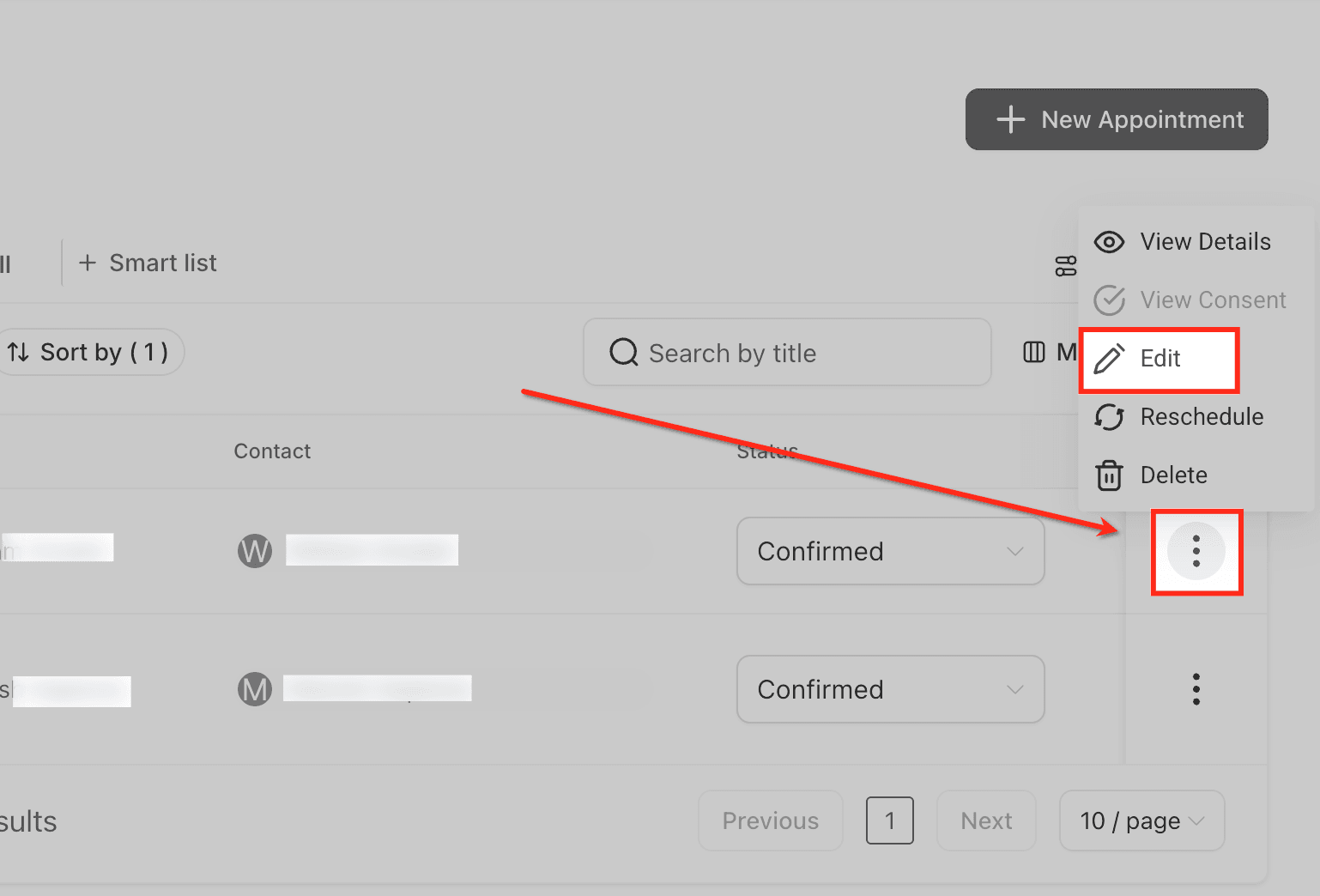
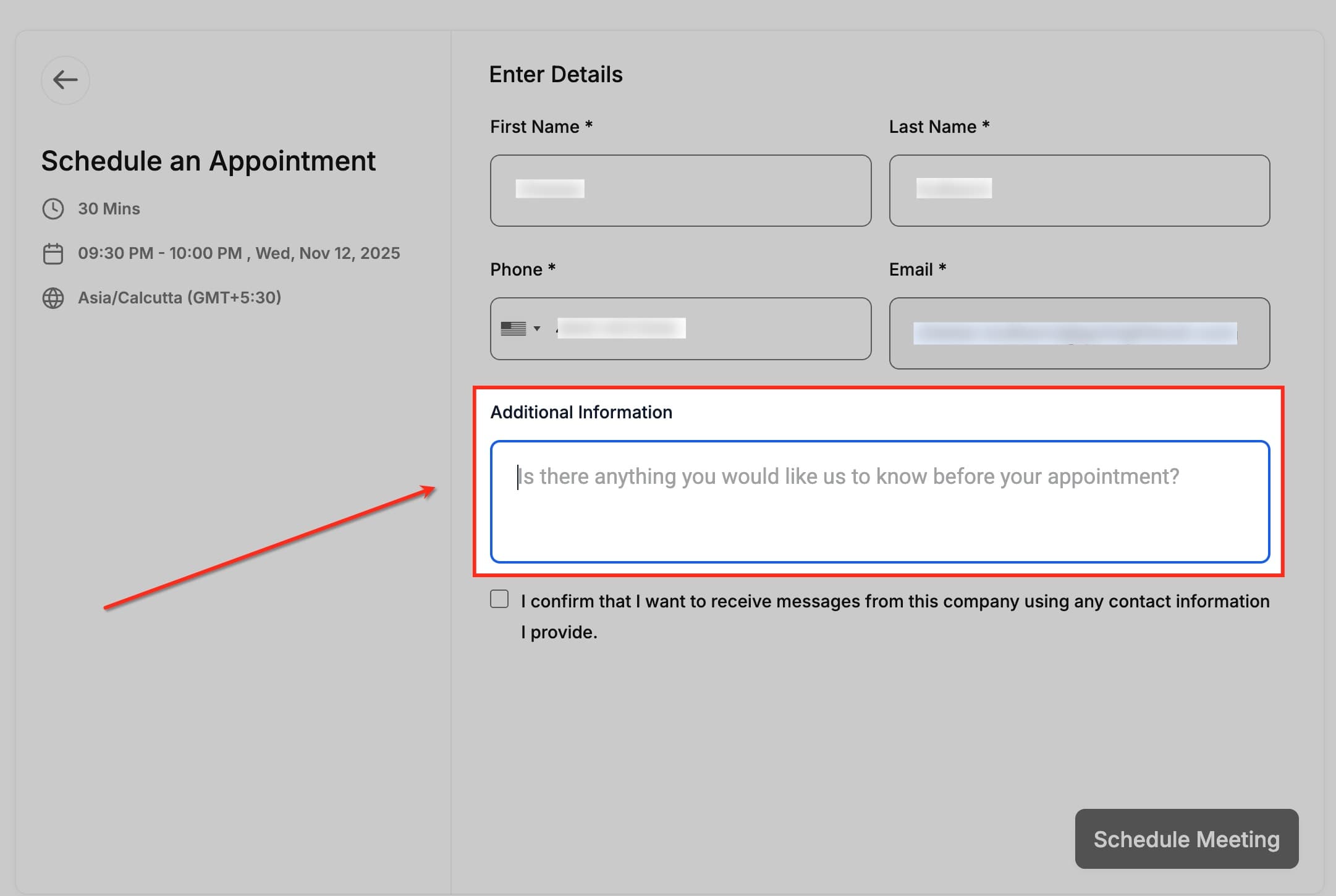
Quando un cliente prenota (campo Additional Information)
- Il modulo calendario include il campo Additional Information: ciò che il cliente scrive appare con l'appuntamento come contesto di prenotazione.
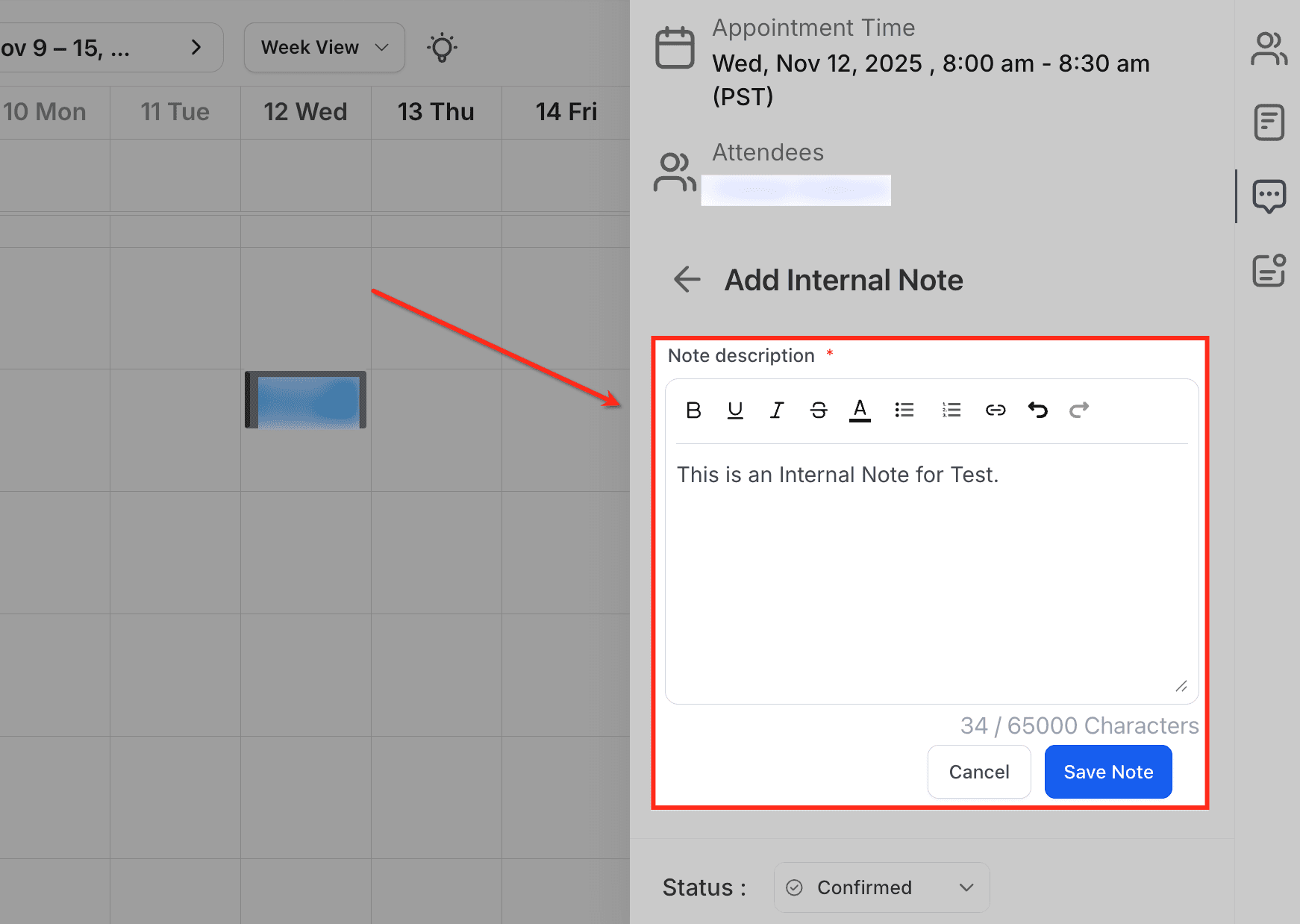
Aggiungere una Nota Interna (Editor e Stato)
Componi la nota e, se necessario, aggiorna lo stato dell'appuntamento dallo stesso pannello — mantenendo contesto e ciclo di vita dell'incontro sincronizzati.
- Apri l'appuntamento da Calendar View o Appointment List View, poi clicca Add Internal Note.

- Scrivi la nota. Puoi usare la formattazione (grassetto, corsivo, sottolineato, elenchi, link). L'editor supporta fino a 65.000 caratteri.
Gestione delle Note degli Appuntamenti
Strumenti per trovare e controllare le note anche nelle timeline più affollate.
Filtrare per fonte
- Clicca l'icona filter in Internal Note(s) e scegli User, API e/o Workflow. Puoi applicare selezioni multiple.

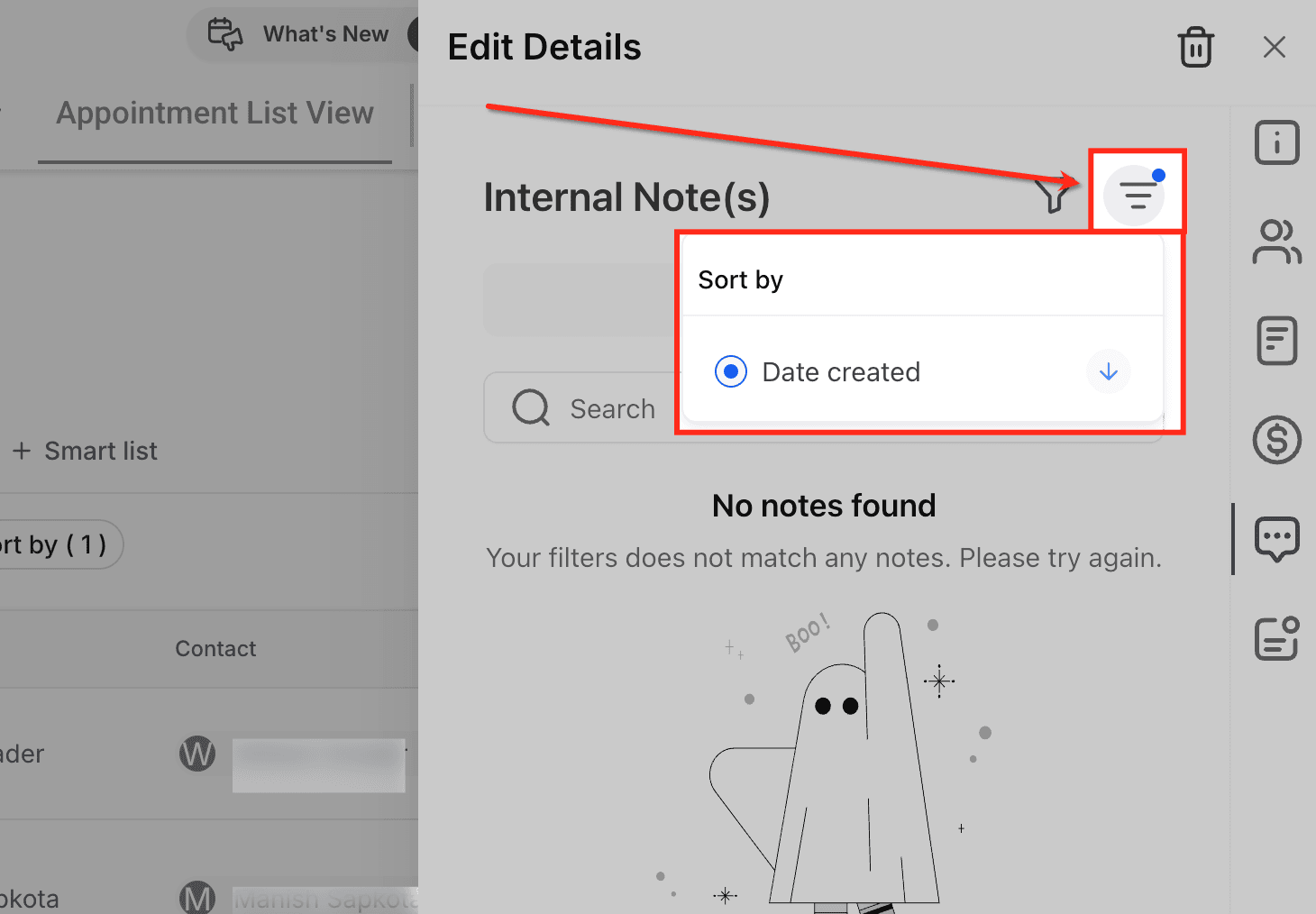
Ordinare le note
- Clicca l'icona sort per ordinare per Date created (crescente/decrescente).
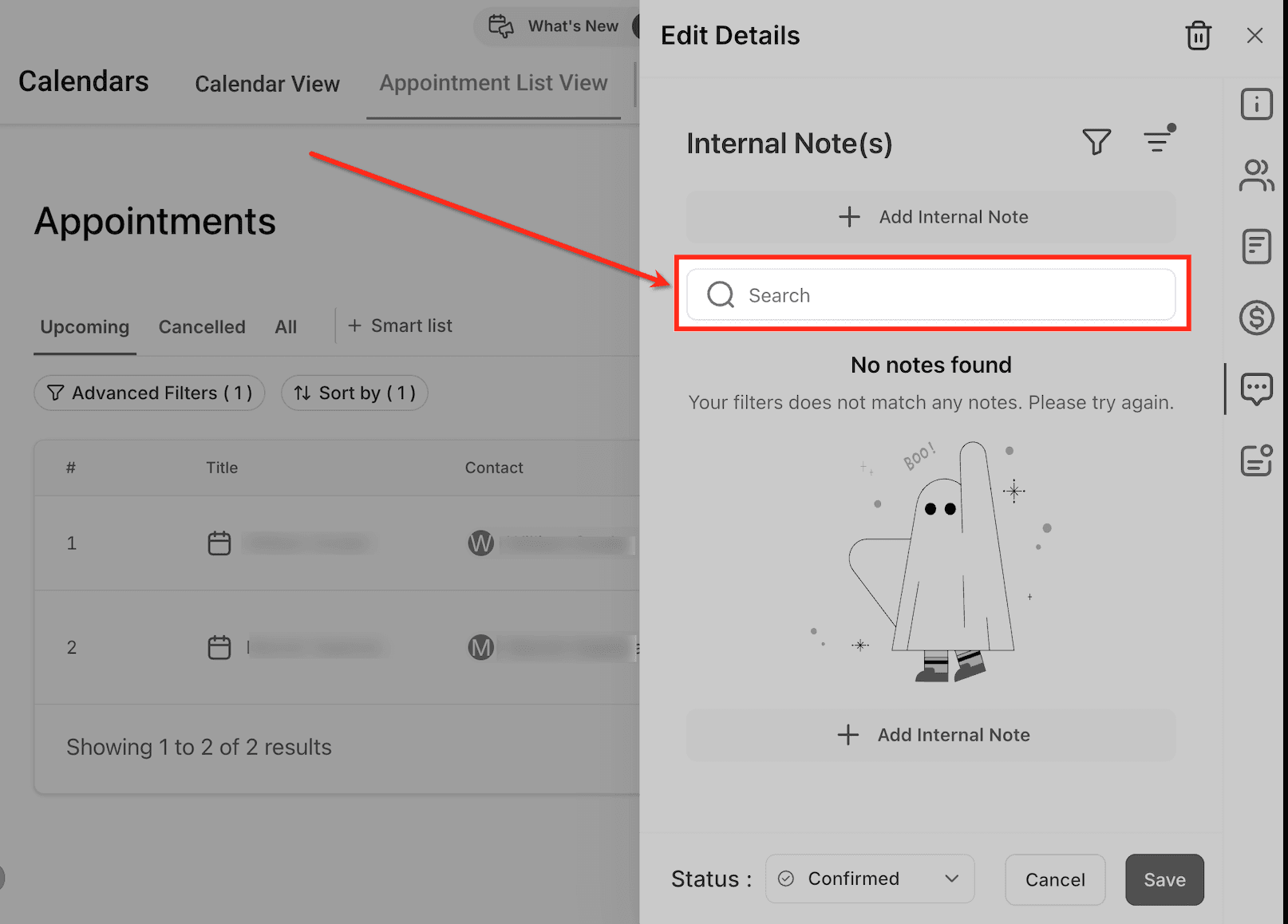
Cercare nelle note
- Usa il campo Search in Internal Note(s) per trovare parole chiave nelle note di questo appuntamento.
Stato
- Usa le schede di Appointment List View (Upcoming, Cancelled, All) o il campo Status nel pannello Edit Details per navigare tra gli appuntamenti. Le note restano accessibili indipendentemente dallo stato dell'appuntamento; cambiare lo stato non elimina le note.

Eliminare o modificare una nota (menu ⋮)
- Apri l'appuntamento → Internal Note(s). Sulla scheda della nota, clicca il menu ⋮ (tre puntini) per Edit o Delete la nota. L'eliminazione rimuove la nota da Contatti, Opportunità e Conversazioni dove appare, ed è possibile ripristinarla entro 30 giorni.

Domande Frequenti
D: Qual è la differenza pratica tra una nota interna dell'appuntamento, le Informazioni Aggiuntive del prenotante e la descrizione di un evento Google/Outlook?
Le note interne degli appuntamenti sono create da utenti/Workflow/API in HITLEAD e si propagano ai Contatti, Opportunità e Conversazioni associati. Le Informazioni Aggiuntive del prenotante vengono fornite dal cliente durante la prenotazione e rimangono solo su quell'appuntamento. Le descrizioni degli eventi Google/Outlook (con sincronizzazione bidirezionale) appaiono sull'appuntamento come contesto esterno e non vengono mai inviate ad altri moduli né sostituiscono le note interne.
D: Se modifico una nota dell'appuntamento dalla vista Contacts/Opportunities/Conversations, si aggiorna anche sull'appuntamento?
Sì. È la stessa nota referenziata in più punti. Modificarla o eliminarla da qualsiasi superficie aggiorna la nota ovunque appaia, incluso l'appuntamento.
D: Cosa succede alle note se riprogrammo o cancello l'appuntamento?
Le note rimangono collegate al record dell'appuntamento e restano visibili secondo le regole descritte in questo articolo. Cambiare lo Status (Confirmed, Cancelled, Showed, No Show, Invalid, Unconfirmed) non rimuove le note.
D: Come si comportano le note con appuntamenti ricorrenti o duplicati?
Le note sono legate a una specifica istanza dell'appuntamento. Crea note su ogni istanza che necessita di un proprio contesto; le note non vengono copiate automaticamente a nuovi eventi o duplicati.
Questo articolo è stato utile?