
Codici Coupon nei Calendari
I Codici Coupon ti permettono di offrire sconti sulle prenotazioni effettuate tramite il widget di prenotazione del calendario. I clienti possono inserire un coupon valido al momento del checkout per ricevere uno sconto, che viene poi tracciato nella scheda Payments dell'Appointment Modal.
Panoramica
I Codici Coupon nei Calendari consentono ai clienti di inserire un codice sconto durante la prenotazione sul widget. Quando viene applicato un codice valido, il widget ricalcola il prezzo in tempo reale e il record dell'appuntamento mostra una riga Discount (Coupon) dettagliata nella scheda Payments. Puoi controllare le regole dei coupon tramite impostazioni che includono percentuale o importo fisso, finestre di validità, limiti di utilizzo e idoneità per prodotto o calendario.
Vantaggi principali dei Codici Coupon nei Calendari
I coupon ti aiutano a gestire promozioni mirate in modo semplice ed efficace:
- Maggiore conversione: Gli sconti tempestivi riducono l'abbandono al checkout.
- Promozioni flessibili: Usa sconti percentuali o a importo fisso per campagne stagionali o a tempo limitato.
- Controllo e targeting: Limita le riscossioni per contatto o in totale, evitando l'utilizzo eccessivo di un coupon.
- Migliore esperienza cliente: I clienti possono applicare o rimuovere un codice direttamente nel widget di prenotazione con aggiornamento immediato del prezzo.
Calendari supportati e limitazioni
- I codici coupon sono completamente supportati su tutti i calendari, sia per il widget di prenotazione Neo che per quello Classic, nonché per i Services (v2).
- I codici coupon non sono supportati con il vecchio Service Menu (v1). Si consiglia vivamente di passare a Services (v2) per un flusso di prenotazione più moderno, supporto continuativo e accesso a funzionalità come i codici coupon.
- I codici coupon sono disponibili solo tramite il widget di prenotazione e non possono essere applicati agli appuntamenti creati manualmente tramite il modal in-app. Il supporto per questa funzionalità è previsto in una versione futura.
Come usare i Codici Coupon nei Calendari
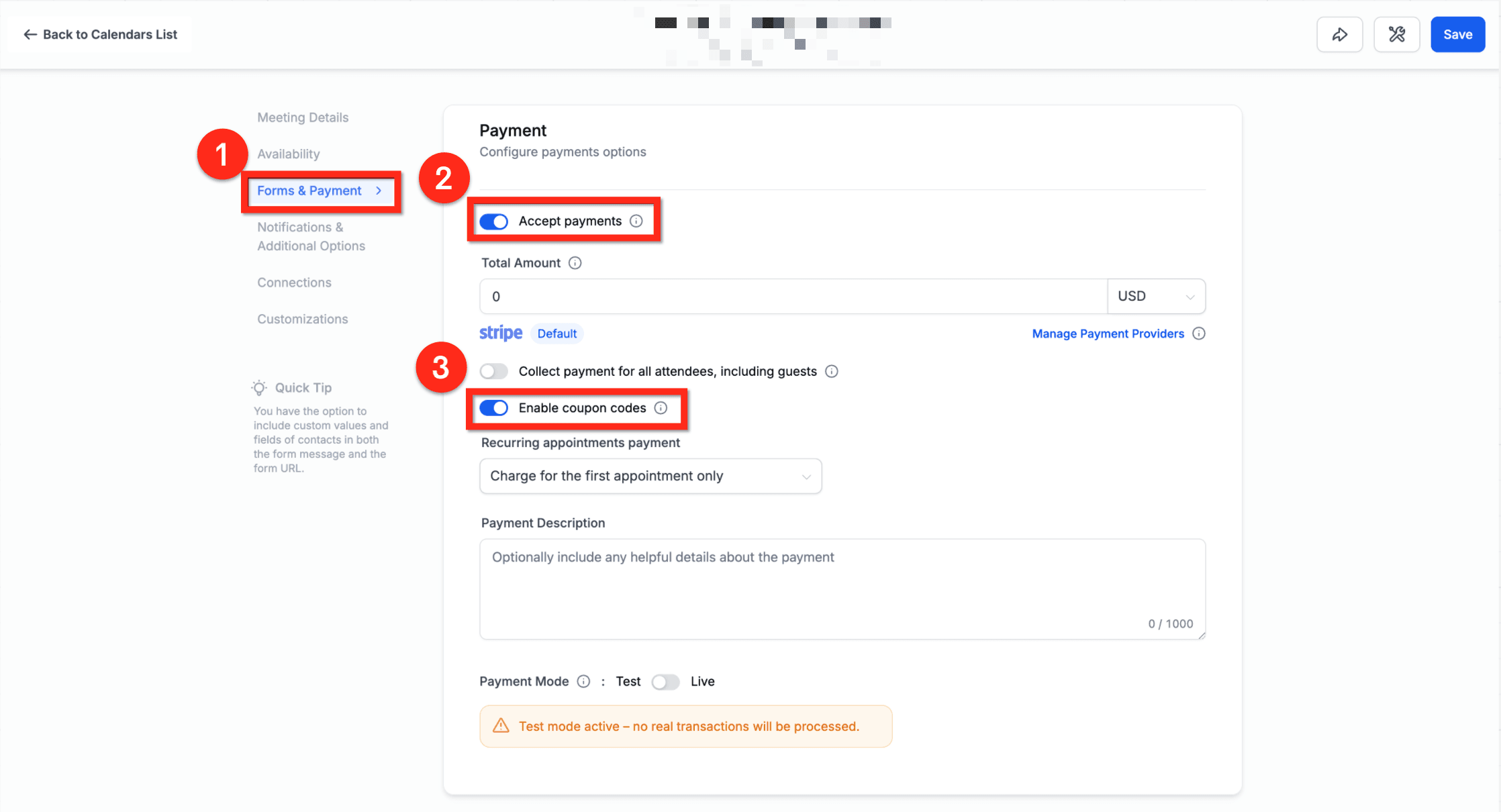
Step 1: Abilita 'Accept Payments' e 'Coupon Codes' nel Calendario
Prima di creare coupon, assicurati che i pagamenti siano abilitati nel tuo calendario.
- Vai in Calendar Settings > Forms & Payments.
- Abilita Accept Payments.
- Una volta abilitato, viene creato automaticamente un Product nella tua scheda Products con un tag Calendar (questo prodotto non può essere eliminato).
- Scorri verso il basso e abilita l'opzione Enable Coupon Code.
- Questo aggiunge un campo di inserimento coupon al tuo widget di prenotazione.
Nota: Devi abilitare i coupon singolarmente per ogni calendario in cui vuoi che siano attivi.
Step 2: Crea un Coupon
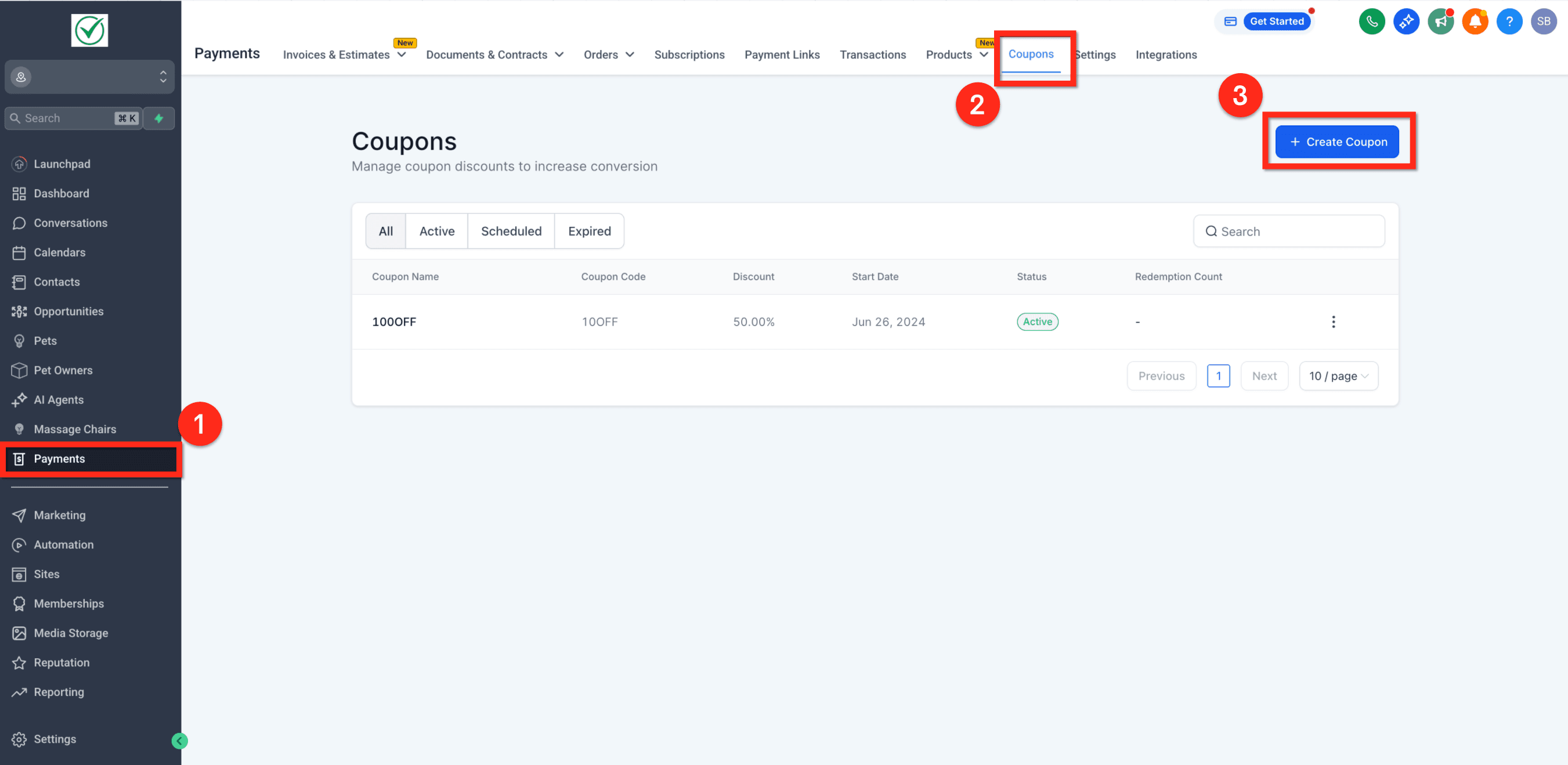
Vai in Payments Module > Coupons e clicca su New Coupon.
Vedrai le seguenti opzioni:
- Coupon Code: Inserisci un codice personalizzato (es.
10OFF) oppure clicca su Generate per crearne uno automaticamente. - Coupon Type: Scegli tra:
- Percentage Coupon (es. 10% di sconto).
- Fixed Amount Coupon (es. 50€ di sconto).
- Discount Offered: Inserisci il valore percentuale o fisso dello sconto.
- Start & End Date/Time: Definisci la finestra di validità del coupon.
- Limit Redemptions: (Opzionale) Limita il numero totale di utilizzi del coupon.
- Limit to Products/Offers: Seleziona i calendari o prodotti specifici a cui si applica il coupon.
- Limit to One Use Per Customer: Impedisce utilizzi multipli da parte dello stesso cliente.
Una volta salvato, il coupon è pronto per essere condiviso con i tuoi clienti.
Per ulteriori informazioni sulla creazione di coupon, consulta: How to Create Coupons for Products
Step 3: Esperienza del cliente
- Durante la prenotazione tramite il widget del calendario, i clienti vedranno una casella di inserimento Coupon Code.
- Se il codice è valido:
- Lo sconto viene applicato immediatamente.
- Il totale aggiornato viene mostrato prima del checkout.
- Se non è valido:
- Viene visualizzato un messaggio di errore.

Step 4: Tracciamento dell'utilizzo dei Coupon
Tutti i dettagli su coupon e pagamenti sono visibili nella scheda Payments dell'Appointment Modal:
- Coupon applicato.
- Importo dello sconto.
- Totale aggiornato.
- Riepilogo dei pagamenti per partecipante.

Aggiornamento importante: Creazione ordini e transazioni a $0
A seguito del rilascio del 22 dicembre 2025, sono state introdotte modifiche al comportamento di ordini, fatture e transazioni quando sono coinvolti codici coupon e pagamenti da calendario. Questa sezione chiarisce il nuovo comportamento e risponde alle domande frequenti sulle transazioni a $0 e sulle fatture mancanti.
1. Modifica nel comportamento di creazione fatture
In precedenza, quando una prenotazione prevedeva pagamenti parziali, veniva creata automaticamente una fattura parzialmente pagata.
Dopo questo rilascio, in questi casi non verrà più creata una fattura. Viene invece creato un ordine.
- I pagamenti (se richiesti) possono comunque essere riscossi a fronte dell'ordine.
- Questa modifica aiuta a standardizzare il tracciamento dei pagamenti basato sugli ordini in tutta la piattaforma.
2. Perché vedi una transazione a $0
Ogni volta che viene creato un ordine tramite il flusso di prenotazione in-app, verrà registrata una transazione a $0 a fronte di quell'ordine.
- Questa transazione rappresenta la creazione dell'ordine, non un pagamento effettivo.
- Non indica un addebito o un pagamento riuscito.
3. Quando viene creato un ordine
- Viene sempre creato un ordine se il tuo calendario ha i pagamenti abilitati.
- Se non sono abilitati pagamenti nel calendario, non viene creato alcun ordine.
Questo comportamento si applica anche quando:
- Un codice coupon porta l'importo dovuto a $0.
- Nessun pagamento immediato viene riscosso al momento della prenotazione.
4. Impatto sui Workflow esistenti (trigger fattura)
Se hai Workflow configurati con il trigger "Invoice Created", dovrai aggiornarli.
Azione richiesta: Sostituisci i trigger Invoice Created con trigger Order Created per garantire che i Workflow continuino a funzionare correttamente.
5. Gestione delle transazioni a $0 nei Workflow
Se utilizzi Workflow che dipendono da trigger legati ai pagamenti, ti consigliamo di aggiornarli come segue:
- Usa il trigger Payment Received.
- Aggiungi una condizione If/Else.
- Nel ramo If, imposta la condizione: Amount is greater than 0.
- Attiva le azioni del Workflow solo in questo ramo.
Questo garantisce che i Workflow vengano eseguiti solo per pagamenti reali e non vengano attivati dalle transazioni a $0 generate dal sistema durante la creazione degli ordini.
Domande frequenti
D: Come vedo lo sconto dopo la prenotazione?
Apri l'appuntamento e controlla la scheda Payments. Vedrai i totali di Discount (Coupon), Amount Paid e Remaining Balance.
D: Posso modificare o disabilitare un coupon dopo che è stato attivato?
Sì. Apri il coupon in Payments > Coupons per aggiornare limiti/date o disabilitarlo. Le modifiche si applicano alle prenotazioni future.
D: Come posso testare un coupon senza addebitare una carta reale?
Imposta il Payment Mode del calendario su Test, completa una prenotazione di test usando le credenziali di test del tuo gateway (es. carte di test Stripe), poi torna su Live quando hai finito.
D: I clienti possono combinare più coupon su una singola prenotazione?
No. È supportato solo un codice attivo per checkout. I clienti possono rimuovere un codice e applicarne uno diverso prima di pagare.
D: I codici coupon sono case-sensitive?
I codici non sono case-sensitive. Ad esempio, se il codice coupon è 'SUMMER25' e un cliente inserisce 'Summer25', il coupon verrà applicato.
Articoli correlati
- Payments Tab in Calendars
- Create Coupons in Payments
- Collecting Payments in Calendars
- Recurring Appointments
- Add Guests Features in Calendar Bookings
- Workflow Trigger - Coupon Redemption Limit Reached
- Workflow Trigger - Coupon Code Expired
- Workflow Trigger - Coupon Code Redeemed
- Workflow Trigger - Coupon Code Applied
Questo articolo è stato utile?