
Tab Pagamenti nei Calendari
Tab Pagamenti nei Calendari
La Tab Pagamenti nella finestra di appuntamento di HITLEAD centralizza il tracciamento e la raccolta dei pagamenti per ogni prenotazione. Usala per visualizzare i saldi, lo stato per partecipante, le transazioni e per riscuotere gli importi rimanenti. Questa guida spiega come funziona, come attivarla e come gestire gli scenari più comuni.
Cos'è la Tab Pagamenti nei Calendari?
La Tab Pagamenti nella finestra dell'appuntamento ti permette di gestire in un unico posto tutti i dettagli relativi ai pagamenti per un appuntamento. Puoi tracciare l'importo pagato, il saldo residuo, il riepilogo pagamenti per partecipante, le transazioni e riscuotere i pagamenti in sospeso.
Vantaggi principali della Tab Pagamenti
- Fonte unica di verità: tutti gli importi, i partecipanti e le transazioni relativi all'appuntamento in un unico posto.
- Riscossione più rapida: avvia Collect Payment direttamente dalla finestra per addebitare una carta o registrare un pagamento offline.
- Chiarezza sui partecipanti: vedi chi ha pagato, chi ha pagato parzialmente e chi ha ancora un saldo dovuto — ideale per le prenotazioni con la funzione Add Guests.
- Visibilità sugli sconti: l'utilizzo di coupon e i totali aggiornati sono riportati direttamente nel riepilogo e nelle transazioni.
- Contabilità più ordinata: quando i pagamenti del calendario sono abilitati, viene creato automaticamente un Ordine correlato, rendendo più semplice la Reportistica a valle.
Funzionalità principali
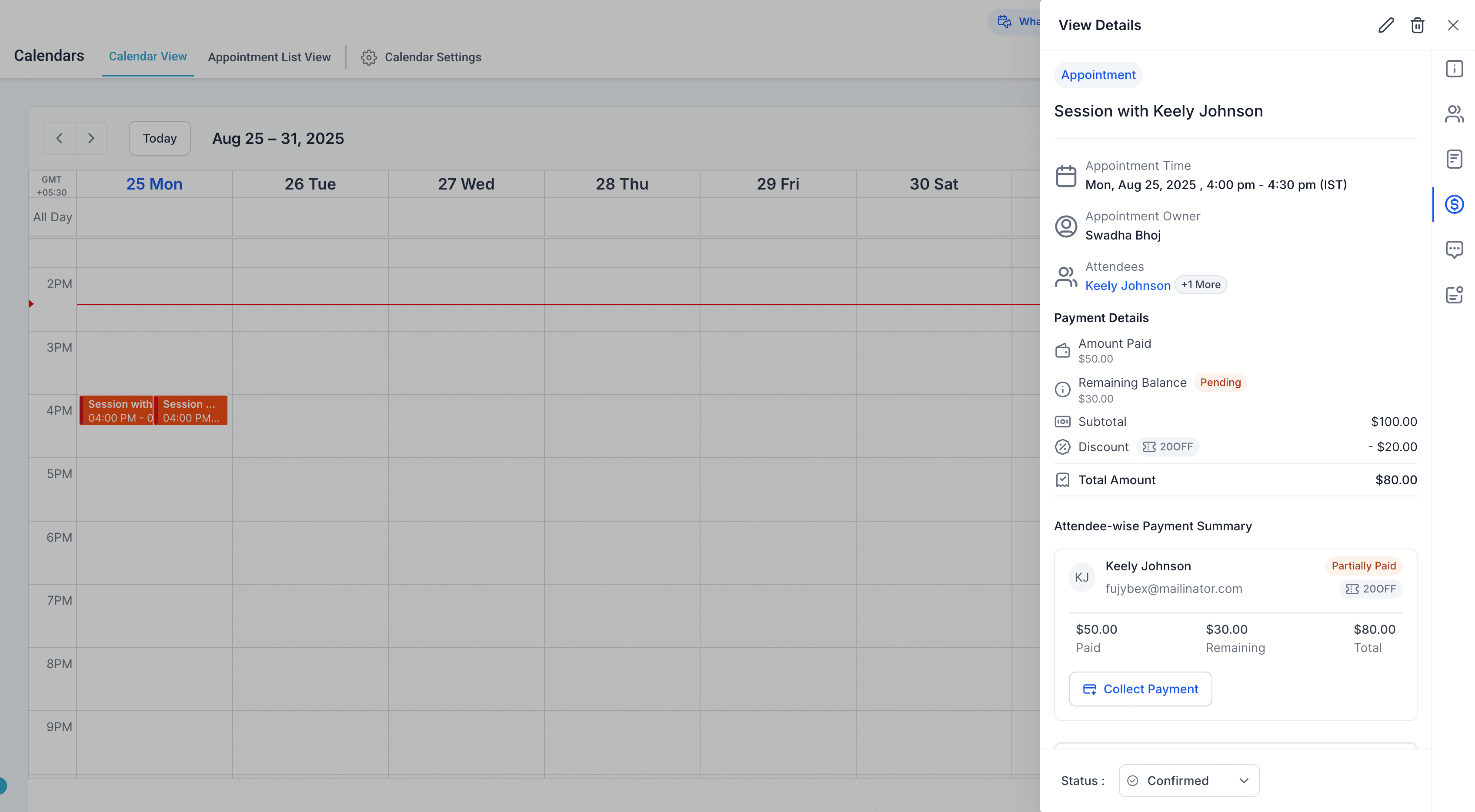
1. Riepilogo pagamenti
- Amount Paid: importo totale già riscosso per l'appuntamento.
- Remaining Balance: pagamento in sospeso ancora da riscuotere.
- Total Amount: costo complessivo dell'appuntamento dopo sconti/coupon.
2. Dettagli pagamento per partecipante
- Visualizza i pagamenti a livello di singolo partecipante (prenotante + ospiti).
- Lo stato di ogni partecipante è indicato chiaramente:
- Paid: pagamento completo ricevuto.
- Partially Paid: importo ancora parzialmente in sospeso.
- Remaining: saldo residuo da riscuotere.
3. Storico transazioni
- Visualizza l'elenco di tutte le transazioni associate all'appuntamento.
4. Riscossione dei pagamenti rimanenti
- Se è dovuto un saldo, comparirà il pulsante Collect Payment.
- Le opzioni disponibili sono:
- Charge a Card – elabora pagamenti con carta di credito/debito direttamente.
- Record Manually – registra pagamenti riscossi fuori dal sistema (contanti, assegno, ecc.).
Come funzionano i pagamenti in background
- Quando i pagamenti sono abilitati per un calendario, viene creato automaticamente un prodotto associato (visibile nella Products Tab) con il Tag Calendar.
- Questi prodotti collegati al calendario non possono essere eliminati direttamente dalla Products Tab.
- Quando viene prenotato un appuntamento, viene creato automaticamente un ordine (visibile nella Orders Tab). Non è necessario gestire gli ordini separatamente: tutto può essere gestito direttamente dalla finestra dell'appuntamento.
Scenari di pagamento comuni (riferimento rapido)
Usa questa mini-guida per anticipare come appariranno totali, stati e transazioni in base ai flussi più tipici.
| Scenario | Configurazione/Azione | Cosa vedrai nella Tab Pagamenti |
|---|---|---|
| Pagamento completo alla prenotazione | Abilita Accept Payments sul calendario; prenota normalmente | Amount Paid è uguale a Total Amount; stato partecipanti = Paid; nelle transazioni compaiono gli addebiti |
| Deposito (pagamento parziale) | Abilita Partial Payment/Deposit; riscuoti il deposito alla prenotazione | Remaining Balance mostra l'importo dovuto; dopo la riscossione tramite Collect Payment, lo stato passa da Partially Paid a Paid |
| Coupon applicato | Abilita Coupon Codes sul calendario; il cliente inserisce il codice nel widget | Il riepilogo mostra la riga Discount (Coupon); Total Amount riflette lo sconto; le transazioni includono gli addebiti sul totale scontato |
| Aggiunta ospiti dopo la prenotazione | Modifica appuntamento → aggiungi ospiti → riscuoti per partecipante | Esiste un ordine dall'iniziale prenotazione; potrebbero essere creati ordini aggiuntivi ai salvataggi successivi se Collect Payment for Guest è abilitato |
| Ricorrente – solo prima occorrenza | Riscuoti solo per la prima occorrenza nel widget | Il primo appuntamento mostra il pagamento; le occorrenze successive richiedono riscossione manuale e mostreranno inizialmente saldi dovuti |
| Ricorrente – tutte le occorrenze | Riscuoti per tutte le occorrenze nel widget | Il totale della serie è riscosso in anticipo; il record dell'appuntamento mostra i totali pagati e le transazioni per l'intero importo |
Come usare la Tab Pagamenti
Una configurazione corretta assicura che la tab sia visibile e che totali, sconti e stati dei partecipanti si comportino come previsto.
Abilitare Accept Payments su un calendario
- Vai su Calendars → Settings → Edit sul calendario desiderato.
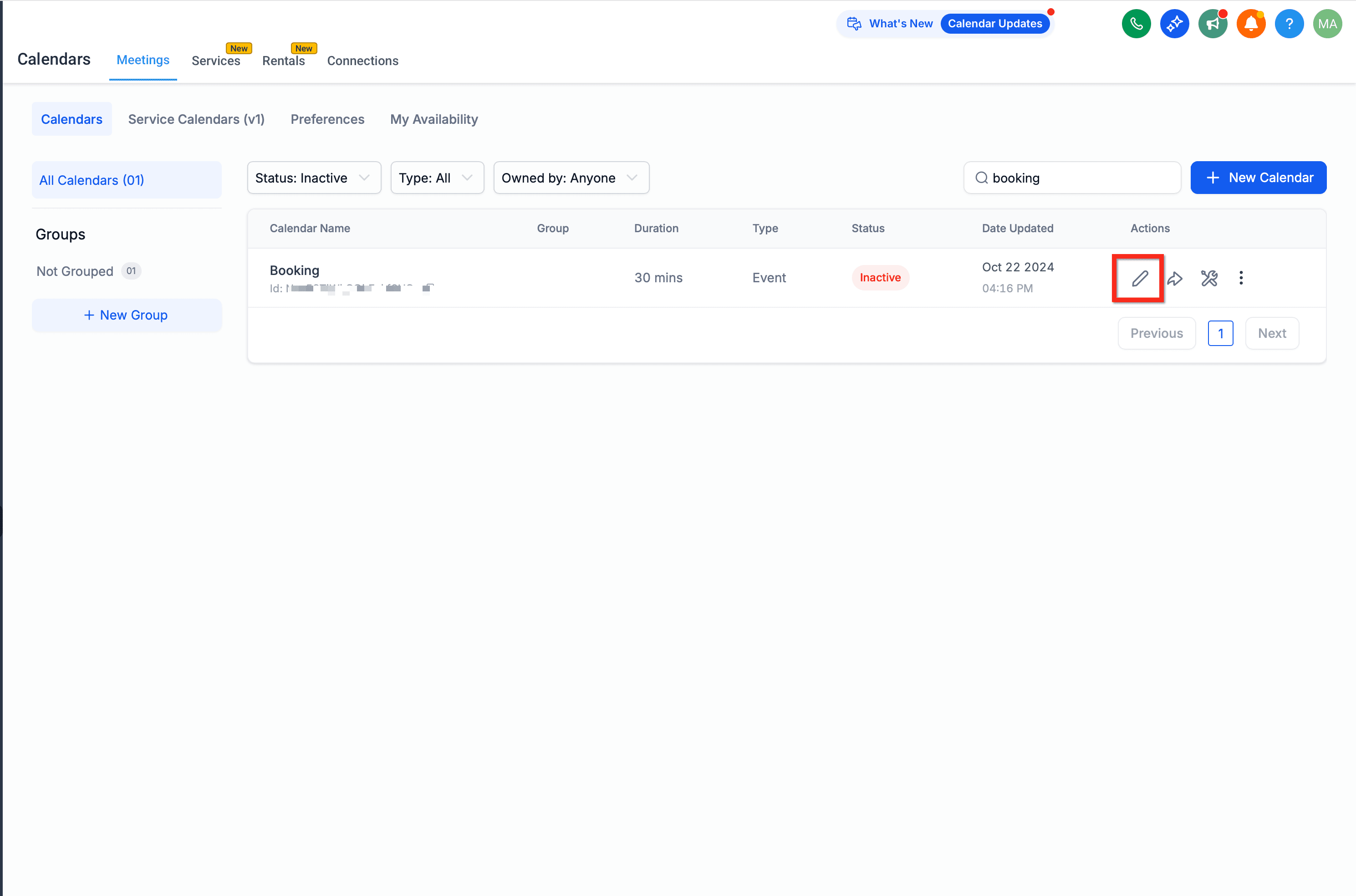
- Attiva Accept Payments. HITLEAD creerà automaticamente un Prodotto con Tag Calendar.
- (Opzionale) Attiva Enable Coupon Code per aggiungere un campo coupon nel widget.
- (Opzionale) Configura le regole Partial Payment/Deposit per i depositi alla prenotazione.
- (Opzionale) Per le prenotazioni ricorrenti, scegli se addebitare solo per il First Appointment Only o per All Appointments nel widget di prenotazione.

Trovare la Tab Pagamenti
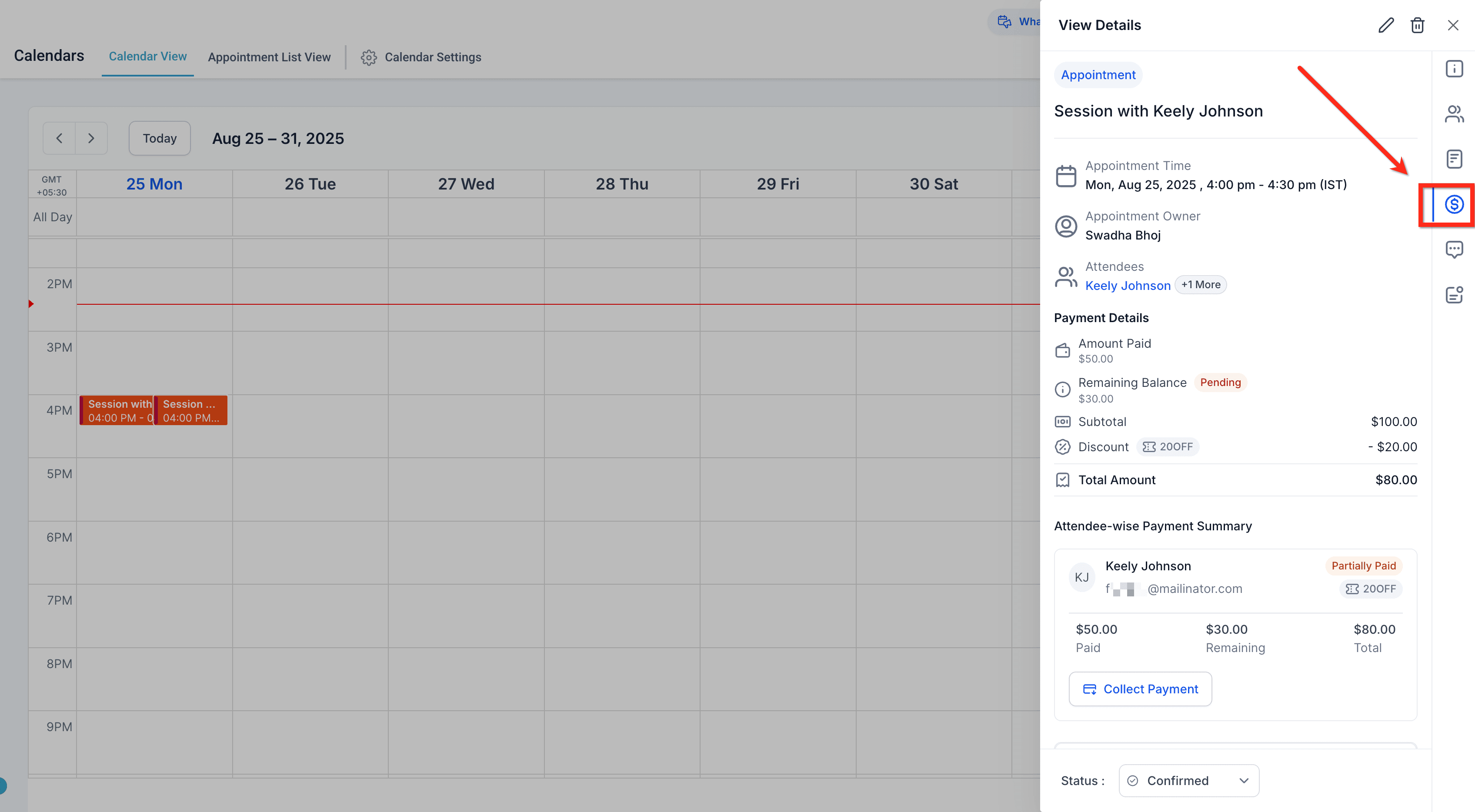
- Vai su Calendars → Appointments.
- Apri un qualsiasi appuntamento.
- Clicca su Payments.
Riscuotere o registrare un pagamento dall'appuntamento
- Apri l'appuntamento e vai su Payments.
- Clicca su Collect Payment → scegli Charge a Card o Record Manually.
- Compila i campi richiesti e salva.
- Verifica che Amount Paid, Remaining Balance e gli stati dei partecipanti si aggiornino di conseguenza.

Note importanti e limitazioni
Questi vincoli ti aiutano a evitare casi limite che generano confusione o ordini duplicati.
- Non supportato per le prenotazioni tramite il vecchio Service Menu (v1).
- Non supportato per gli appuntamenti ricorrenti personalizzati creati direttamente tramite la finestra in-app.
- Prenotazioni di gruppo: viene creato un unico ordine per l'intero gruppo alla prenotazione iniziale.
- Modificare un appuntamento e aggiungere ospiti con Collect Payment for Guest abilitato può creare un nuovo ordine a ogni salvataggio. Pianifica attentamente le modifiche e le riscossioni per evitare ordini multipli non intenzionali.
Domande frequenti
D: Dove appaiono gli sconti coupon dopo la prenotazione?
Nella tab Payments dell'appuntamento, il Payment Summary riporta Discount (Coupon) e il Total Amount dopo lo sconto. Lo Transaction History mostra gli addebiti registrati sul totale scontato.
D: Posso effettuare un rimborso dalla Tab Pagamenti?
I rimborsi vengono gestiti in Payments → Transactions (o tramite il tuo gateway, ad es. PayPal). Una volta rimborsato, lo Transaction History dell'appuntamento riporterà la voce di rimborso.
D: PayPal funziona con la Tab Pagamenti?
Sì. Le transazioni PayPal raccolte tramite il widget di prenotazione appaiono nello Transaction History e sono collegate all'ordine dell'appuntamento.
D: Come vengono visualizzati gli addebiti per le serie ricorrenti?
Se riscuoti solo per il primo appuntamento, le istanze successive mostreranno i saldi dovuti fino alla riscossione. Se riscuoti per tutti gli appuntamenti, il totale appare come pagato in anticipo nel record della prenotazione iniziale.
Articoli correlati
- Collecting Payments in Calendars
- Coupon Codes in Calendars
- PayPal in Calendars
- Add Guests Features in Calendar Bookings
- Partial Payment: Collect Deposit Amount
- Collect Payments with Recurring Appointments (Booking Widget)
Questo articolo è stato utile?