
Come gestire gli appuntamenti con la Vista Lista Appuntamenti
Come gestire gli appuntamenti con la Vista Lista Appuntamenti
La Vista Lista Appuntamenti in HITLEAD offre un modo potente per gestire gli appuntamenti tramite un'area di lavoro a lista, anziché con un layout tradizionale a calendario. Permette ai team di filtrare, ordinare, personalizzare e agire sugli appuntamenti su larga scala tramite Smart List. Questa vista è ideale per amministratori, team di vendita e staff di supporto che hanno bisogno di gestire gli appuntamenti in modo efficiente su più Calendari e utenti.
Cos'è la Vista Lista Appuntamenti
La Vista Lista Appuntamenti è una vista dedicata del calendario in HITLEAD che mostra gli appuntamenti in un elenco strutturato anziché in una griglia a date. È progettata per gestire gli appuntamenti su larga scala, consentendo agli utenti di lavorare con Smart List salvate che combinano filtri, ordinamento e configurazioni delle colonne.
Le Smart List trasformano la Vista Lista Appuntamenti in un'area di lavoro operativa, anziché una semplice visualizzazione passiva. Gli utenti possono creare, aggiornare e gestire gli appuntamenti direttamente dall'elenco, rendendo più facile stabilire le priorità, tracciare i risultati e mantenere la coerenza tra i team.
Vantaggi chiave della Vista Lista Appuntamenti
La Vista Lista Appuntamenti aiuta i team a passare dalla semplice pianificazione degli appuntamenti alla loro gestione attiva, tramite workflow flessibili e ripetibili.
-
Gestione centralizzata: Visualizza e gestisci gli appuntamenti su più Calendari senza navigare giorno per giorno.
-
Smart List: Salva filtri, ordinamento e colonne insieme come workflow di appuntamenti riutilizzabili.
-
Filtri avanzati: Restringi l'elenco degli appuntamenti per stato, proprietario, calendario, intervallo di date e altro.
-
Colonne personalizzabili: Controlla quali dettagli degli appuntamenti sono visibili in base al ruolo o al task.
-
Workflow orientato all'azione: Aggiorna gli stati, modifica, riprogramma o crea appuntamenti direttamente dall'elenco.
Come gestire gli appuntamenti con la Vista Lista Appuntamenti
Accedere alla Vista Lista Appuntamenti
La Vista Lista Appuntamenti è accessibile direttamente dall'area Calendari e funziona come area di lavoro principale insieme alla Vista Calendario.
-
Vai su Calendari dal menu di sinistra
-
Seleziona la scheda Appointment List View in alto

Tipi di appuntamento
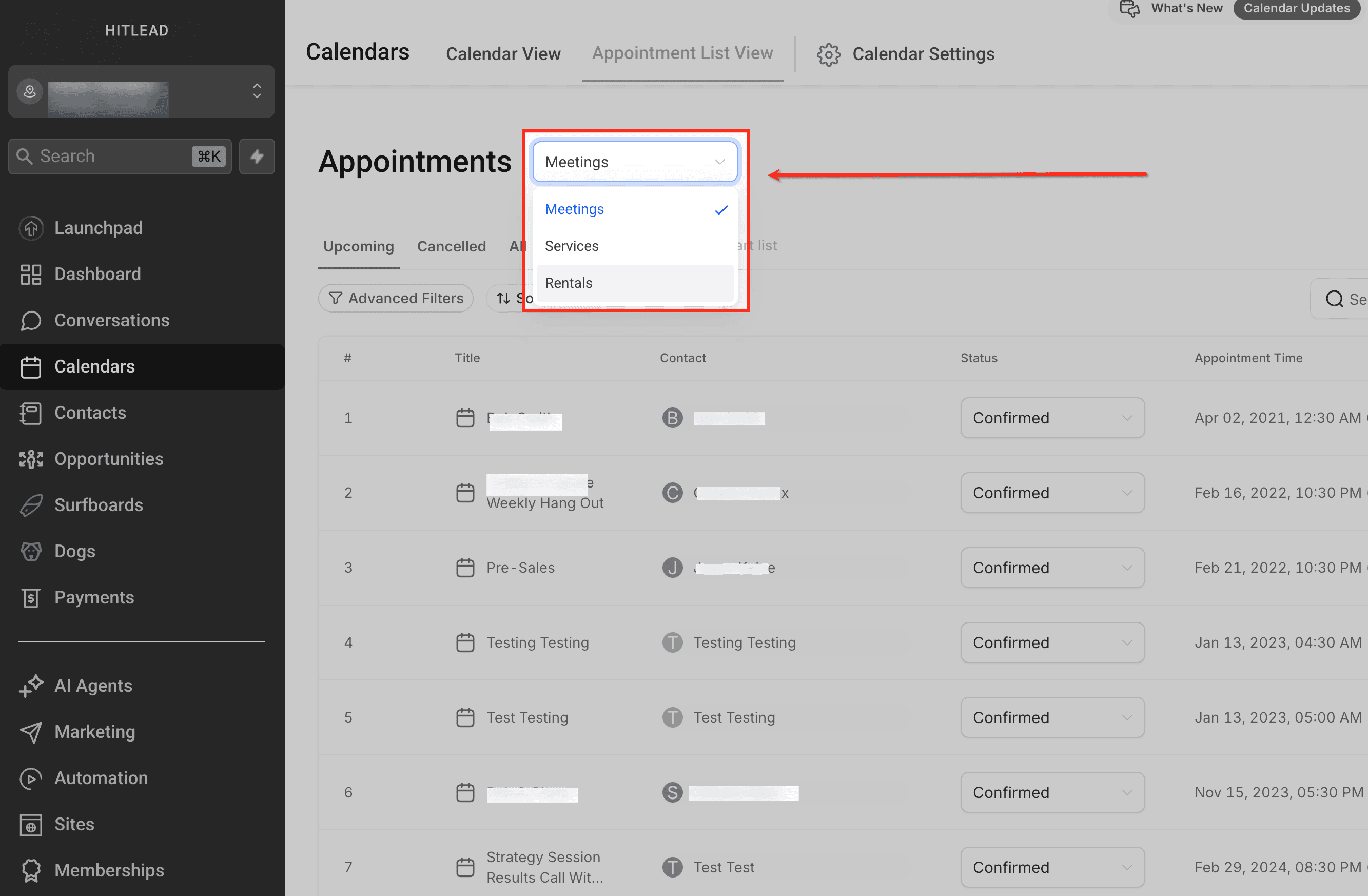
I tipi di appuntamento sono determinati automaticamente dal calendario usato per prenotare l'appuntamento. Ogni calendario è configurato come Meeting, Service o Rental, e gli appuntamenti ereditano quel tipo durante la prenotazione.
La Vista Lista Appuntamenti mostra gli appuntamenti in base al tipo selezionato, quindi selezionare il tipo corretto assicura di visualizzare gli appuntamenti desiderati.
Creare un nuovo appuntamento
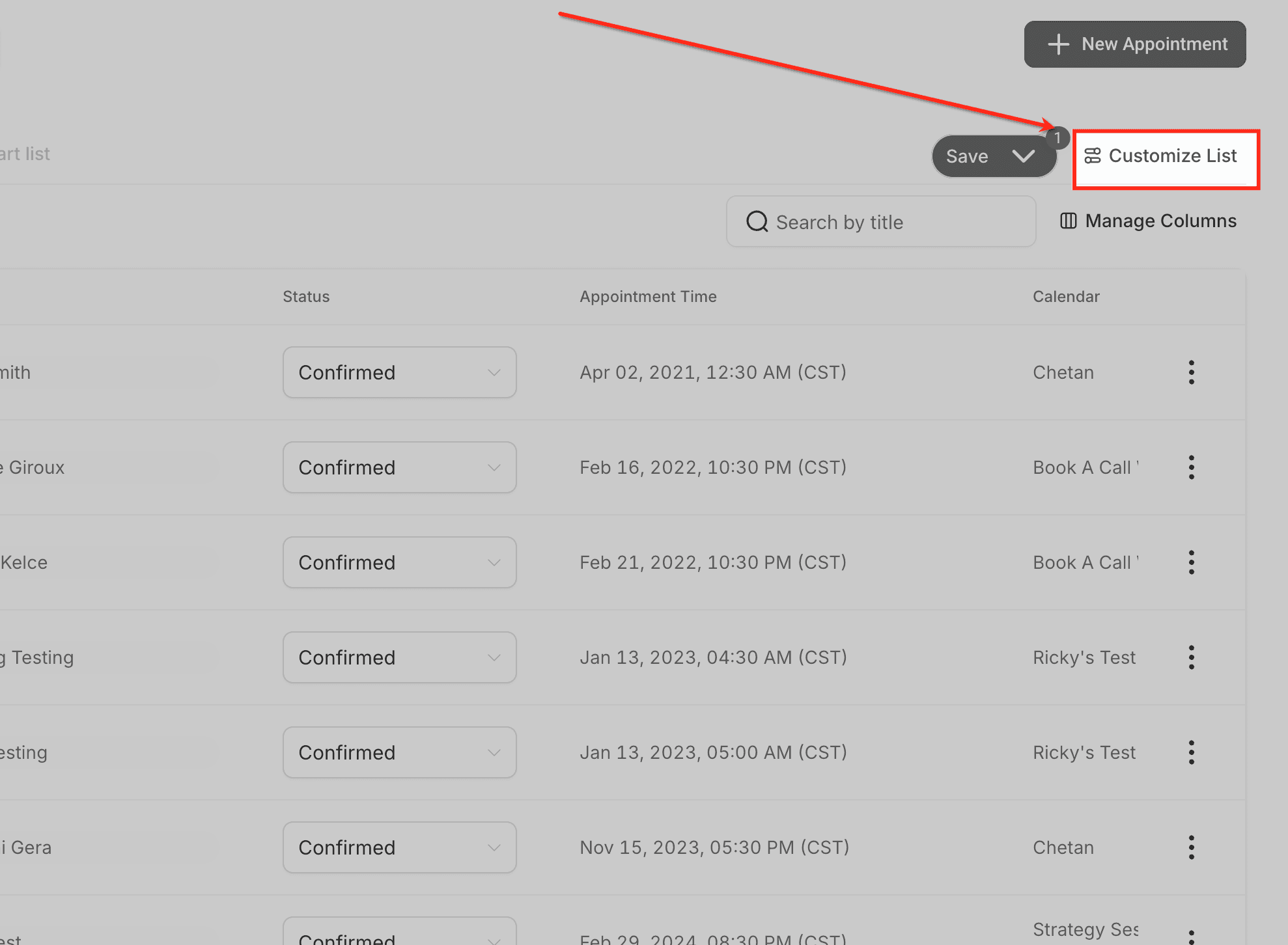
Il pulsante New Appointment ti consente di prenotare manualmente un appuntamento direttamente dalla Vista Lista Appuntamenti. È utile quando pianifichi appuntamenti per conto di un contatto, ad esempio dopo una chiamata o durante il coordinamento interno.
Facendo clic su New Appointment si apre il flusso di prenotazione manuale, dove puoi selezionare il calendario appropriato, scegliere data e ora e associare l'appuntamento a un Contatto CRM esistente o creare un nuovo contatto se necessario. L'appuntamento viene quindi aggiunto all'elenco in base al tipo di appuntamento selezionato e ai criteri della Smart List.

Elenchi di appuntamenti e creazione di Smart List
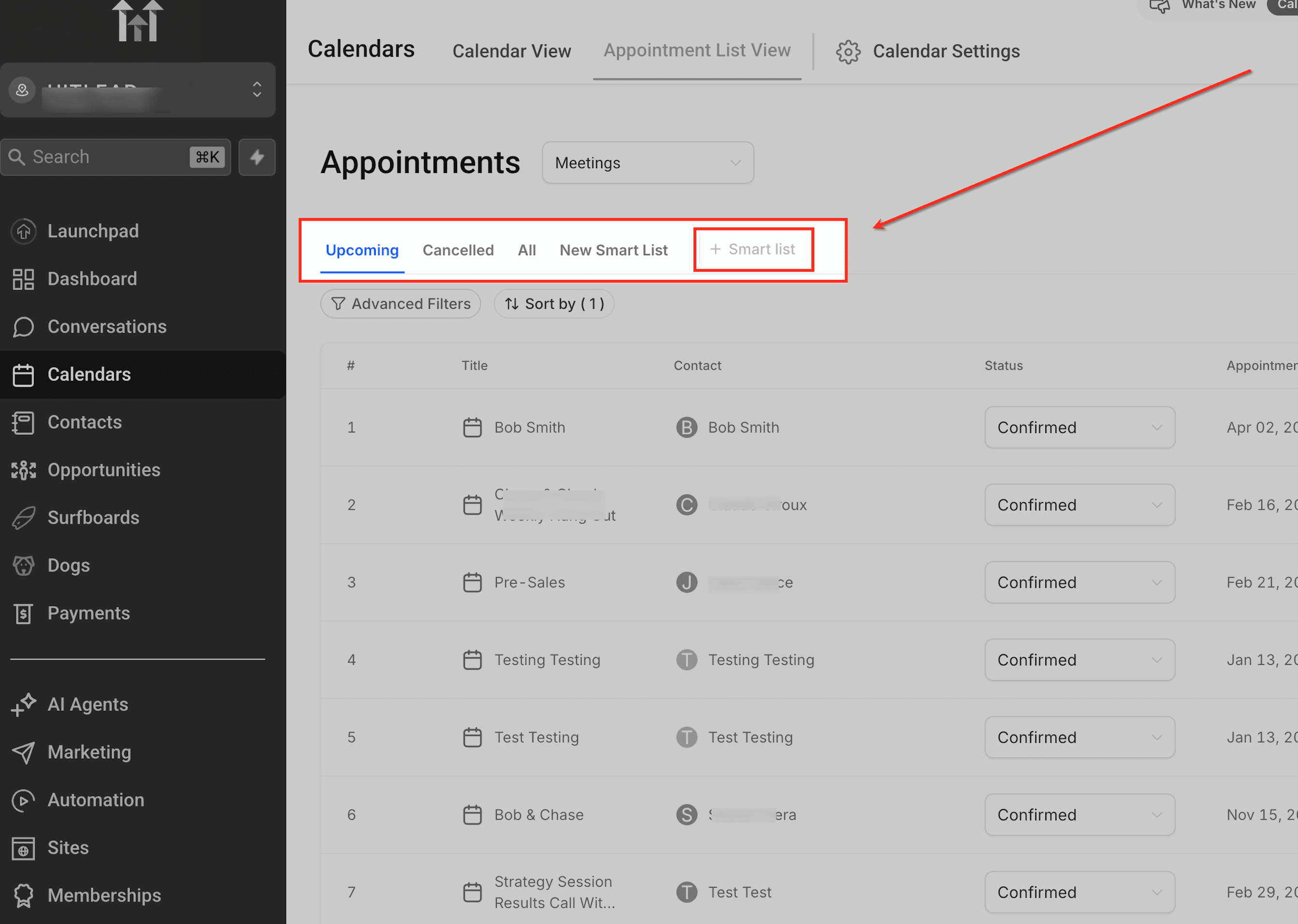
Gli elenchi predefiniti Upcoming, Cancelled e All ti danno accesso rapido alle visualizzazioni di appuntamenti più comuni.
Quando hai bisogno di qualcosa di più specifico, puoi creare una vista personalizzata facendo clic su + Smart list, che ti consente di salvare i tuoi filtri, ordinamento e preferenze di colonna. Le Smart List rendono facile passare da un modo all'altro di gestire gli appuntamenti senza dover riconfigurare l'elenco ogni volta.
Personalizzare l'elenco
La personalizzazione ti consente di controllare quali appuntamenti vengono visualizzati, come vengono prioritizzati e quali informazioni sono visibili.
Aprire Customize List
- Fai clic su Customize List per aprire il pannello di configurazione
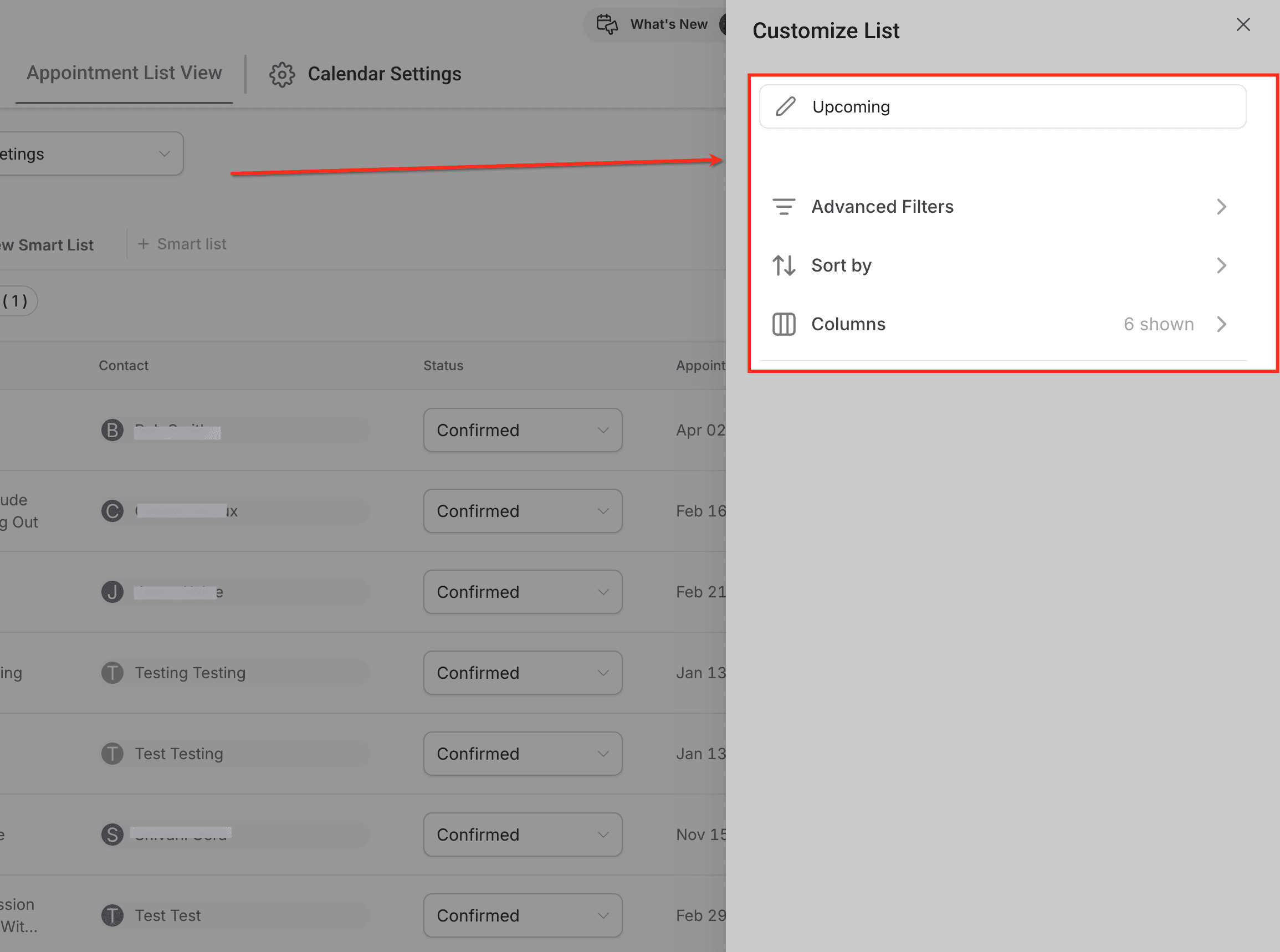
Questo pannello funziona come centro di controllo per le Smart List.
Pannello Customize List
Il pannello Customize List è dove controlli come viene costruito e salvato il tuo elenco di appuntamenti. Da qui puoi rinominare l'elenco corrente, applicare Advanced Filters per limitare quali appuntamenti vengono visualizzati, scegliere come gli appuntamenti vengono ordinati e gestire quali colonne sono mostrate nell'elenco.
Qualsiasi modifica apportata in questo pannello influisce sulla vista elenco corrente e può essere salvata come Smart List, consentendoti di riutilizzare la stessa configurazione ogni volta che torni alla Vista Lista Appuntamenti.
Applicare i filtri avanzati
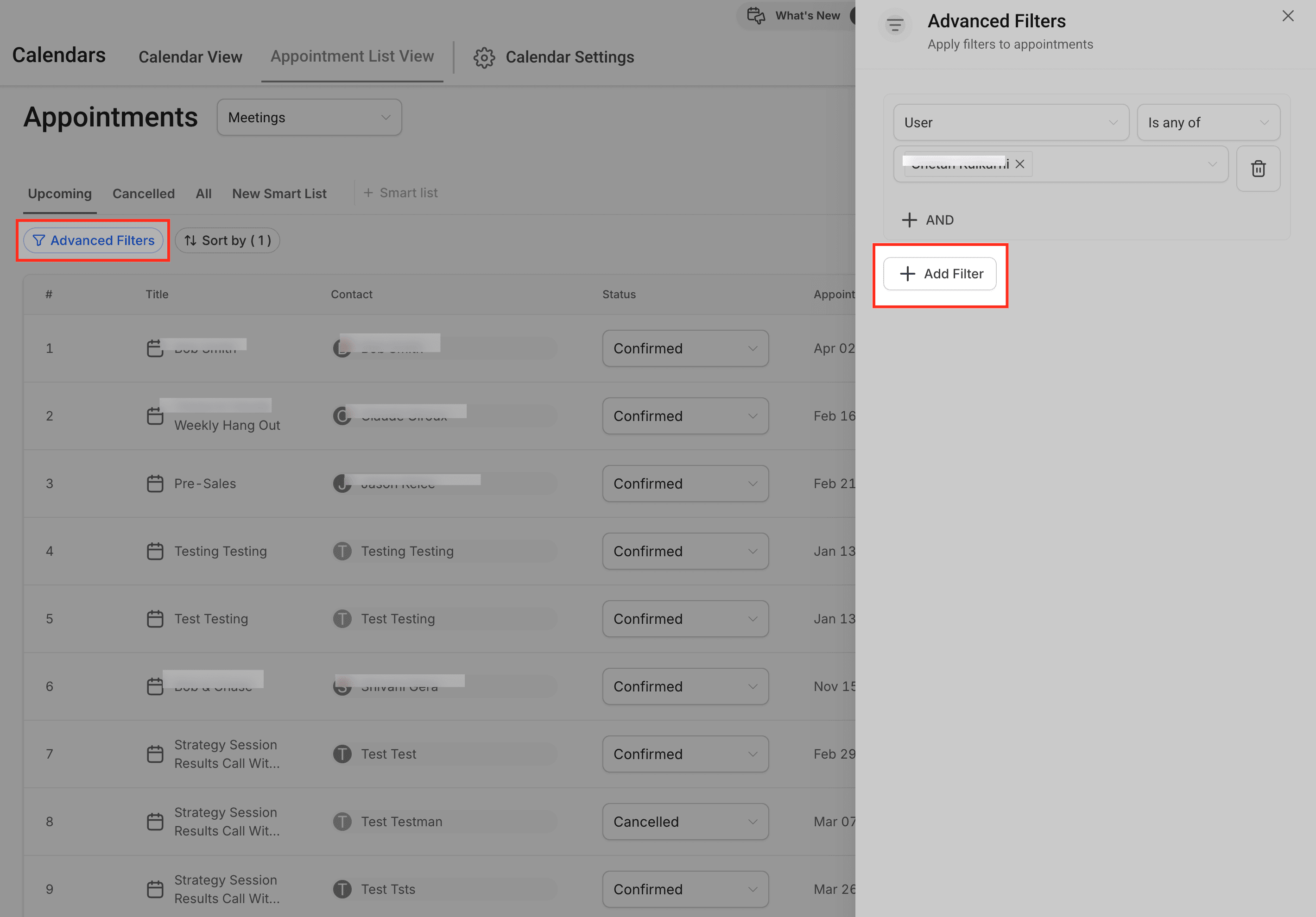
I filtri avanzati controllano quali appuntamenti vengono visualizzati nella Vista Lista Appuntamenti, consentendoti di restringere l'elenco ai soli appuntamenti rilevanti per il tuo workflow. Puoi applicare una o più condizioni per concentrarti su criteri specifici come proprietario, stato, periodo temporale o calendario di provenienza.
Le opzioni di filtro più comuni includono:
-
Stato appuntamento (ad esempio, Confirmed, Cancelled, No Show)
-
Utente assegnato per visualizzare gli appuntamenti di specifici membri del team
-
Calendario per limitare i risultati a uno o più calendari
-
Data o ora dell'appuntamento per concentrarsi su un intervallo specifico
-
Dettagli del contatto per filtrare in base ai Contatti associati
I filtri possono essere combinati tramite la logica AND, il che significa che gli appuntamenti devono soddisfare tutte le condizioni selezionate per essere visualizzati. Questo rende facile creare viste precise, come gli appuntamenti futuri per un utente specifico in un intervallo di date definito, e riutilizzarle come Smart List per la gestione continua.

Aggiungere un filtro
Usa Add Filter per includere condizioni aggiuntive e affinare ulteriormente l'elenco. I filtri sono combinati tramite la logica AND, il che significa che verranno visualizzati solo gli appuntamenti che soddisfano tutti i criteri selezionati. Questo rende facile restringere l'elenco a set di appuntamenti molto specifici prima di salvare la configurazione come Smart List.
Applicare l'ordinamento
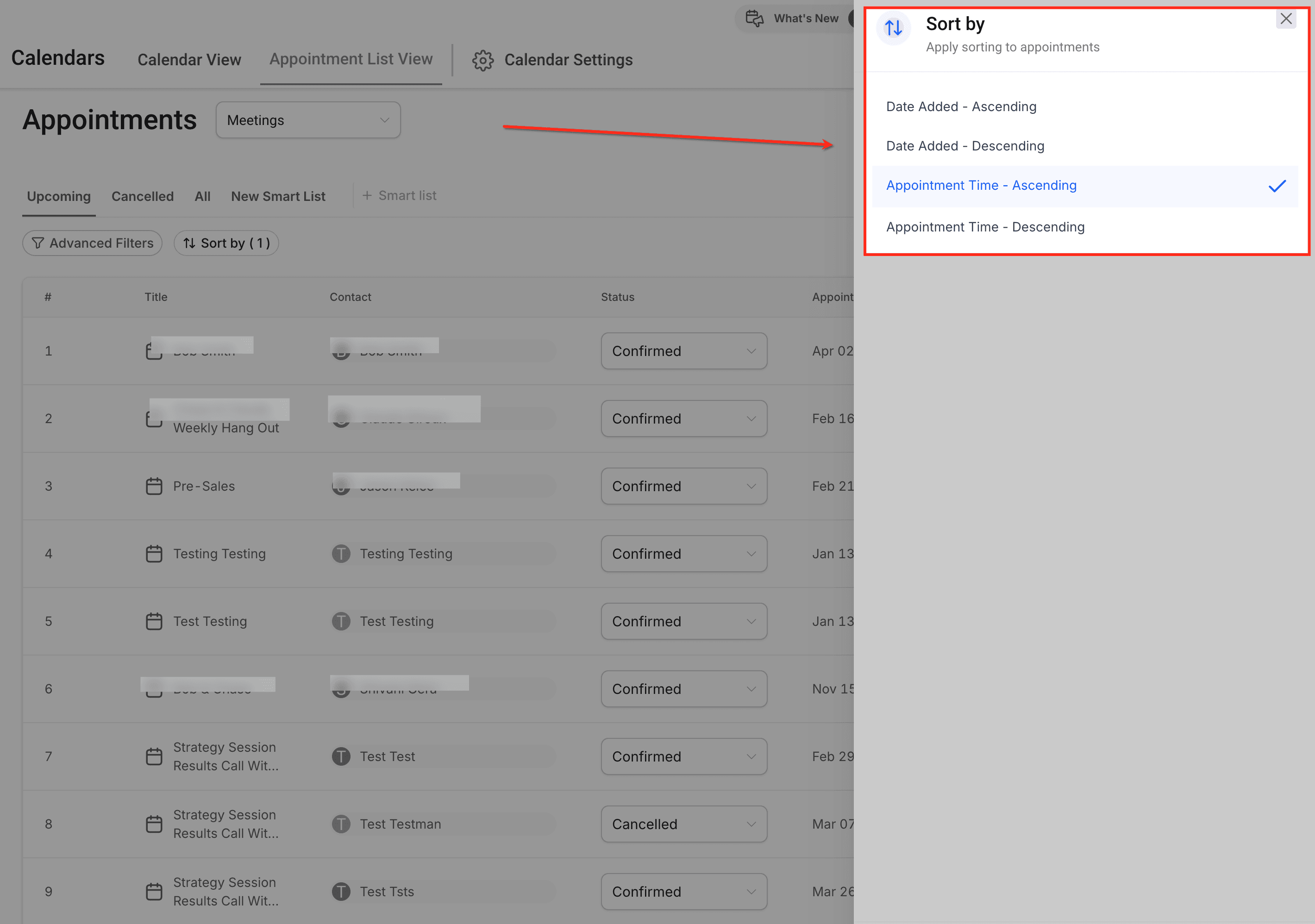
L'ordinamento controlla l'ordine in cui gli appuntamenti vengono visualizzati nell'elenco e viene salvato come parte di una Smart List.
Le opzioni di ordinamento più comuni includono:
-
Orario appuntamento (crescente o decrescente)
-
Data di aggiunta (crescente o decrescente)
L'ordinamento aiuta a dare priorità agli appuntamenti in base all'urgenza o alle esigenze del workflow.
Gestire le colonne
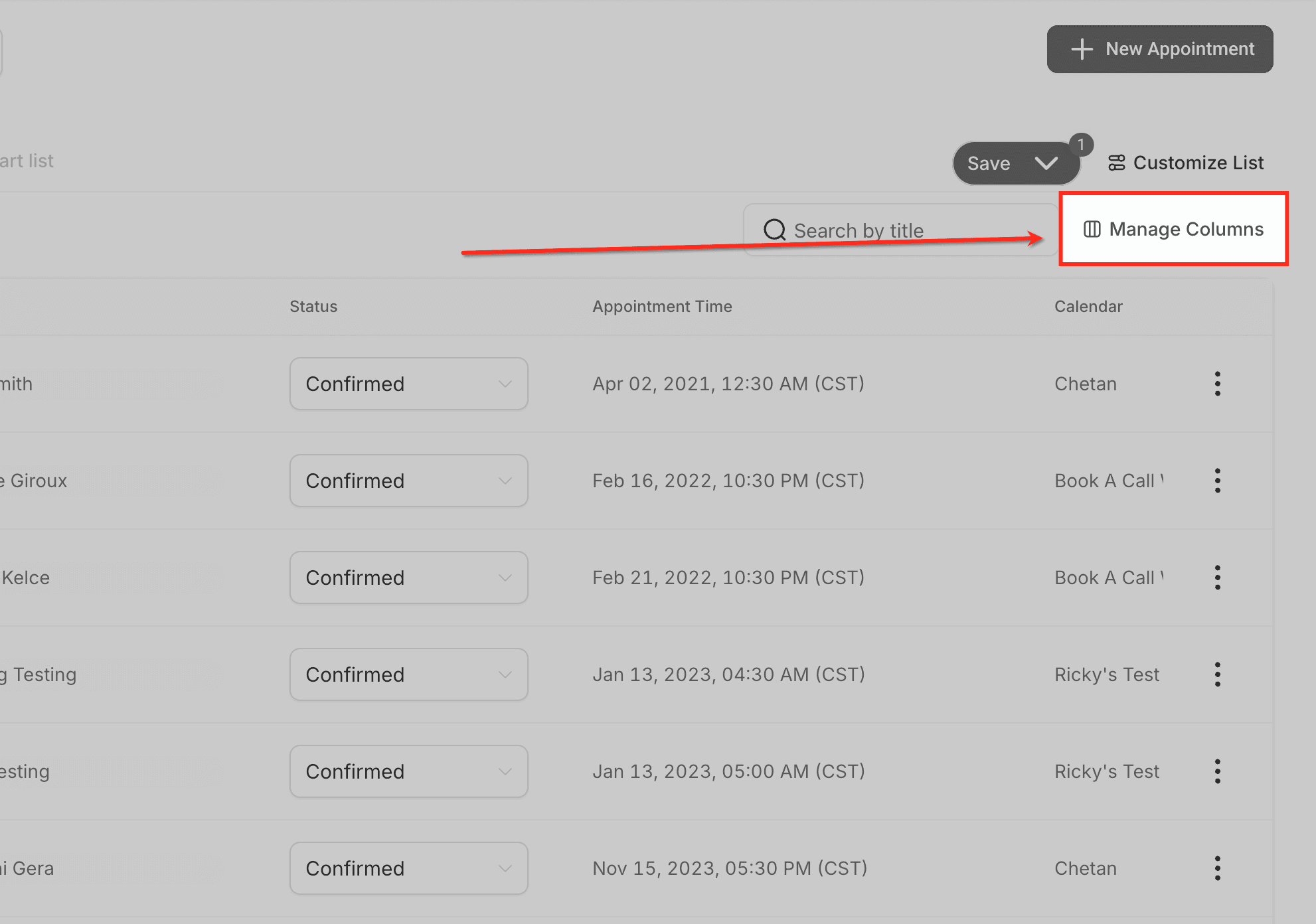
Le colonne determinano quali dettagli degli appuntamenti sono visibili nell'elenco.
Puoi:
-
Mostrare o nascondere le colonne
-
Riordinare le colonne tramite drag-and-drop
-
Visualizzare le colonne di sistema bloccate che non possono essere rimosse
Le configurazioni delle colonne vengono salvate come parte di una Smart List.
Aggiornare lo stato dell'appuntamento
La Vista Lista Appuntamenti ti consente di aggiornare lo stato di un appuntamento direttamente dall'elenco senza aprire il record dell'appuntamento. Fai clic sul menu a discesa Status nella riga dell'appuntamento per selezionare lo stato appropriato, come Confirmed, Showed, No Show, Cancelled o Invalid.
Le modifiche apportate qui vengono salvate immediatamente e si riflettono in tutta HITLEAD, rendendo facile mantenere accurati i risultati degli appuntamenti mentre li gestisci su larga scala.
Nota: Aggiornare un appuntamento a Showed o No Show aggiorna lo stato all'interno di HITLEAD, ma non invia un aggiornamento dell'evento ai calendari di terze parti collegati.

Gestire gli appuntamenti con le azioni di riga
Ogni appuntamento nella Vista Lista Appuntamenti include un menu a tre puntini (⋮) che fornisce accesso rapido ad azioni aggiuntive. Facendo clic su questo menu si aprono le opzioni per visualizzare i dettagli dell'appuntamento, modificarlo, riprogrammarlo o eliminarlo quando necessario. Se il tracciamento del consenso è abilitato, potresti vedere anche un'opzione View Consent.
-
View Details: Apre il record completo dell'appuntamento per esaminare tutte le informazioni e l'attività.
-
View Consent: Mostra i dettagli del consenso associati all'appuntamento, quando il tracciamento del consenso è abilitato.
-
Edit: Ti consente di aggiornare i dettagli dell'appuntamento come contatto, note o calendario assegnato.
-
Reschedule: Cambia la data e l'ora dell'appuntamento mantenendo lo stesso record.
-
Delete: Rimuove definitivamente l'appuntamento dal calendario e dalla Vista Lista Appuntamenti.

Domande frequenti
D: Qual è la differenza tra la Vista Lista Appuntamenti e la Vista Calendario?
La Vista Calendario è progettata per la pianificazione basata su date e disponibilità, mentre la Vista Lista Appuntamenti è progettata per gestire gli appuntamenti su larga scala usando elenchi, filtri e azioni.
D: Cos'è una Smart List nella Vista Lista Appuntamenti?
Una Smart List è una vista appuntamenti salvata che include filtri, ordinamento e configurazioni delle colonne, consentendo agli utenti di riutilizzare la stessa configurazione ripetutamente.
D: Qual è la differenza tra i filtri avanzati e le Smart List?
I filtri avanzati restringono temporaneamente gli appuntamenti visualizzati. Le Smart List salvano quei filtri insieme all'ordinamento e alle colonne per un uso futuro.
D: Perché non vedo tutti i miei appuntamenti?
Gli appuntamenti potrebbero essere nascosti a causa del tipo di appuntamento selezionato, dei filtri attivi o della Smart List attualmente selezionata.
D: Le Smart List sono condivise con altri utenti?
La visibilità delle Smart List dipende dai permessi utente e dalla configurazione dell'account.
Questo articolo è stato utile?