
Come installare il Chat Widget di HITLEAD
Installare il Chat Widget di HITLEAD sui siti web dei clienti è uno dei modi più semplici per generare lead senza spesa pubblicitaria.
Il Chat Widget supporta la Live Chat (utile per aziende con team di vendita e supporto pronti a rispondere immediatamente), la messaggistica SMS e la messaggistica WhatsApp (se abilitata sull'account). In ogni caso, l'installazione del Chat Widget è semplice e non richiede competenze di sviluppo o abilità tecniche.
Come installare il Chat Widget in un Funnel e/o sito web in HITLEAD
Tap to unmute
HITLEAD 98.6K iscritti
Assicurati di aver acquistato un numero di telefono e completato la registrazione A2P richiesta nel sub-account, in modo che le risposte SMS vengano inviate correttamente. Per maggiori informazioni, consulta: How to Purchase a Phone Number in a Sub-Account
Come configurare e testare il Chat Widget
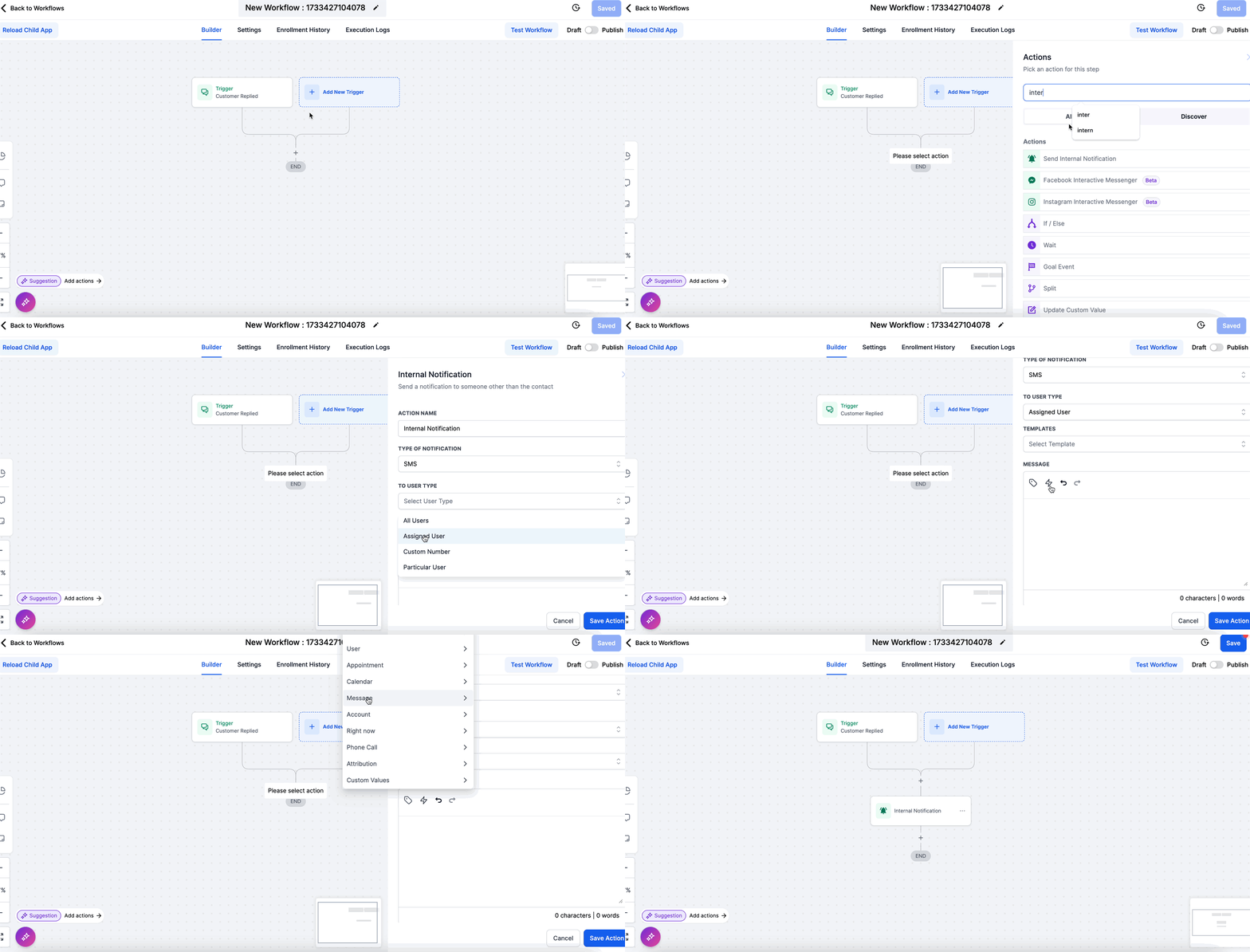
Step 1: Una volta configurato un Chat Widget, dovrai impostare un Workflow Trigger per ricevere una notifica quando viene avviata una conversazione tramite il Chat Widget.
Per farlo, l'evento Trigger deve essere "Customer Replied" con un filtro "Reply Channel" impostato su "Chat Widget", come in questo esempio:

Ogni "Reply channel" richiede il proprio Trigger dedicato. Nell'esempio sopra utilizziamo solo "Chat Widget". Se volessi usare Google Messages, dovresti configurare un NUOVO Trigger e/o Workflow per quell'evento specifico.
Step 2: Clicca su + > Cerca "Internal notifications" > Puoi scegliere tra 3 opzioni:
1. Email – Invia un'email a utenti specifici o a un indirizzo email personalizzato
2. In-app notification – Invia una notifica tramite l'app web o mobile a utenti specifici o a tutti
3. SMS – Invia un SMS a utenti specifici o a un numero personalizzato
Consiglio rapido:
Usa il valore personalizzato "{{message.body}}" nella tua email/SMS di notifica per visualizzare il messaggio che l'utente ha inserito nel Chat Widget.
Come configurare e installare il Chat Widget su un sito WordPress
Tap to unmute
HITLEAD 98.6K iscritti
Domande frequenti
D: Posso personalizzare i messaggi del Chat Widget per ogni pagina?
La configurazione attuale del Chat Widget non consente messaggi dinamici. Sebbene il Widget possa essere utilizzato su più pagine, i messaggi rimarranno identici alla configurazione iniziale.
D: Posso creare più Chat Widget in un sub-account?
Sì, puoi creare più di un Chat Widget per sub-account!
Articoli correlati
- Aggiungi il Chat Widget di HITLEAD al tuo sito Duda
- Aggiungi il Chat Widget di HITLEAD al tuo sito Weebly
- Aggiungi il Chat Widget di HITLEAD al tuo sito Wix
- Aggiungi il Chat Widget di HITLEAD al tuo sito Shopify
- Aggiungi il Chat Widget di HITLEAD al tuo sito Squarespace
Questo articolo è stato utile?