
Conversazioni: Group Chat per SMS (Mobile e Desktop)
La Group Chat per SMS permette al tuo team di inviare messaggi a piccoli gruppi di contatti da un unico thread di conversazione, sia su desktop che su mobile. Questo articolo mostra come usare la funzione Group Chat per avviare conversazioni con più clienti, membri del team o stakeholder, così da comunicare in modo più rapido, chiaro ed efficace.
Cos'è la Group Chat per SMS?
La funzione Group Chat per SMS ti permette di creare un gruppo e inviare messaggi SMS a più contatti in un unico thread di conversazione. Invece di gestire più conversazioni one-to-one, puoi collaborare con più contatti (come famiglie, team interni o interi reparti) in un unico thread unificato. Questo semplifica la comunicazione, riduce i tempi di risposta e migliora la trasparenza tra tutti i partecipanti.
Nota: La Group Chat supporta l'invio e la ricezione di allegati. Le immagini appaiono in linea e i file vengono mostrati come chip scaricabile. Per maggiori informazioni, consulta i Limiti di dimensione allegati SMS.
Vantaggi principali della Group Chat per SMS
- Conversazioni collaborative: Coinvolgi più contatti in un unico thread per discussioni più fluide.
- Comunicazione semplificata: Tieni tutti aggiornati senza dover ripetere i messaggi in chat separate.
- Maggiore coinvolgimento dei clienti: Personalizza le interazioni raggruppando contatti correlati (es. famiglie, reparti o team).
- Comodità mobile: Avvia, gestisci e continua le conversazioni di gruppo ovunque e in qualsiasi momento.
- Reattività migliorata: Tutti possono visualizzare e rispondere ai messaggi in tempo reale.
Requisiti per usare la Group Chat
Per usare la funzione Group Chat per SMS, hai bisogno di:
- Numero di telefono: Devi usare un numero HITLEAD abilitato per SMS/MMS.
- Area geografica: I partecipanti devono avere numeri di telefono USA/Canada.
- Accesso: Gli utenti con accesso ai soli dati assegnati possono creare e visualizzare gruppi che includono solo i contatti assegnati a loro. Gli utenti possono inviare messaggi nel gruppo solo se hanno accesso al numero di telefono usato per creare la Group Chat.
Comportamenti e limitazioni della Group Chat
Prima di creare una Group Chat, leggi questi comportamenti e limitazioni.
- Dimensione massima del gruppo: Le Group Chat supportano da 2 a 9 partecipanti.
- DND: I contatti in stato Do Not Disturb (DND) non possono essere aggiunti né contattati in un gruppo. Se un partecipante attiva il DND dopo la creazione, non potrai più usare quel thread di gruppo. Per continuare la messaggistica di gruppo, dovrai creare un nuovo gruppo escludendo il partecipante contrassegnato come DND.
- Immutabilità: Dopo la creazione, non puoi aggiungere/rimuovere partecipanti né cambiare il numero From. Crea un nuovo gruppo quando i membri devono essere modificati.
- Aggiornamento dei contatti partecipanti: I messaggi continuano a essere inviati ai numeri originali aggiunti al momento della creazione del gruppo, anche se un contatto viene successivamente eliminato o il suo numero viene modificato. Accanto ai contatti interessati vengono visualizzati i tag Updated/Deleted.
Come creare una Group Chat (Desktop)
- Apri Conversazioni dalla barra laterale sinistra.

- Clicca sul pulsante blu Create New Message.

- Scegli Message Contacts (oppure Message Teammates per un gruppo interno).

- Seleziona Group Conversation, scegli il numero da cui inviare i messaggi, aggiungi da 2 a 9 partecipanti, poi clicca su Create Conversation.

- Scrivi il tuo messaggio e clicca su Send.

Come creare una Group Chat (Mobile)
- Apri l'app mobile HITLEAD o HITLEAD su iOS o Android e tocca la scheda Conversations in basso nella schermata.
- Scegli Group Chat come tipo di conversazione.
- Seleziona il tuo numero di telefono e scegli più contatti dalla lista da aggiungere alla Group Chat. Devi aggiungere almeno 2 e un massimo di 9 partecipanti.
- Facoltativamente, assegna un nome alla Group Chat per identificarla facilmente in seguito.
- Tocca Start Chat per avviare immediatamente la conversazione.
Gestire le Group Chat
Una volta attiva la Group Chat, puoi comunicare esattamente come faresti in una chat one-to-one. Puoi:
- Inviare e ricevere messaggi
- Condividere immagini o file
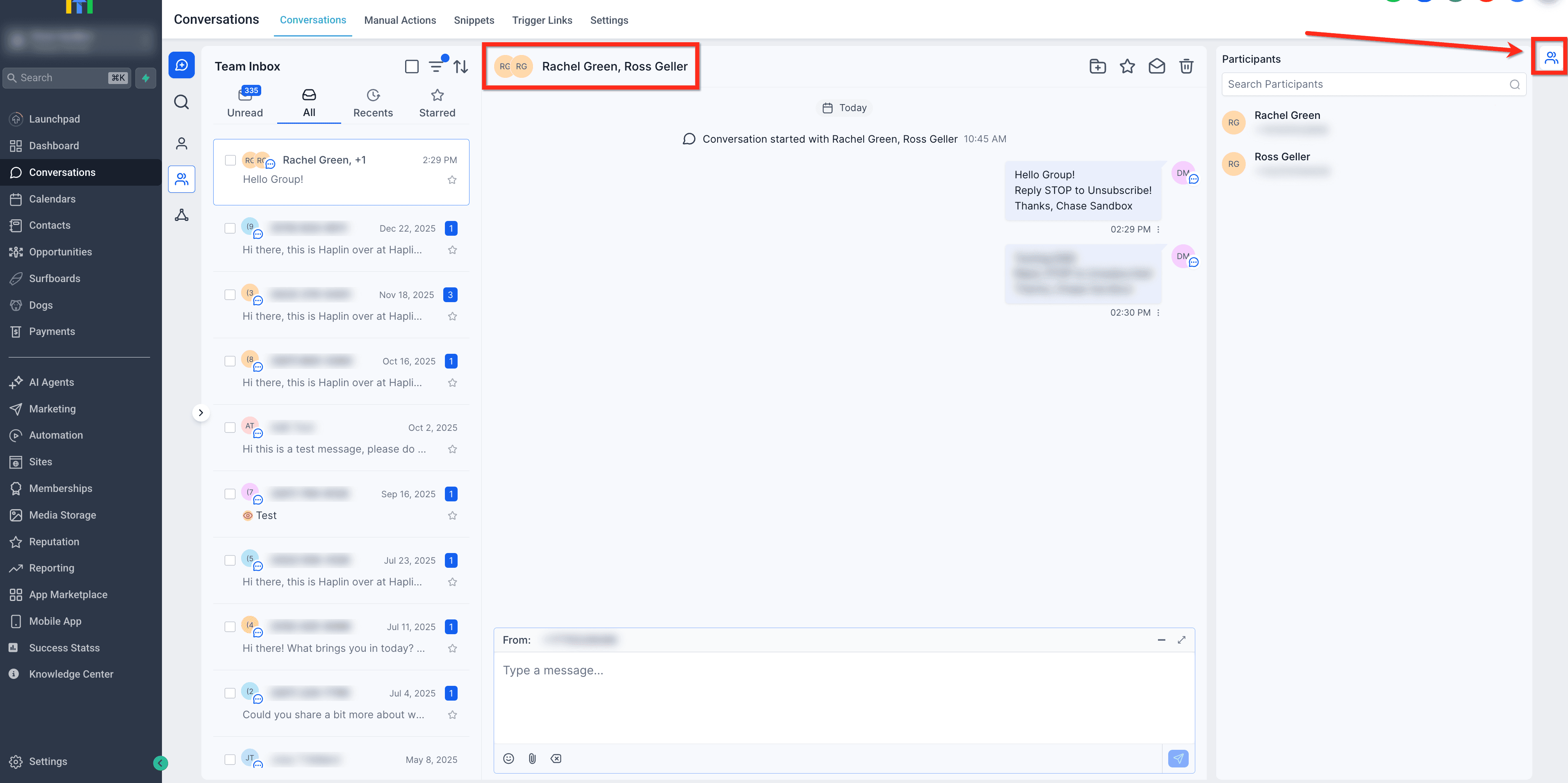
- Visualizzare tutti i partecipanti alla chat
In cima alla finestra della Group Chat puoi vedere tutti i contatti aggiunti. Clicca sull'icona Chat Participants per cercare per nome o numero di telefono.
Domande frequenti
D: Posso modificare i partecipanti o il numero aziendale dopo aver creato il gruppo?
No. Crea un nuovo gruppo con il set aggiornato di destinatari.
D: Gli allegati funzionano nella Group Chat?
Sì, ma rispetta i limiti di dimensione file del carrier. Se la consegna fallisce, prova a comprimere il file. Per maggiori informazioni sui limiti dei file SMS, consulta: Limiti di dimensione allegati SMS.
D: Cosa succede se un partecipante attiva il DND dopo la creazione del gruppo?
La messaggistica di gruppo su quel thread viene bloccata. Crea un nuovo gruppo escludendo il contatto DND, oppure chiedigli di rientrare per continuare a usare il thread.
D: Posso gestire le Group Chat dall'app mobile?
Sì. Puoi creare, visualizzare e rispondere alle Group Chat nelle app mobile HITLEAD e HITLEAD.
D: Come funzionano le notifiche in una Group Chat?
Le notifiche vengono recapitate esattamente come nelle chat one-to-one (tramite notifiche push mobile per ogni nuovo messaggio nel gruppo).
D: Tutti i partecipanti alla Group Chat possono vedere i messaggi precedenti?
Sì. Tutti i membri del gruppo possono visualizzare la cronologia completa dei messaggi.
Articoli correlati
- Come usare Do Not Disturb (DND)
- Risoluzione dei problemi di consegna SMS
- Allegati facili nelle Conversazioni
- Limiti di dimensione file per allegati in SMS ed email
Questo articolo è stato utile?