
Posso mostrare più Calendari senza usare un gruppo di Calendari?
Come visualizzare più di un calendario su una pagina
Panoramica video:
Usando i link dei Calendari:
- Apri il link di ogni calendario in una nuova scheda cliccando sull'icona del link per ciascun calendario
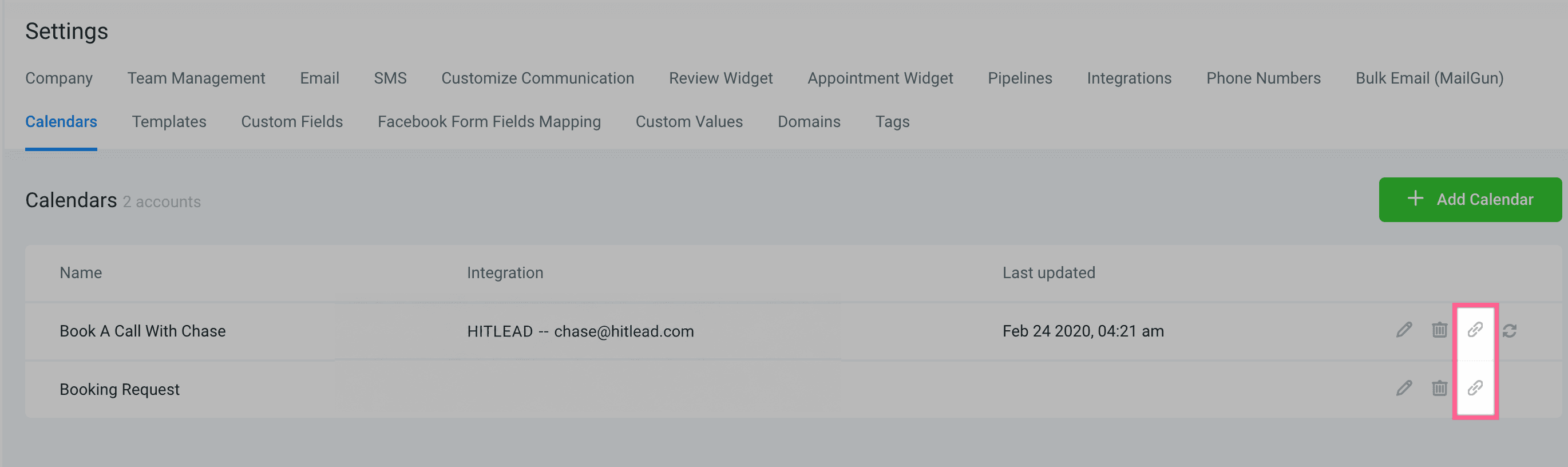
- Copia l'ID del calendario da un calendario, poi vai sull'altro calendario, aggiungi una virgola dopo il suo ID, incolla l'ID dell'altro calendario dopo la virgola e premi Invio per ricaricare la pagina

Incorporare più Calendari in una pagina Funnel:
-
Vai su Settings > Appointment Widget e copia il codice embed del primo calendario
-
Vai alla pagina del Funnel, aggiungi un elemento "Custom JS/HTML", clicca su "Open Code Editor" e incolla il codice embed del calendario

-
In una nuova scheda, torna su Settings > Appointment Widget, cambia il menu a tendina con il nome del calendario selezionando il secondo calendario e copia l'ID di quel calendario
-
Torna alla scheda della pagina Funnel con l'editor di codice dell'elemento Custom JS/HTML aperto, aggiungi una virgola dopo l'ID del calendario, incolla il secondo ID calendario, poi clicca su "Yes, save."

- Salva la pagina del Funnel e visualizza l'anteprima.
Questo articolo è stato utile?