
Notifica email per post fallito, account scaduto e approvazione post
Le notifiche email nel Social Planner sono disponibili per i seguenti eventi:
- Account Expired – Account social il cui token è scaduto
- Account PreExpiry – Account social come le pagine Facebook hanno una scadenza di 60 giorni; intorno al 50° giorno l'utente riceve una notifica per aggiornare il token
- Request for Approval – Post social programmato in attesa di approvazione, con richiesta all'utente di approvare il post pianificato
- Post Approved update to Creator – Notifica al creatore del post che il post pianificato è stato approvato
- Post Rejected update to Creator – Notifica al creatore del post che il post pianificato è stato rifiutato
- Post Failed – Notifica agli utenti selezionati che il post pianificato è fallito
Come funzionano le notifiche del Social Planner
-
Vai su Marketing > Social Planner
-
Nel Social Planner, le impostazioni (icona ingranaggio) si trovano accanto al pulsante New Post
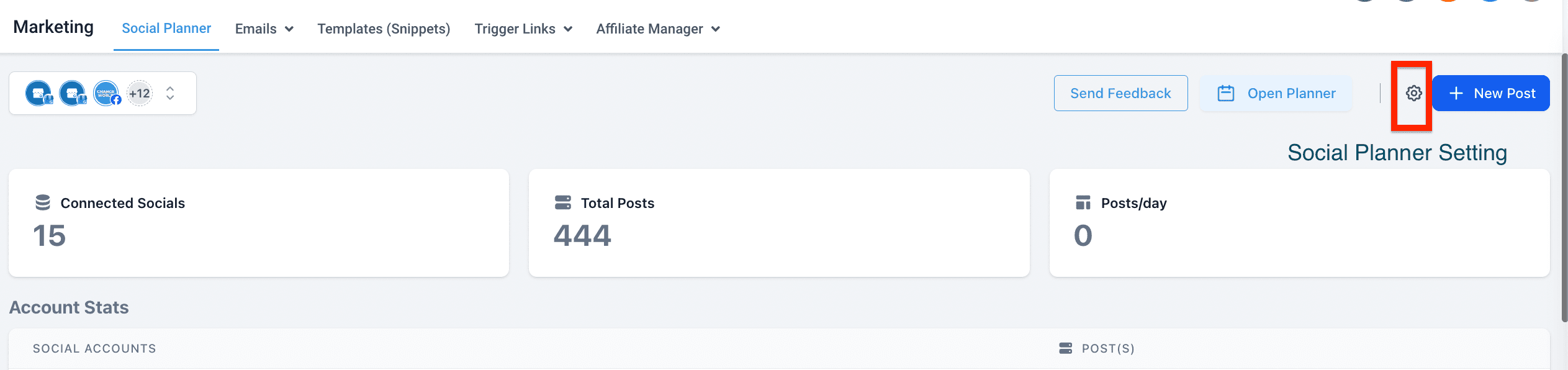
- Nelle impostazioni del Social Planner è presente la scheda Notification

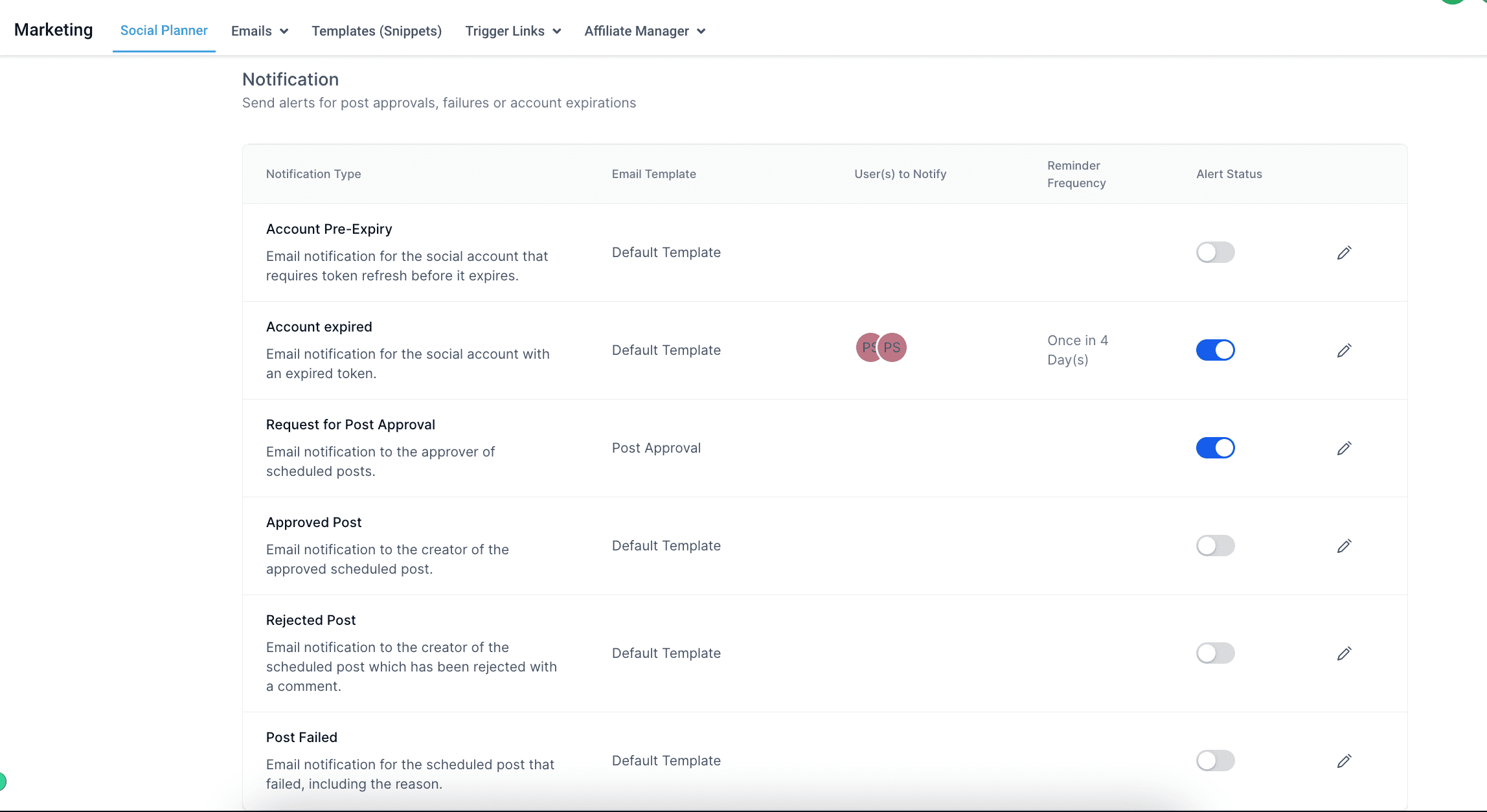
Dettaglio di ogni notifica del Social Planner
1. Impostazioni notifica per pre-scadenza account
- Per modificare la notifica di pre-scadenza account, clicca sull'icona matita
- La notifica richiede di selezionare gli utenti del subaccount, la frequenza con cui l'utente deve essere ricordato di aggiornare l'account (è possibile aggiornare il token visitando la pagina delle integrazioni); l'utente può selezionare un template diverso da quelli predefiniti

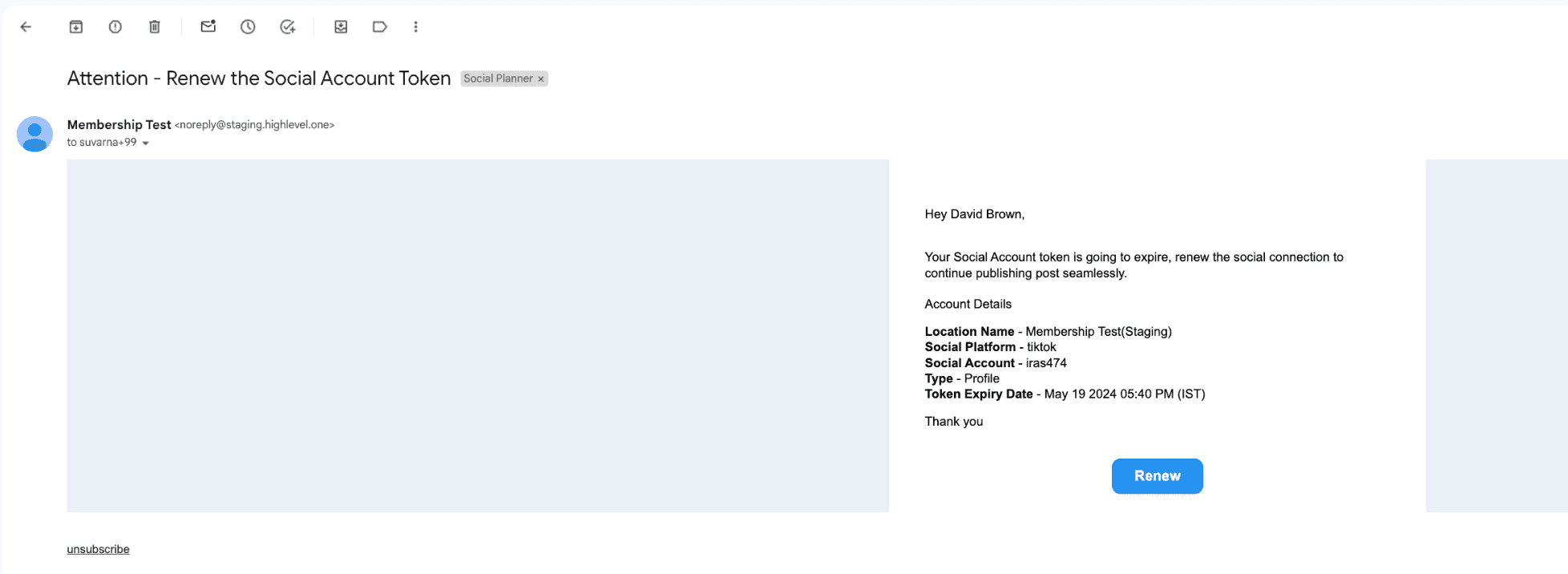
2. Impostazioni notifica per account scaduto
- Per modificare la notifica di account scaduto, clicca sull'icona matita
- La notifica richiede di selezionare gli utenti del subaccount, la frequenza con cui l'utente deve essere ricordato di ricollegare il token; l'utente può selezionare un template diverso da quelli predefiniti


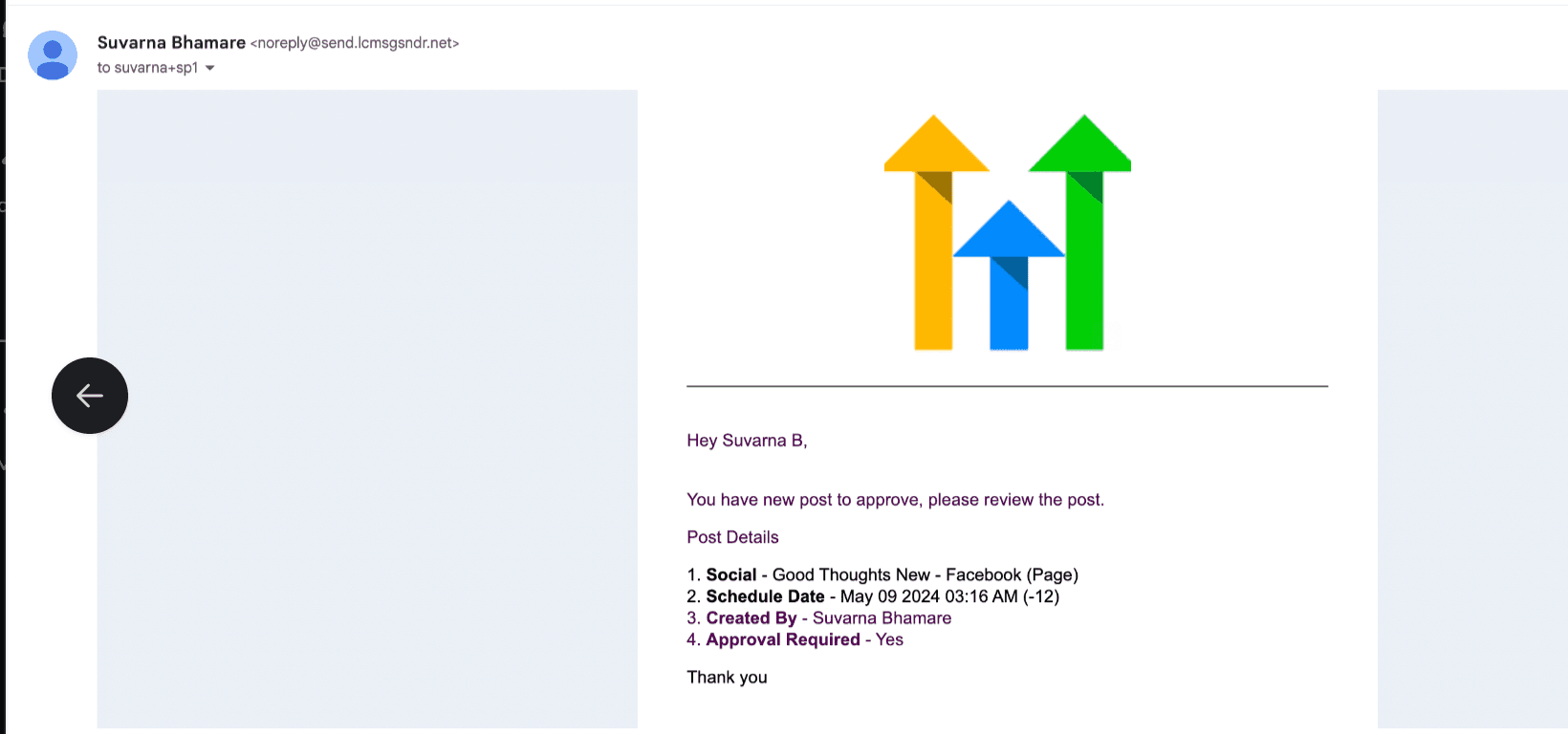
3. Notifica per richiesta di approvazione
- Per modificare la notifica email di richiesta di approvazione del post pianificato, clicca sull'icona matita
- L'utente può selezionare un template diverso da quelli predefiniti
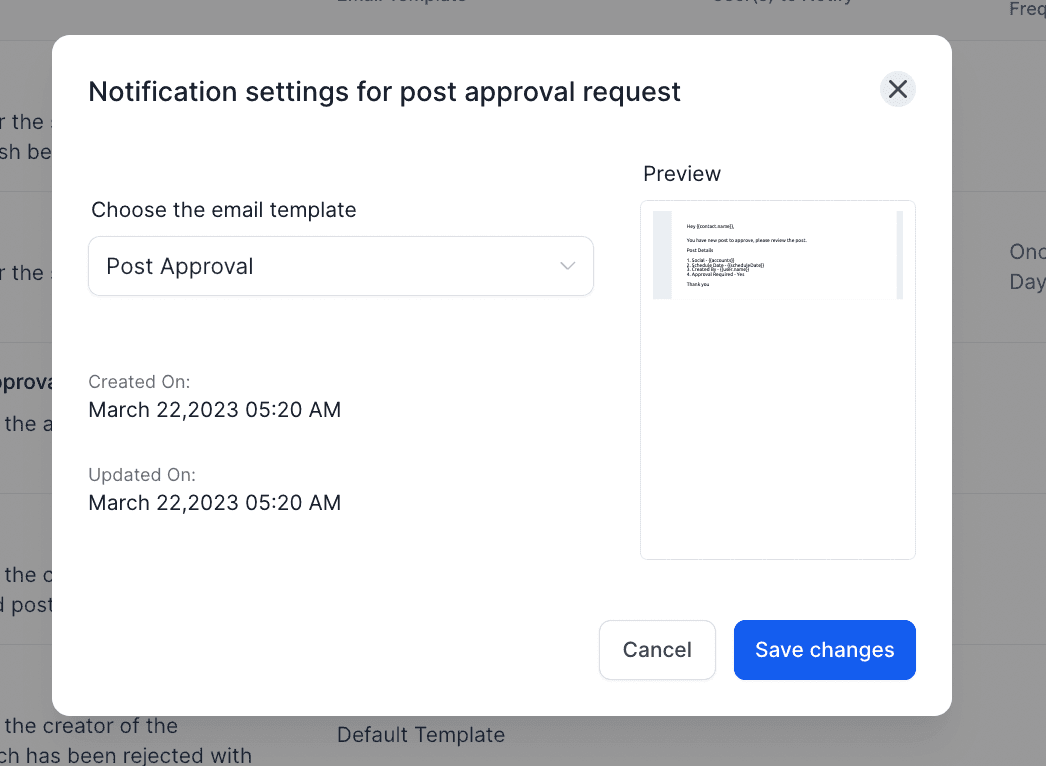
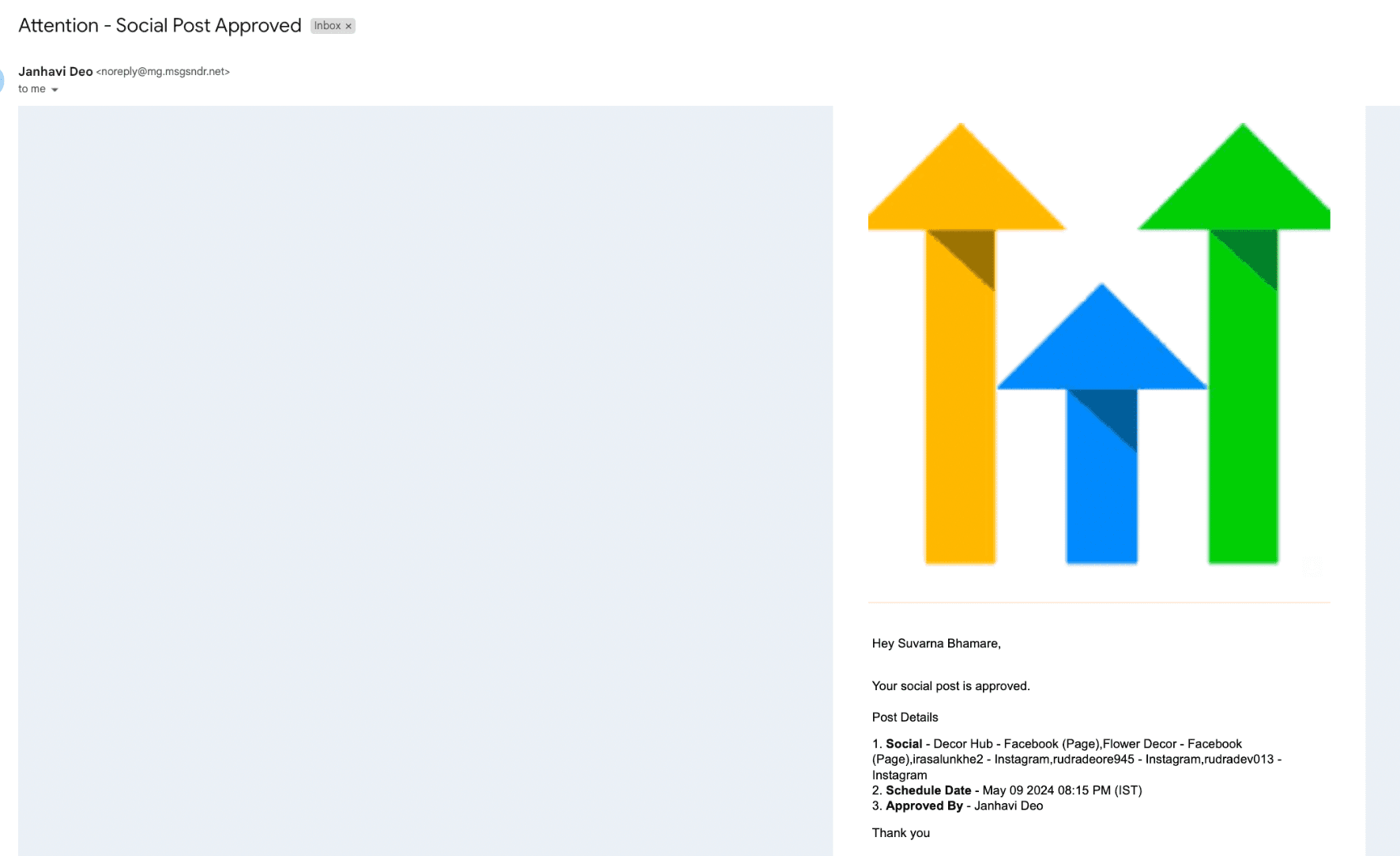
4. Notifica per post approvato
- Per modificare la notifica email per il post pianificato approvato al creatore, clicca sull'icona matita
- L'utente può selezionare un template diverso da quelli predefiniti

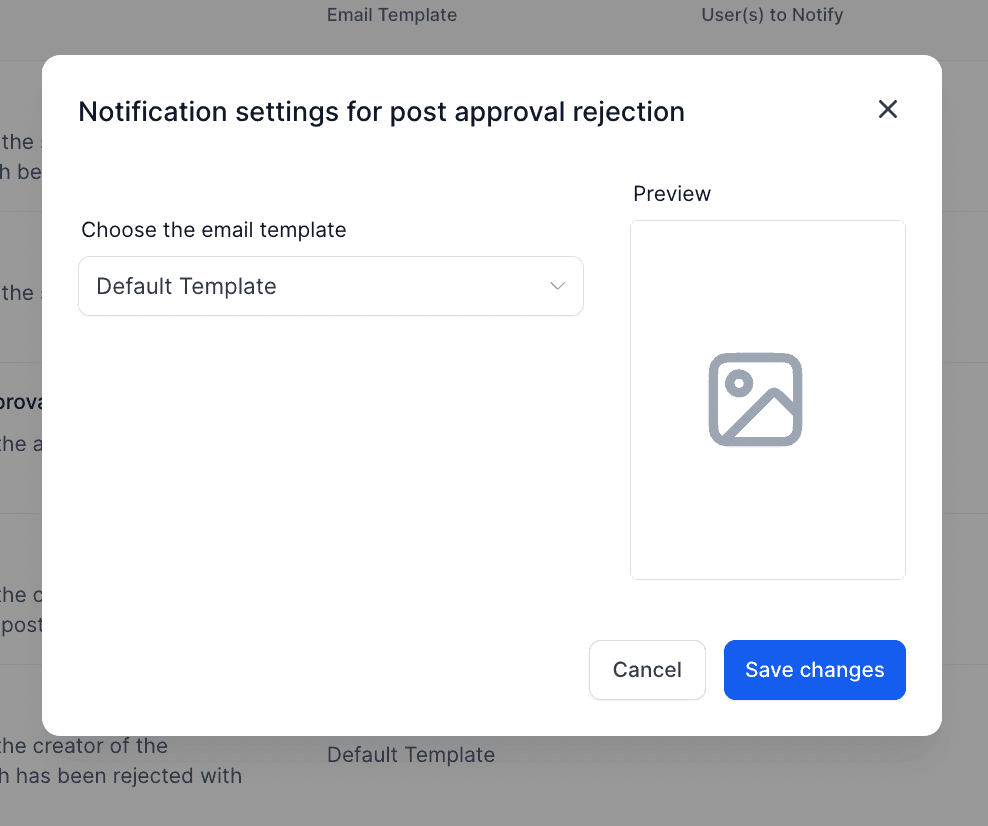
5. Notifica per post rifiutato
- Per modificare la notifica email per il post pianificato rifiutato al creatore, clicca sull'icona matita
- L'utente può selezionare un template diverso da quelli predefiniti

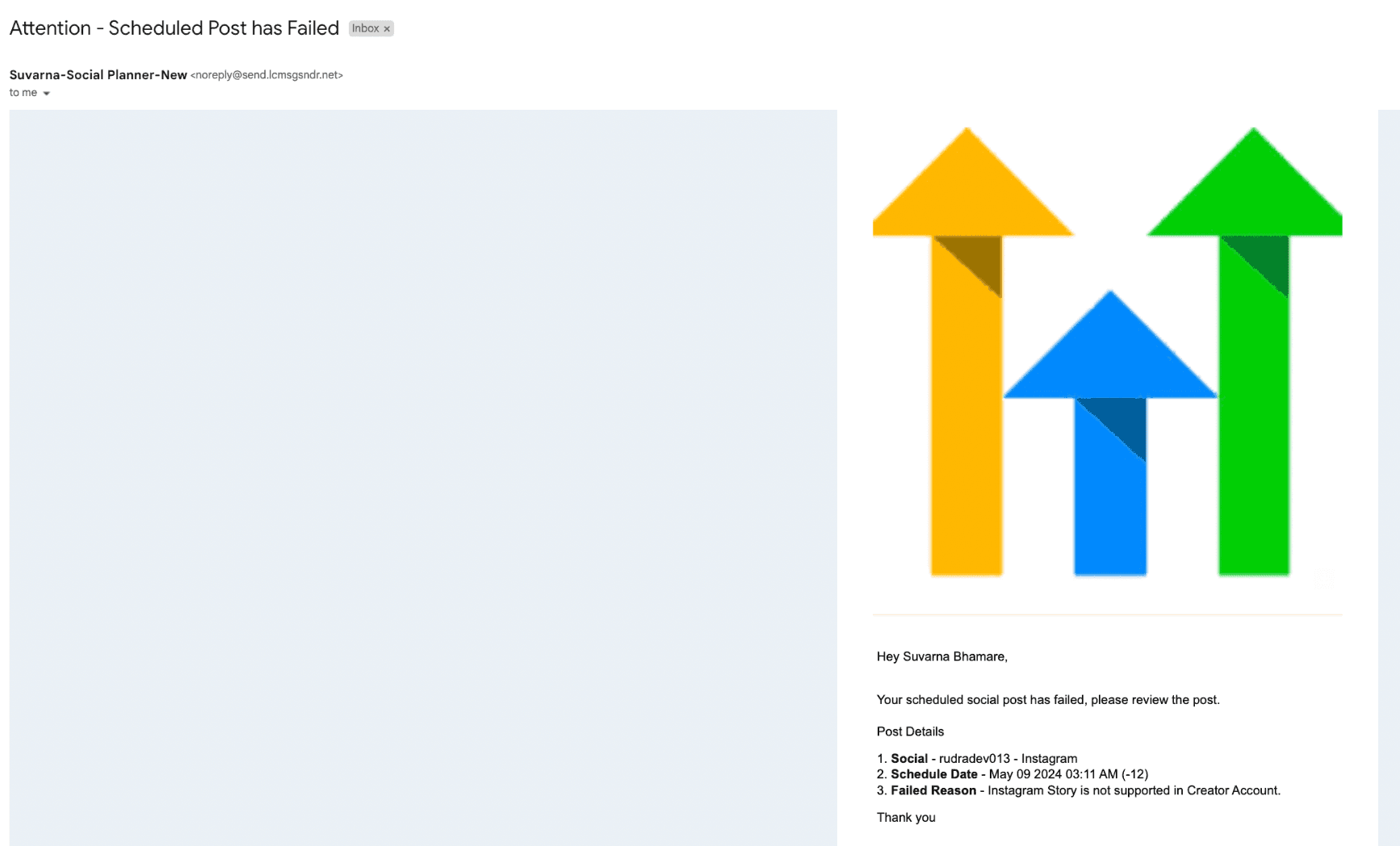
6. Notifica per post fallito
- Per modificare la notifica email per il post pianificato fallito, clicca sull'icona matita
- L'utente può selezionare un template diverso da quelli predefiniti

FAQ
1. Come si cambia il template email predefinito per le notifiche?
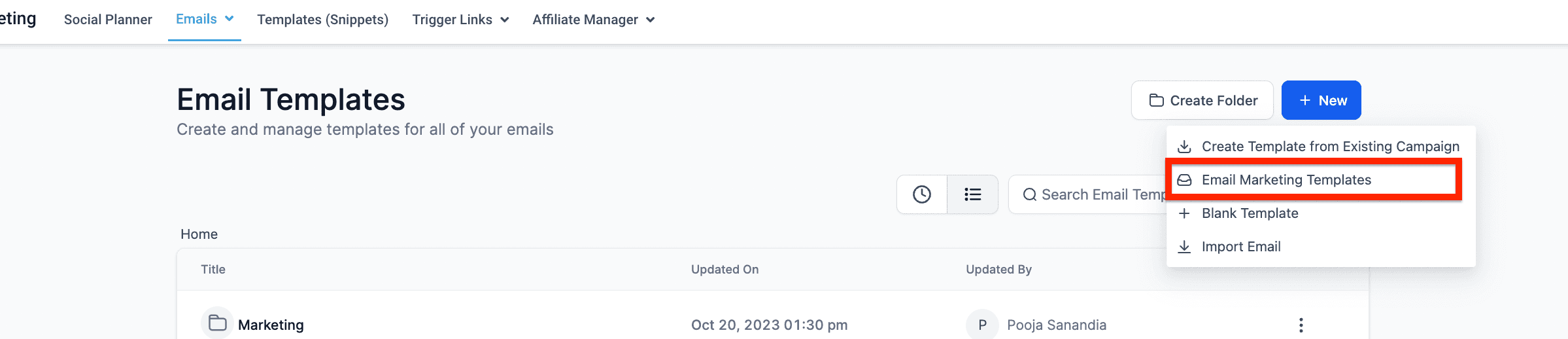
Per cambiare il template email predefinito, vai su Emails > Template. Clicca su New e seleziona Email Marketing Template. Quando si apre la libreria di template, sulla sinistra trovi l'opzione System Template: seleziona il template e caricalo per modificarne il contenuto. Poi vai nelle impostazioni notifica del Social Planner e cambia il template.

2. Come funziona la notifica di pre-scadenza?
La notifica email di pre-scadenza si attiva, se abilitata, quando il token dell'account social (es. pagina Facebook) scade tra 90 giorni; l'80° giorno la notifica viene inviata.
Questo articolo è stato utile?