
Programma i post tramite URL RSS
Pubblica automaticamente i nuovi contenuti da qualsiasi feed RSS/Atom valido sui tuoi canali social collegati tramite Social Planner → RSS Post. Perfetto per condividere i tuoi ultimi articoli del blog, episodi di podcast, video o notizie, senza intervento manuale.
IMPORTANTE: La pubblicazione su Twitter/X tramite RSS non è supportata per via delle restrizioni API. Tutte le altre reti supportate in Social Planner possono essere usate con RSS.
Tap to unmute
HITLEAD98.5K iscritti
Vantaggi dei post social automatici da feed RSS
RSS (Really Simple Syndication) è uno strumento prezioso per gestire e curare contenuti nei social media. Ecco alcuni modi in cui RSS può aiutarti:
-
Cura dei contenuti: Aggrega contenuti da varie fonti in un unico feed per scoprire facilmente elementi rilevanti da condividere.
-
Condivisione automatizzata dei contenuti: Pubblica automaticamente contenuti sui tuoi account social per risparmiare tempo e mantenere un flusso costante.
-
Rimani aggiornato sulle tendenze del settore: Iscriviti a blog/notizie di settore per creare post tempestivi e rilevanti.
-
Riduci il sovraccarico di informazioni: Consolida i contenuti in un unico posto invece di navigare su molti siti.
-
Condividi contenuti generati dagli utenti: Monitora i feed di community/forum e condividi i contributi più interessanti.
-
Mantieni una pianificazione di pubblicazione costante: Usa gli strumenti di pianificazione con RSS per mantenere un ritmo regolare.
Prerequisiti
-
Un URL di feed RSS/Atom valido (es. dal tuo blog o canale YouTube).
-
Account social collegati in Marketing → Social Planner → Settings (es. Facebook Page, Instagram Business, LinkedIn Profile/Page, Google Business Profile, Pinterest).
Come trovare il feed RSS?
I feed RSS sono ancora molto vivi, anche se oggi può essere un po' più difficile trovarli. A differenza del passato, i browser non li evidenziano più e i siti web non sempre mostrano i link RSS in modo prominente. Tuttavia, la maggior parte dei siti offre feed RSS. Ecco alcuni metodi rapidi per trovarli quando una semplice ricerca su Google non è sufficiente.
Ad esempio, una parte consistente dei siti web è realizzata con WordPress, che rappresenta oltre il 40% del web. Questo significa che è probabile che il sito che stai visitando sia un sito WordPress, e di solito offrono feed RSS facilmente individuabili.
Per trovare il feed RSS di un sito WordPress, aggiungi semplicemente "/feed" alla fine dell'URL. Ad esempio: https://justinpot.com/feed. Questo metodo funziona nella maggior parte dei casi ed è il primo approccio da provare.
Se questo non dà risultati, ecco alcuni altri trucchi da provare su diversi tipi di siti:
-
Per i siti ospitati su Tumblr, aggiungi "/rss" alla fine dell'URL. Ad esempio: https://example.tumblr.com/rss.
-
Sui siti ospitati su Blogger, aggiungi "feeds/posts/default" alla fine dell'URL. Ad esempio: example.blogspot.com/feeds/posts/default.
-
Se una pubblicazione è su Medium, inserisci "/feed/" prima del nome della pubblicazione. Così, medium.com/example-site diventa medium.com/feed/example-site.
-
Le pagine dei canali YouTube possono fungere da feed RSS. Copia e incolla l'URL del canale nel tuo lettore RSS.
-
Puoi anche trovare un file OPML con tutte le tue iscrizioni.
Se nessuno di questi metodi funziona, puoi controllare il codice sorgente della pagina web. Non preoccuparti, è più semplice di quanto sembri.
Fai clic destro su uno spazio vuoto del sito dove vuoi trovare il feed RSS, poi seleziona "View Page Source" (la dicitura potrebbe variare leggermente a seconda del browser).
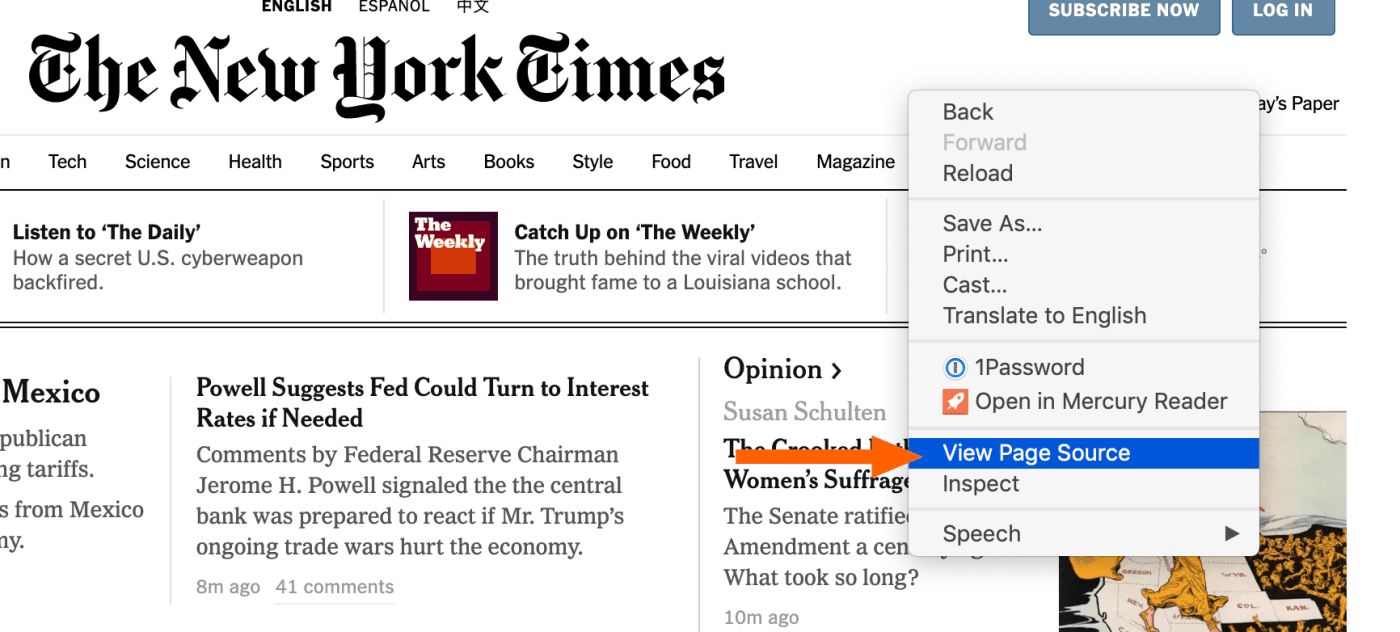
Poi cerca nel codice premendo Ctrl+F (Windows, Linux) o Command+F (Mac). Inizia con una ricerca per "RSS":

Se "rss" non dà risultati, prova con "atom". Cerca un URL RSS come mostrato sopra, poi copialo e incollalo nel tuo lettore di feed.
Come creare post tramite feed RSS?
Configura un flusso RSS-verso-social in Social Planner in modo che i nuovi contenuti del tuo feed vengano pubblicati automaticamente sui canali collegati secondo una pianificazione.
Passo 1: Vai a RSS Post
Vai su Marketing > Social Planner. Clicca su "New Post" e seleziona l'opzione "RSS Post".
 Passo 2: Aggiungi URL
Aggiungi l'URL del feed RSS [vedi sopra come trovare l'URL RSS].
 Passo 3: Seleziona i social
Seleziona i canali social su cui vuoi pubblicare.
 Passo 4: Aggiungi testo finale
Puoi usare l'opzione "End with" per aggiungere testo, hashtag o link in coda al post.
 Passo 5: Aggiorna la frequenza
Seleziona la frequenza di aggiornamento del feed — da ogni 5 minuti a una volta al giorno.
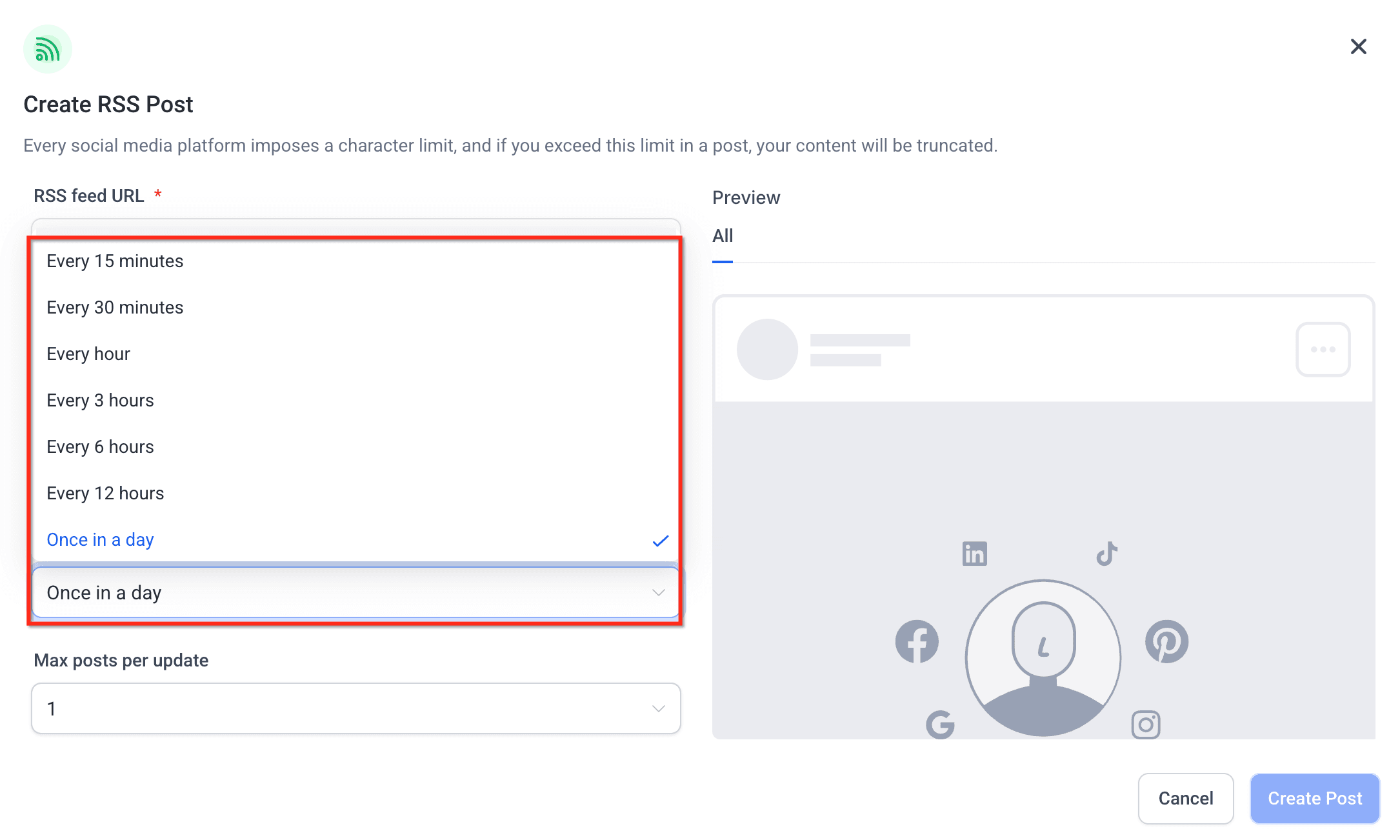
Passo 6: Seleziona il numero massimo di post
-
Seleziona quanti post unici devono essere recuperati dal tuo feed RSS ogni volta che viene verificato (minimo 1, massimo 5).
-
Ad esempio, se scegli "3", il sistema recupererà fino a 3 elementi più recenti dal feed RSS al momento della pubblicazione.
-
Questo non significa che lo stesso post verrà pubblicato più volte. Ogni elemento recuperato verrà pubblicato una sola volta come post social separato.

Passo 7: (Opzionale) Includi la descrizione dell'elemento RSS nei tuoi post
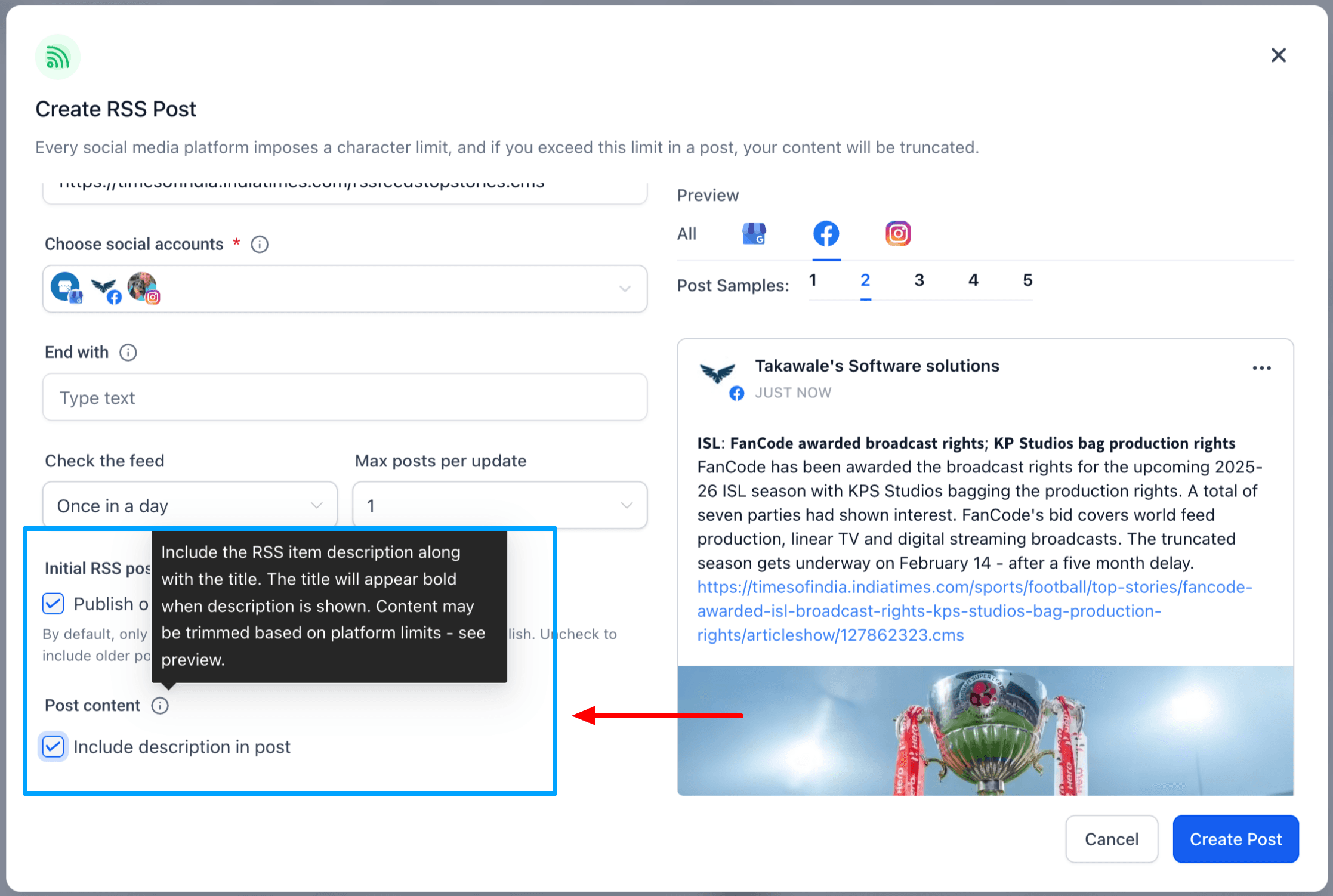
Ora puoi scegliere se includere la descrizione dell'elemento RSS quando pubblichi i post.
-
Attiva "Include Description" per pubblicare post con titolo e descrizione dal feed RSS.
-
Disattivala per continuare a pubblicare post con solo il titolo.
-
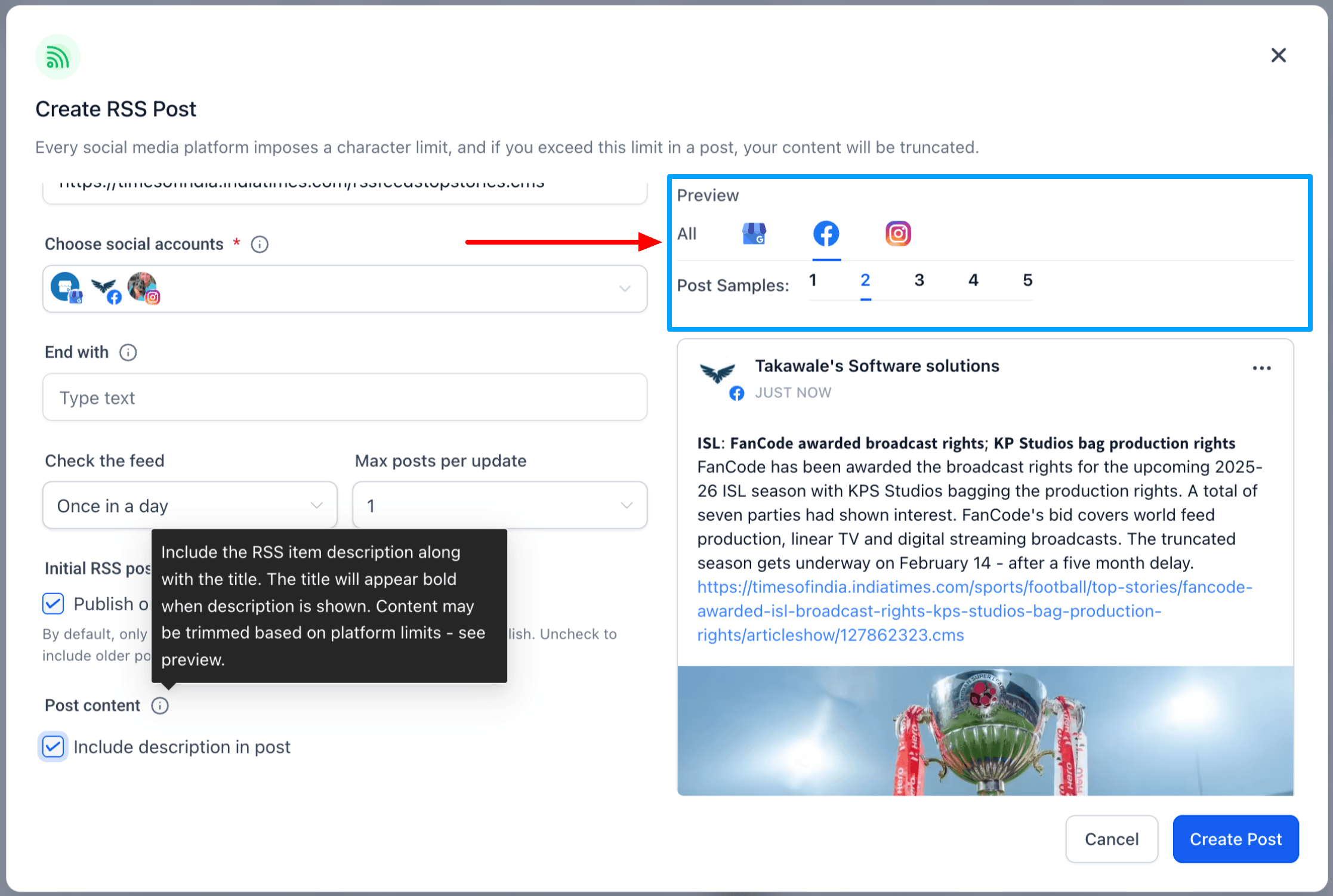
Usa l'anteprima multi-elemento (fino a 5 elementi) per verificare la formattazione, la lunghezza del contenuto e il troncamento prima di salvare.
Questa opzione ti aiuta a controllare meglio quanti contenuti vengono condivisi e assicura che i post siano ottimizzati per le diverse piattaforme social.
Quando pubblichi post RSS su più reti social, Social Planner genera il testo del post per ogni piattaforma in base ai limiti di caratteri di ciascuna rete. Questo aiuta a ridurre i troncamenti inaspettati quando lo stesso elemento RSS viene pubblicato su piattaforme diverse.

Usa l'anteprima multi-elemento (fino a 5 elementi) per verificare la formattazione e dove potrebbe avvenire il troncamento prima di salvare.
Come funziona la protezione dai duplicati RSS
Social Planner ora tiene traccia degli elementi del feed RSS per 90 giorni per evitare post mancati o duplicati.
Quando il feed RSS viene sincronizzato, Social Planner controlla ogni elemento del feed singolarmente. Identifica ogni elemento tramite il suo GUID. Se non è disponibile un GUID, usa il link e il titolo dell'elemento.
Questo aiuta Social Planner a:
-
Pubblicare gli elementi validi del feed una sola volta
-
Saltare gli elementi duplicati del feed
-
Rilevare elementi che appaiono in ritardo o fuori ordine
-
Continuare a funzionare con le automazioni RSS esistenti senza modifiche manuali
Domande frequenti
D. Posso cambiare la frequenza in seguito?
Sì, modifica il post RSS per regolare il campo "Update Time" o "Maximum Posts".
D. Lo stesso articolo verrà pubblicato più volte?
No. Ogni elemento viene pubblicato una sola volta. Se non ci sono nuovi contenuti, non viene pubblicato nulla.
D. Quali reti sono supportate?
La maggior parte delle reti supportate da Social Planner può essere selezionata. X (ex Twitter) non è supportato.
D. Le immagini appaiono automaticamente?
Le anteprime dei link sono controllate da ogni rete social. Per i visual più affidabili, includi immagini in evidenza e tag Open Graph nella pagina sorgente.
D. Perché lo stesso elemento RSS appare diverso su reti social diverse?
Le reti social hanno limiti di caratteri diversi. Social Planner genera il testo del post RSS per ogni piattaforma, quindi lo stesso elemento RSS potrebbe essere troncato in modo diverso a seconda della rete.
Articoli correlati
Feed RSS per blog
Guida base alle Campaign RSS
Questo articolo è stato utile?