
Come usare la funzione Modifica con Ask AI nel Social Planner
Come usare la funzione Modifica con Ask AI nel Social Planner
Modifica con Ask AI ti aiuta a perfezionare i contenuti del Social Planner attraverso un'esperienza di editing conversazionale. Invece di ricominciare da capo quando un post ha bisogno di modifiche, puoi dare ad Ask AI istruzioni specifiche, visualizzare in anteprima il contenuto revisionato e scegliere se sostituire il testo originale o copiare la versione modificata. Questo articolo spiega come usare Modifica con Ask AI, come funziona la memoria di sessione e come ottenere risultati migliori.
Cos'è Modifica con Ask AI?
Modifica con Ask AI è uno strumento di editing conversazionale che ti aiuta a rivedere i contenuti all'interno del Social Planner usando istruzioni in linguaggio naturale. Puoi chiedere ad Ask AI di riscrivere, accorciare, espandere, semplificare, rifinire, riformattare o modificare il tono del contenuto selezionato, senza dover riscrivere manualmente il post da zero.
Modifica con Ask AI è attualmente disponibile nel Social Planner ovunque sia abilitato Content AI. È pensato per aiutarti a perfezionare i contenuti dopo che esiste già una bozza, sia che la bozza sia stata generata da Content AI sia che sia stata scritta manualmente.
Principali vantaggi di Modifica con Ask AI
Modifica con Ask AI rende il perfezionamento dei contenuti più rapido e flessibile, permettendoti di spiegare esattamente come dovrebbe cambiare un post. Questo ti dà più controllo rispetto a una modifica con un solo clic, mantenendo comunque il flusso di lavoro semplice all'interno del Social Planner.
-
Editing conversazionale: Dai ad Ask AI istruzioni in linguaggio naturale invece di riscrivere manualmente il contenuto.
-
Anteprima prima di applicare: Rivedi il contenuto revisionato prima di sostituire il testo originale.
-
Controllo flessibile dell'editing: Accorcia, espandi, semplifica, raffina, riformatta o cambia il tono in base al tuo obiettivo.
-
Copia o sostituisci le modifiche: Sostituisci il contenuto originale o copia la versione revisionata per usarla altrove.
-
Sessioni di editing salvate: Torna alle conversazioni di editing precedenti senza perdere il contesto.
-
Nessun credito AI aggiuntivo per le modifiche: Usa le modifiche conversazionali senza consumare crediti AI aggiuntivi.
Content AI vs. Quick AI Actions vs. Modifica con Ask AI
Il Social Planner include diversi strumenti assistiti dall'AI per creare e migliorare i contenuti. Sapere quando usare ciascuna opzione ti aiuta a scegliere lo strumento giusto per il compito.
-
Content AI: Usalo per generare la prima bozza di un post social a partire da input guidati.
-
Quick AI Actions: Usale per modifiche semplici con un solo clic, come migliorare la scrittura, correggere la grammatica, accorciare o espandere il contenuto.
-
Modifica con Ask AI: Usalo quando vuoi dare istruzioni di editing personalizzate e perfezionare il contenuto attraverso un'esperienza in stile chat.
Ad esempio, puoi usare Content AI per creare la prima bozza, poi usare Modifica con Ask AI per rendere il post più informale, aggiungere una call to action più incisiva, o riscriverlo per un pubblico specifico.
Come usare Modifica con Ask AI nel Social Planner
Modifica con Ask AI è disponibile dal menu AI all'interno dell'editor di post del Social Planner. Usalo quando vuoi perfezionare il contenuto del post attraverso un'esperienza di editing in stile chat invece di scegliere un'azione AI con un solo clic.
Vai su Marketing > Social Planner
Apri Marketing, poi vai su Social Planner. Qui puoi creare, modificare, visualizzare in anteprima, salvare, programmare e pubblicare post social.
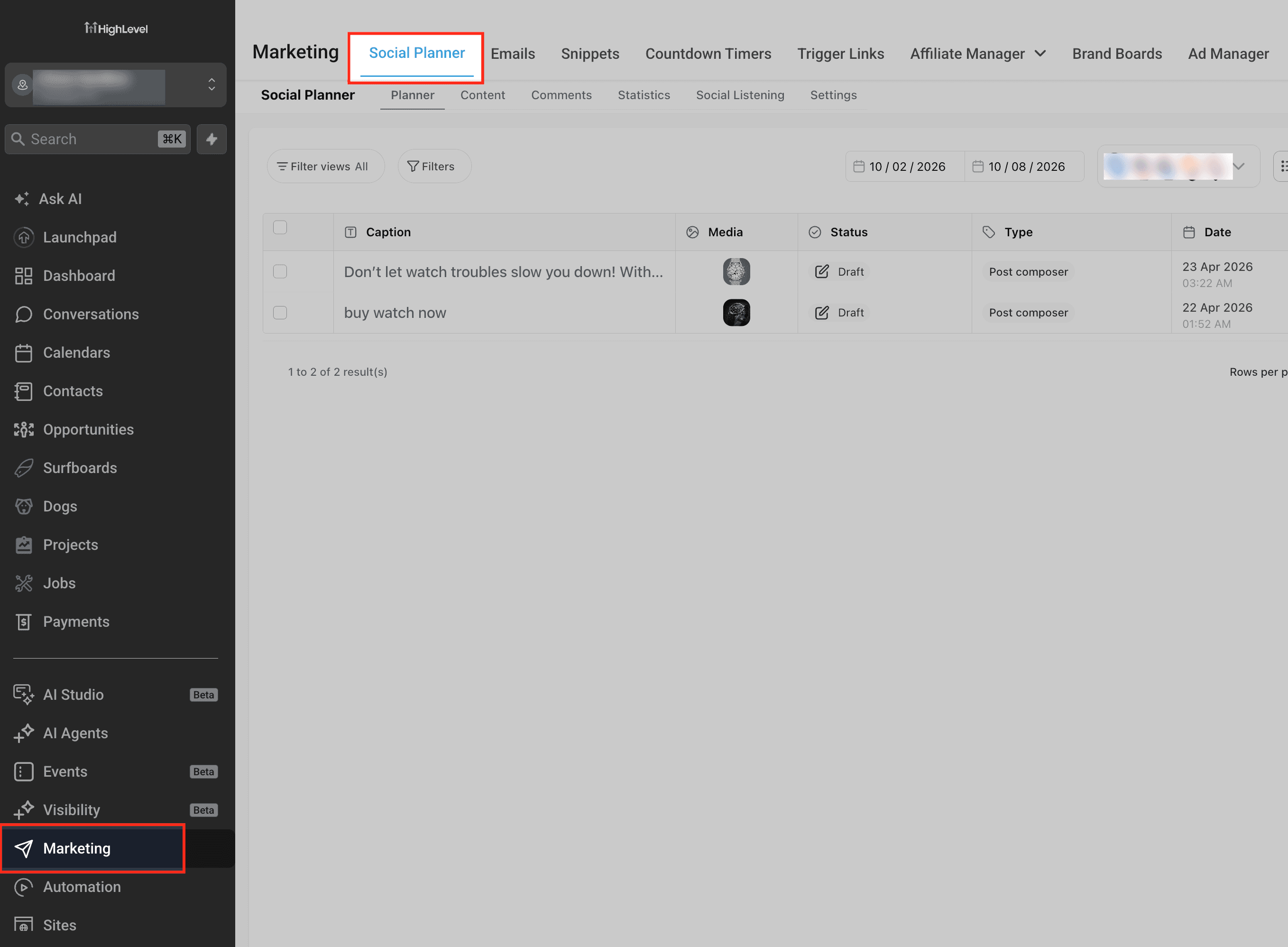
Crea un nuovo post social o apri un post esistente
Avvia un nuovo post o apri una bozza esistente. Puoi modificare il post esistente con l'opzione Edit nel menu a tre punti, oppure creare un nuovo post usando l'opzione "+ New Post".
L'editor di post mostra il selettore Post to, il campo Type content, gli strumenti di formattazione, le opzioni di piattaforma e l'anteprima live del post.

Aggiungi o rivedi il contenuto del post
Inserisci il contenuto nel campo Type content o rivedi il testo della bozza esistente. Modifica con Ask AI funziona meglio quando c'è del contenuto disponibile che Ask AI può rivedere, riscrivere, accorciare, espandere o migliorare.
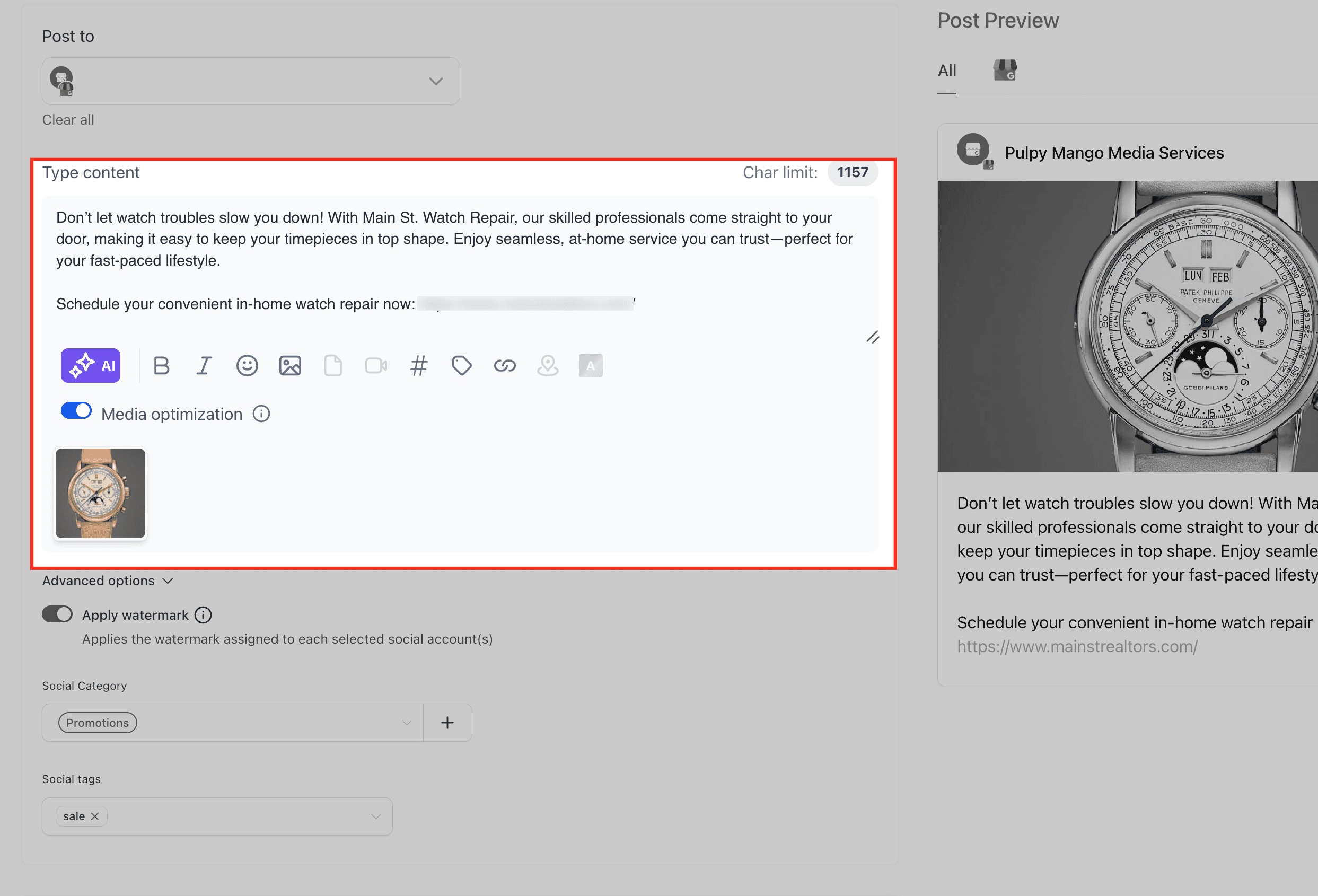
Clicca sul pulsante AI nella barra degli strumenti del contenuto
Clicca sul pulsante viola AI accanto alla barra degli strumenti di formattazione del contenuto. Si apre il menu di editing AI per il contenuto del post social.

Seleziona Modifica con Ask AI
Dal menu AI, scegli Edit with Ask AI. Il menu può mostrare anche quick AI actions come Generate with AI, Improve writing, Fix spelling and grammar, Simplify writing, Make longer e Make shorter.
Usa Edit with Ask AI quando vuoi dare un'istruzione personalizzata invece di usare un'azione rapida predefinita.

Inserisci la tua istruzione di editing
Di' ad Ask AI come vuoi che il contenuto venga modificato. Sii specifico riguardo al tono, alla lunghezza, al pubblico, alla piattaforma, al formato o alla call to action.
Esempi di prompt:
- "Make this more professional but still friendly."
- "Shorten this for a Facebook post."
- "Add a stronger call to action."
- "Rewrite this for small business owners."
- "Make this easier to understand."

Visualizza in anteprima il contenuto revisionato
Rivedi la versione revisionata prima di applicarla. Verifica che il contenuto aggiornato corrisponda alla voce del tuo brand, all'obiettivo del post, alla piattaforma e al pubblico.
Continua a perfezionare il contenuto
Se la modifica è vicina ma non definitiva, continua la conversazione con un'altra istruzione. Puoi chiedere ad Ask AI di rendere il post più breve, più caloroso, più diretto, più dettagliato o meglio formattato.
Esempi di prompt di follow-up:
- "Make it more concise."
- "Keep the same message but make it more casual."
- "Add one sentence about booking a consultation."
- "Make the opening line stronger."
Sostituisci il contenuto originale o copia la revisione
Quando la versione revisionata è pronta, scegli se sostituire il contenuto originale o copiare la versione revisionata.
- Replace: Aggiorna il contenuto nel campo Type content con la versione revisionata.
- Copy: Copia la versione revisionata in modo da poterla incollare altrove mantenendo invariato il contenuto originale.
Usa Replace quando sei pronto ad aggiornare il post. Usa Copy quando vuoi mantenere entrambe le versioni.
Rivedi l'anteprima del post
Controlla il pannello Post Preview per vedere come il contenuto potrebbe apparire sul canale social selezionato. Rivedi il testo del post, la formattazione, i media, i link e le opzioni specifiche della piattaforma prima di salvare o pubblicare.
Salva, programma o pubblica il post
Dopo aver rivisto il contenuto finale, scegli se salvare il post per dopo, programmarlo o pubblicarlo. Rivedi sempre manualmente il post finale prima di pubblicarlo.
Esempi di prompt per modifiche migliori
Prompt chiari aiutano Ask AI a capire esattamente la modifica che desideri. Più sei specifico riguardo al tono, al pubblico, alla lunghezza e al formato, più è facile ottenere una revisione utile.
Tono
- "Make this sound more friendly and casual."
- "Make this more professional but still approachable."
- "Rewrite this in a confident but not pushy tone."
Lunghezza
- "Shorten this to two sentences."
- "Expand this into a more detailed post."
- "Make this concise enough for a quick LinkedIn update."
Chiarezza
- "Simplify this for beginners."
- "Make this easier to understand."
- "Remove jargon and make the message clearer."
Call to Action
- "Add a clear call to action at the end."
- "Make the CTA stronger and more direct."
- "Invite readers to book a consultation."
Formattazione
- "Turn this into a short bulleted list."
- "Add headings and improve spacing."
- "Rewrite this as a numbered list."
Stile del brand
- "Make this sound more warm and helpful."
- "Keep the tone educational and trustworthy."
- "Make this match the style of the previous post."
Anteprima, Sostituzione e Copia
Modifica con Ask AI ti permette di controllare come vengono applicate le revisioni. Questo ti aiuta a rivedere la versione generata dall'AI prima di modificare il contenuto originale.
- Preview: Mostra la versione revisionata prima che venga applicata.
- Replace: Aggiorna il contenuto originale selezionato con la versione revisionata.
- Copy: Copia la versione revisionata in modo da poterla usare altrove.
Visualizza in anteprima la modifica prima di scegliere Replace. Se sei incerto o vuoi mantenere entrambe le versioni, usa prima Copy.
Domande frequenti
D: Cos'è Modifica con Ask AI?
Modifica con Ask AI è un'esperienza di editing conversazionale che ti permette di rivedere il contenuto selezionato nel Social Planner usando istruzioni in linguaggio naturale.
D: Dove è disponibile Modifica con Ask AI?
Modifica con Ask AI è attualmente disponibile nel Social Planner ovunque sia abilitato Content AI.
D: Modifica con Ask AI consuma crediti AI aggiuntivi?
No. L'editing con Ask AI non consuma crediti AI aggiuntivi.
D: Posso modificare contenuti che ho scritto io stesso?
Sì. Puoi usare Modifica con Ask AI per rivedere contenuti scritti manualmente o contenuti generati con Content AI.
D: Posso visualizzare in anteprima le modifiche prima di sostituire il contenuto?
Sì. Puoi visualizzare in anteprima la versione revisionata prima di scegliere se sostituire il contenuto originale.
D: Cosa succede quando clicco su Replace?
Replace aggiorna il contenuto originale selezionato con la versione revisionata.
D: Cosa succede quando clicco su Copy?
Copy copia la versione revisionata in modo da poterla incollare altrove mantenendo invariato il contenuto originale.
D: Posso continuare a perfezionare lo stesso contenuto?
Sì. Puoi continuare a chattare con Ask AI e dare istruzioni di follow-up finché il contenuto non corrisponde al tuo obiettivo.
D: Ask AI ricorda la mia sessione di editing?
Sì. Smart Session Memory salva la conversazione di editing in modo da poter tornare in seguito e continuare con il contesto precedente.
D: Perché non vedo Modifica con Ask AI?
Verifica di essere nel Social Planner, che Content AI sia abilitato e che tu stia lavorando in un'area di editing del contenuto supportata.
D: Modifica con Ask AI è disponibile al di fuori del Social Planner?
L'articolo conferma che Modifica con Ask AI è disponibile nel Social Planner ovunque sia abilitato Content AI.
Articoli correlati
- Content AI con Social Planner
- Content AI: domande guidate per i contenuti nel Social Planner
- Introduzione all'assistente Ask AI
- Come correggere grammatica e ortografia, rendere i contenuti più lunghi e migliorare la scrittura nei post social
- Per iniziare: configura il Social Planner in HITLEAD
- Come generare e modificare immagini in HITLEAD con Ask AI
Questo articolo è stato utile?