
Panoramica dell'Assistente Ask AI
Cos'è l'Assistente Ask AI?
L'Assistente Ask AI in HITLEAD è un workspace AI integrato che aiuta gli utenti a creare contenuti, ottenere risposte, generare asset e completare azioni supportate senza uscire dalla piattaforma. È progettato per ridurre il cambio di schermata, permettendo di lavorare tramite prompt in linguaggio naturale da un unico posto. Ask AI è accessibile sia dalla vista Agenzia che dalla vista Sub-account, in base alle autorizzazioni e alla disponibilità delle funzionalità. Supporta anche una modalità a schermo intero per lavori focalizzati e ad alto volume.
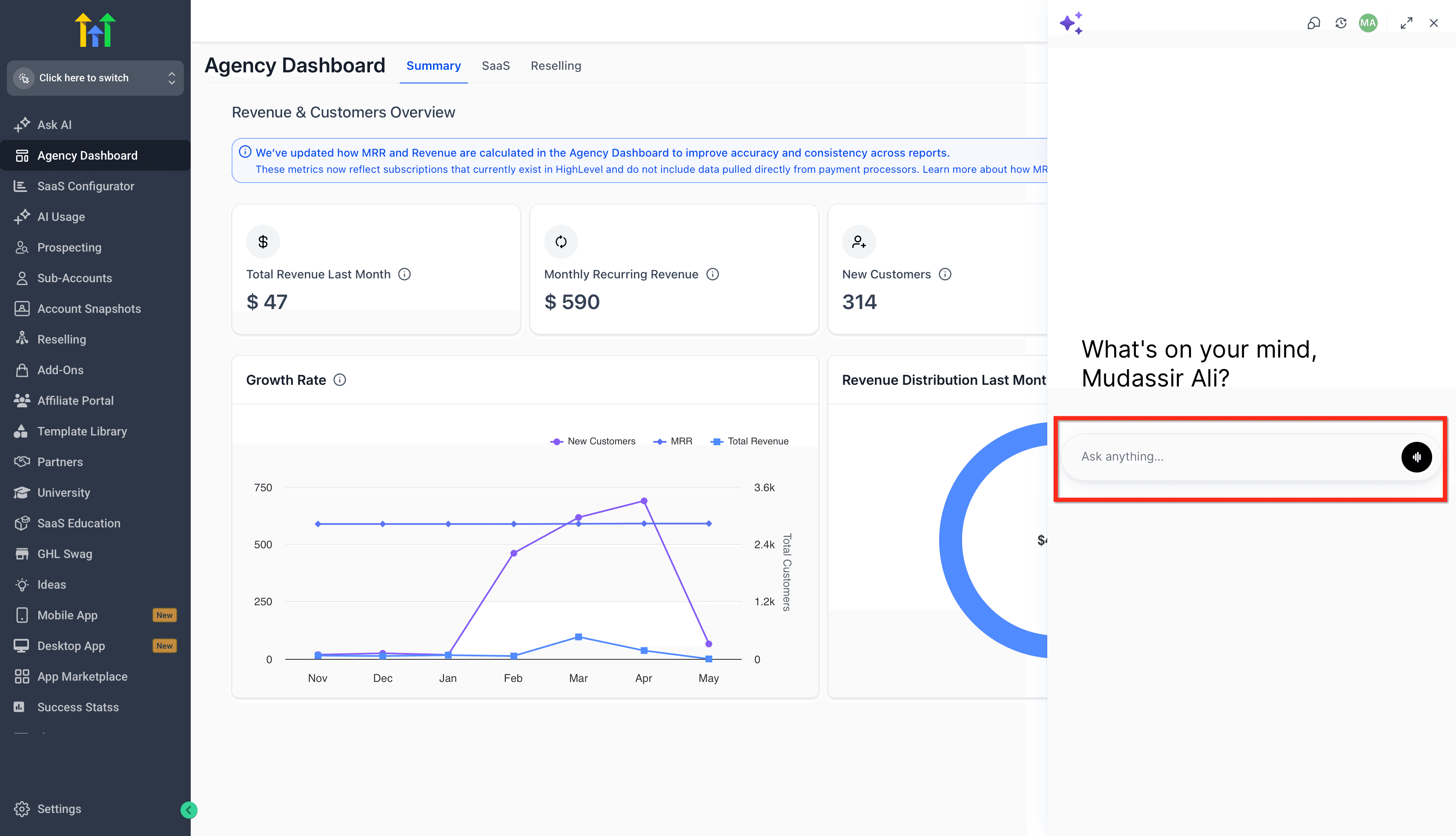
Puoi digitare i prompt o usare l'input vocale per impartire istruzioni direttamente ad Ask AI. Questo rende più facile procedere rapidamente con attività come la creazione di contenuti, le domande o le richieste di azioni supportate mentre lavori nelle viste Agenzia o Sub-account.
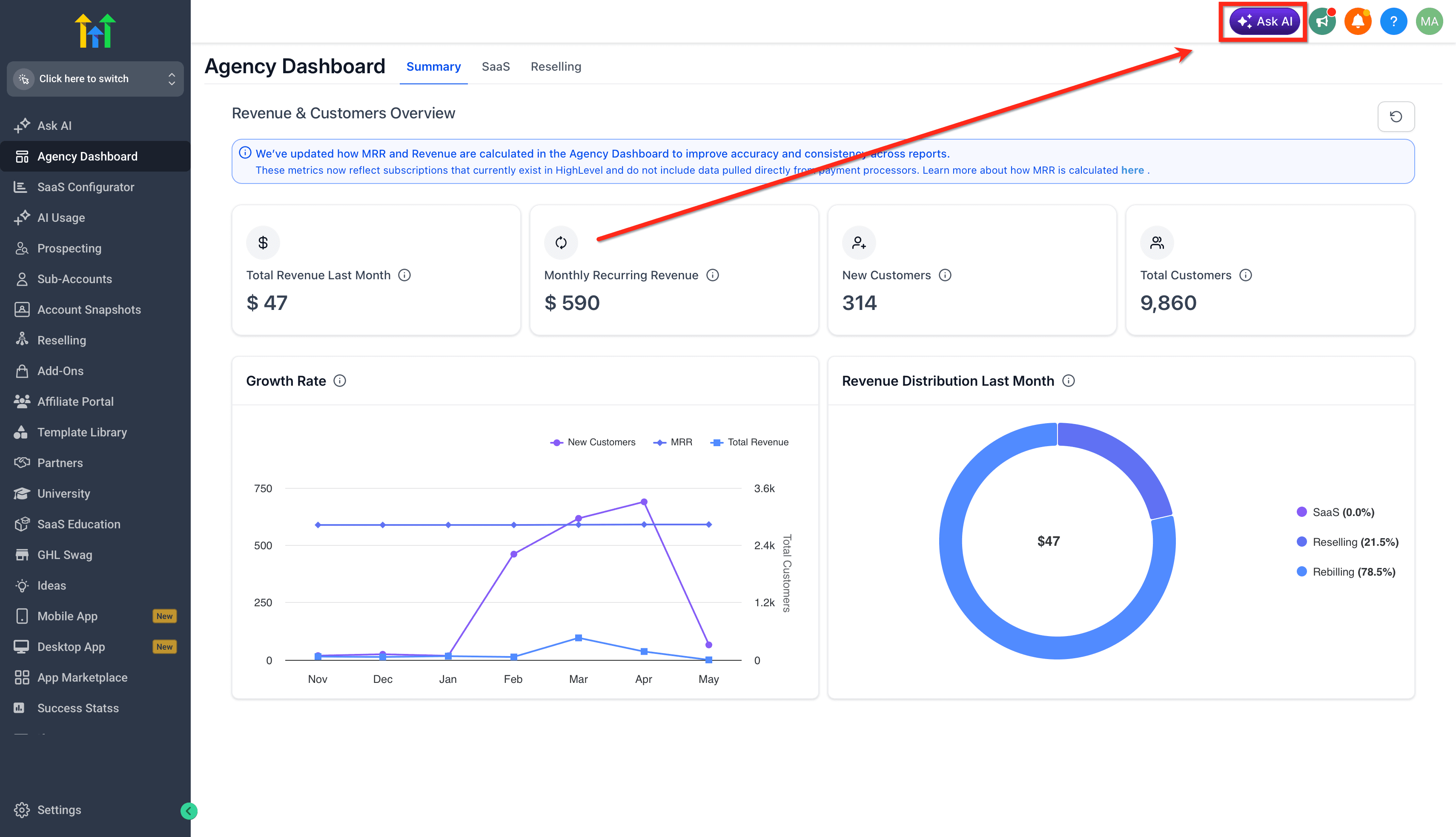
Ask AI è disponibile per tutti gli Agency Admin e gli Agency User, ma è disponibile per i Sub-account Admin e Sub-account User solo con il piano AI Employee Unlimited da 97$. Si trova e si usa nella barra di navigazione superiore: clicca sull'icona e inserisci i tuoi prompt.
Nota: Per generare contenuti personalizzati/brandizzati, assicurati di aver configurato la tua brand voice in Marketing > Branded Content > Brand Voice.
Funzionalità principali dell'Assistente Ask AI
L'Assistente Ask AI supporta una vasta gamma di casi d'uso nella creazione di contenuti, nell'assistenza aziendale e nelle azioni in-app. Conoscere le funzionalità principali ti aiuterà a capire quali tipi di richieste funzionano meglio e come formulare i prompt in modo più efficace.
| Funzionalità | Descrizione | Esempi di prompt |
|---|---|---|
| Generazione di Branded Content | Genera contenuti usando le impostazioni Brand Voice per creare messaggi coerenti su email, post social, annunci e Campaign. | "Write a Facebook ad post using my brand voice.""Create a social media caption for our spring promotion." |
| Creare Community | Imposta una nuova community tramite chat guidata invece di navigare tra più menu. Ask AI ti accompagna passo dopo passo nel processo di configurazione. | "Help me set up a community for local business owners.""Create a community for my coaching clients." |
| Rispondere a domande e generare idee | Ottieni risposte rapide, ispirazione per Campaign, idee di contenuto, suggerimenti di CTA o indicazioni su come affrontare un'attività in HITLEAD. | "Give me blog post ideas about SMS marketing.""Suggest CTA ideas for a lead magnet campaign." |
| Azioni CRM e recupero dati | Trova, esamina e agisci sulle informazioni CRM più velocemente usando azioni supportate e richieste in linguaggio naturale. | "Show me tomorrow's booked appointments.""Create a contact named John Doe with phone number 555-1234." |
| Contact Summary Agent | Riepiloga i record dei Contatti, incluse comunicazioni, Pagamenti, appuntamenti e task, senza dover esaminare manualmente più schede. | "Summarize this contact.""What should I know before following up with this lead?" |
| Funnel Creation Agent | Crea Funnel attraverso un'esperienza AI guidata usando dettagli aziendali, template, personalizzazione del brand ed elementi nativi di HITLEAD. | "Generate a lead magnet funnel.""Create an appointment funnel for a dental practice." |
| Generazione e modifica di immagini | Genera e modifica immagini per Campaign, siti web, email e post social direttamente in HITLEAD. | "Generate an image for a summer sale campaign.""Edit this image to make it brighter and more modern." |
| Azioni MCP | Completa le azioni HITLEAD supportate dalla chat, come creare Contatti, aggiornare Opportunità, elencare appuntamenti, riprogrammarli, applicare Tag o eseguire aggiornamenti collettivi supportati. | "Tag all contacts from last week's webinar as Webinar-2025.""List opportunities lost this week." |
Leggere le risposte di Ask AI
Le risposte di Ask AI appaiono nella vista conversazione e possono includere paragrafi, intestazioni, elenchi puntati, passaggi numerati, link, schede strutturate o altri contenuti formattati. Una formattazione chiara dei messaggi aiuta gli utenti a esaminare risposte più lunghe e seguire le istruzioni con maggiore facilità.
Alcune risposte strutturate possono apparire in schede espandibili. Queste schede aiutano a mantenere organizzate le Conversazioni più lunghe, permettendo di espandere i dettagli aggiuntivi solo quando necessario.

Navigare nelle Conversazioni di Ask AI
La barra laterale di Ask AI aiuta gli utenti a gestire le Conversazioni da un unico posto. Puoi esaminare le sessioni precedenti, tornare a una conversazione esistente o avviare una nuova chat quando vuoi iniziare un'attività separata.
Se non sono ancora disponibili Conversazioni, lo stato vuoto della barra laterale ti indica che puoi iniziare avviando una nuova conversazione o usando un prompt suggerito.

Come usare l'Assistente Ask AI
Ask AI può essere aperto sia dalla vista Agenzia che dalla vista Sub-account, offrendo un accesso rapido all'assistenza AI ovunque tu stia lavorando in HITLEAD. Puoi avviare Ask AI dalla barra di navigazione superiore per un accesso veloce, oppure dalla barra laterale sinistra quando vuoi aprire il workspace dedicato.
Accedere ad Ask AI dalla navigazione superiore
La navigazione superiore è utile quando vuoi un accesso rapido ad Ask AI da qualsiasi punto di HITLEAD. È il modo più veloce per aprire l'assistente mentre lavori in un'altra area della piattaforma.
- Clicca sull'icona Ask AI nella barra di navigazione superiore.
- Digita o Parla quello di cui hai bisogno: contenuti, una nuova community, idee o domande.
- Il bot ti guiderà o risponderà immediatamente a ciò che hai chiesto.

Puoi iniziare con qualcosa come:
-
"Give me blog post ideas about SMS marketing."
-
"Write a Facebook ad post using my brand voice."
-
"Help me set up a community for local business owners."
-
Puoi anche visualizzare la cronologia della chat e tornare alle chat precedenti direttamente tramite il toggle accanto al toggle a schermo intero.

Accedere ad Ask AI dalla barra laterale sinistra
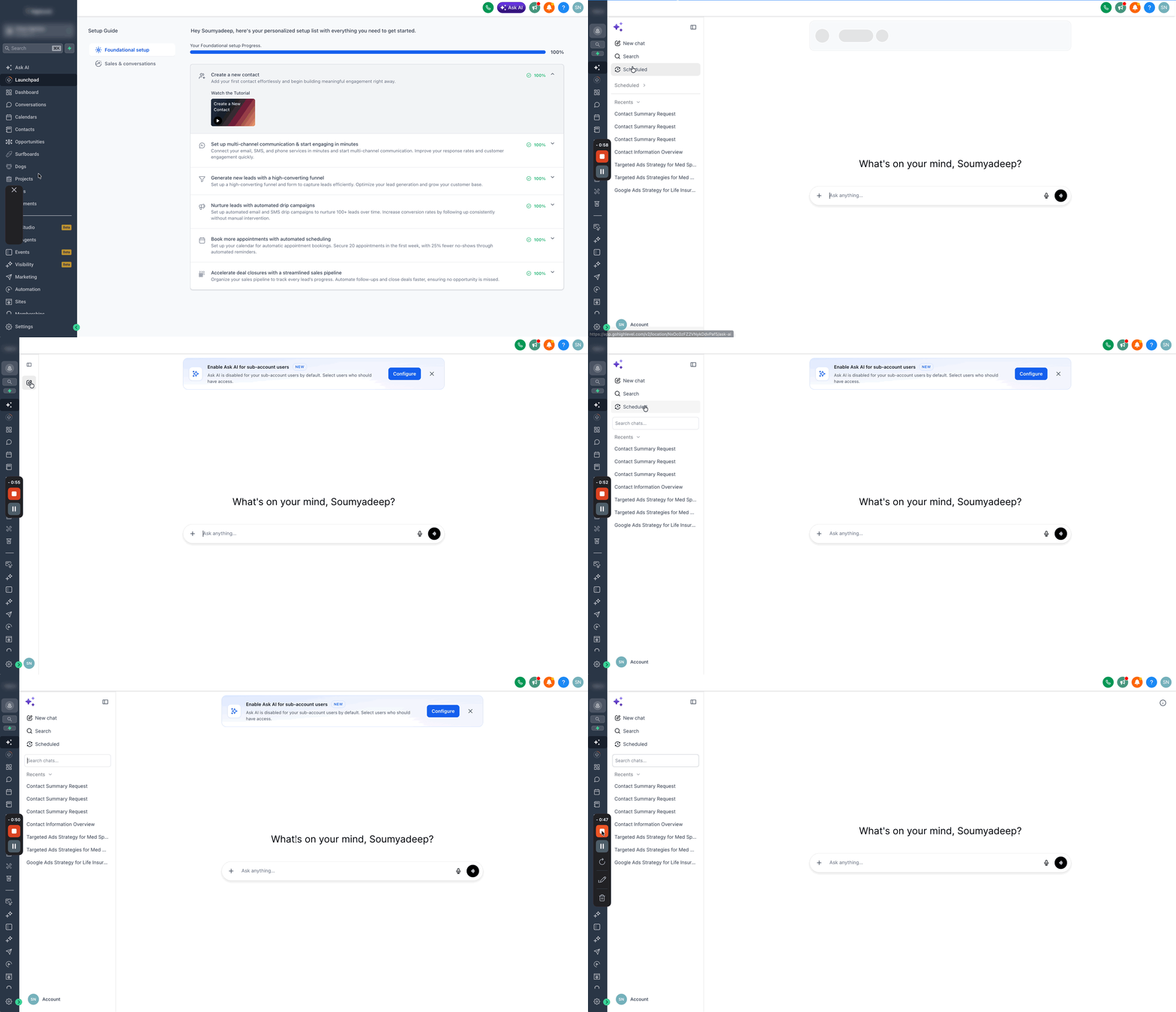
Ask AI si apre in un workspace a schermo intero, quindi non è una chatbot nascosta in un angolo. Usalo per concentrarti sul lavoro reale e completare attività ad alto volume senza uscire da HITLEAD. Puoi accedere ad Ask AI dalla navigazione sinistra sia a livello Agenzia che Sub-account.
- Nel tuo account, guarda il pannello di navigazione sinistro.
- Clicca su Ask AI (appare come voce di menu dedicata).
- Nel workspace Ask AI puoi:
- Cliccare su New chat per iniziare un nuovo thread.
- Usare Search per trovare conversazioni precedenti (se disponibili).
Casi d'uso dell'Assistente Ask AI
Esempi pratici aiutano gli utenti a capire come Ask AI trasforma semplici prompt in azioni guidate. Questi esempi mostrano come generare Branded Content e creare un Voice AI Agent direttamente da Ask AI.
Esempio 1: Generare Branded Content
-
Clicca sull'icona del bot Ask AI nella barra superiore.
-
Digita la tua richiesta, ad esempio:
"Create a new social media for our easter offer for 20% on all the services."
Nota: Assicurati di aver configurato Brand Voice per garantire contenuti personalizzati.

- L'assistente recupererà le impostazioni della tua brand voice e restituirà una bozza pronta all'uso; può anche rifinire il testo fornito e modificarlo per soddisfare le tue esigenze specifiche.

- Clicca su create draft oppure apporta le modifiche necessarie ed esegui di conseguenza.

Esempio 2: Creare un Voice AI Agent
Usa Ask AI per configurare un Voice AI Agent e instradare le chiamate urgenti usando un'azione Call Transfer.
- Apri Ask AI e inserisci un prompt come: "Create a Voice AI agent that answers inbound calls, collects the caller's name and reason for calling, and routes urgent requests."

- Rispondi alle domande di configurazione che l'assistente pone. L'assistente raccoglie alcuni dettagli rapidi prima di creare qualsiasi cosa: il nome della tua attività, il numero di telefono a cui trasferire le chiamate urgenti, cosa conta come "urgente" (per sapere quando instradare), il nome dell'agent, ecc. Inserisci i dettagli come richiesto.

- Esamina la proposta, poi conferma la creazione. Una volta forniti i dettagli, l'assistente prepara una proposta per la tua revisione. Dopo la conferma, crea il Voice AI Agent.
- Puoi quindi testare la configurazione con una chiamata in entrata o usare Test Your Agent per confermare che le chiamate urgenti vengano instradate correttamente.

Domande frequenti
D: Posso digitare un prompt personalizzato invece di usare i prompt suggeriti?
Sì. I prompt suggeriti sono facoltativi. Puoi digitare un prompt personalizzato direttamente nel compositore.
D: Come avvio una nuova conversazione con Ask AI?
Usa l'opzione new chat nella barra laterale di Ask AI oppure inizia dalla schermata di benvenuto quando disponibile.
D: Cosa è cambiato con gli aggiornamenti basati su liste di Ask AI?
Ask AI ora aggiorna gli elementi basati su liste a livello di singolo elemento invece di riscrivere l'intera lista. Viene aggiornato solo l'elemento specifico che viene modificato.
D: Quali elementi supportano gli aggiornamenti a livello di elemento?
Il nuovo supporto include Testimonials, Pricing Tables, Logo Showcase e Number Counters. Elementi esistenti come FAQ, Image Sliders, Photo & Video Gallery e Navigation Menus beneficiano anche di un comportamento di aggiornamento migliorato.
D: Ask AI sovrascriverà l'intera FAQ o Pricing Table quando apporto una piccola modifica?
No. Con questo aggiornamento, Ask AI modifica solo il singolo elemento della lista richiesto, riducendo il rischio di sovrascritture indesiderate.
D: Posso parlare i prompt invece di digitarli?
Sì, quando l'input vocale è disponibile, puoi parlare i prompt direttamente ad Ask AI. Questo aiuta a creare contenuti, fare domande o richiedere azioni supportate più velocemente senza dover digitare ogni prompt manualmente.
D: Ask AI può creare community?
Sì. Ask AI può guidarti nella creazione di una community chiedendo i dettagli necessari e assistendo nella configurazione.
D: Ask AI può riassumere i Contatti?
Sì. Ask AI può riassumere i dettagli dei Contatti come Conversazioni, appuntamenti, Pagamenti e task per aiutarti a capire rapidamente la cronologia del contatto.
Articoli correlati
- Contact Summary Agent in Ask AI
- Using Ask AI Artifacts and Mermaid Diagrams in HITLEAD
- Funnel Creation Agent in Ask AI
- How to Use the MCP Server within Ask AI
- Ask AI + Agent Studio Integration
- Conversational Editing of Content with Ask AI
- How to Generate and Edit Images Using Ask AI
Questo articolo è stato utile?