
Come generare e modificare immagini con Ask AI
Questo articolo mostra come generare e modificare immagini direttamente in HITLEAD usando Ask AI. Che tu stia creando post per i social, design per email o lavorando su un sito web, puoi ora generare e modificare immagini con prompt conversazionali naturali.
INDICE DEI CONTENUTI
- Che cos'è la generazione e modifica di immagini con Ask AI?
- Vantaggi chiave della generazione e modifica di immagini con Ask AI
- Come generare e modificare immagini con Ask AI
- Esempi di utilizzo
- Editing con memoria di sessione e cronologia
- Domande frequenti
- Articoli correlati
Che cos'è la generazione e modifica di immagini con Ask AI?
Generare e modificare immagini con Ask AI è una funzionalità innovativa che permette di creare e rifinire immagini tramite prompt in linguaggio naturale. Sfruttando l'intelligenza artificiale avanzata, semplifica il processo di creazione di contenuti visivi e di editing iterativo, assicurando che i tuoi visual siano dinamici e coinvolgenti quanto le tue idee.
Vantaggi chiave della generazione e modifica di immagini con Ask AI
Questa funzionalità trasforma il tuo processo creativo con diversi vantaggi fondamentali:
- Genera visual di impatto all'istante semplicemente digitando prompt descrittivi.
- Raffina le immagini senza sforzo usando comandi in linguaggio naturale per modificare dettagli come sfondi o stili artistici.
- Mantieni la cronologia completa della sessione per modifiche continue e iterative senza perdere le versioni precedenti.
- Salva facilmente le immagini preferite nella Media Library per riutilizzarle nei progetti futuri.
- Arricchisci i tuoi contenuti visivi su social media, email e piattaforme web con il minimo sforzo.
Come generare e modificare immagini con Ask AI
Configurare visual più intelligenti con Ask AI è semplice e garantisce un flusso creativo fluido. Segui queste istruzioni passo dopo passo per iniziare a generare e modificare i tuoi visual:
Nota: assicurati che il tuo account abbia l'abbonamento AI Employee da $97/mese oppure Content AI pay-per-use abilitato.
1: Genera e modifica immagini nel modal Ask AI
- Accedi al tuo sub-account.
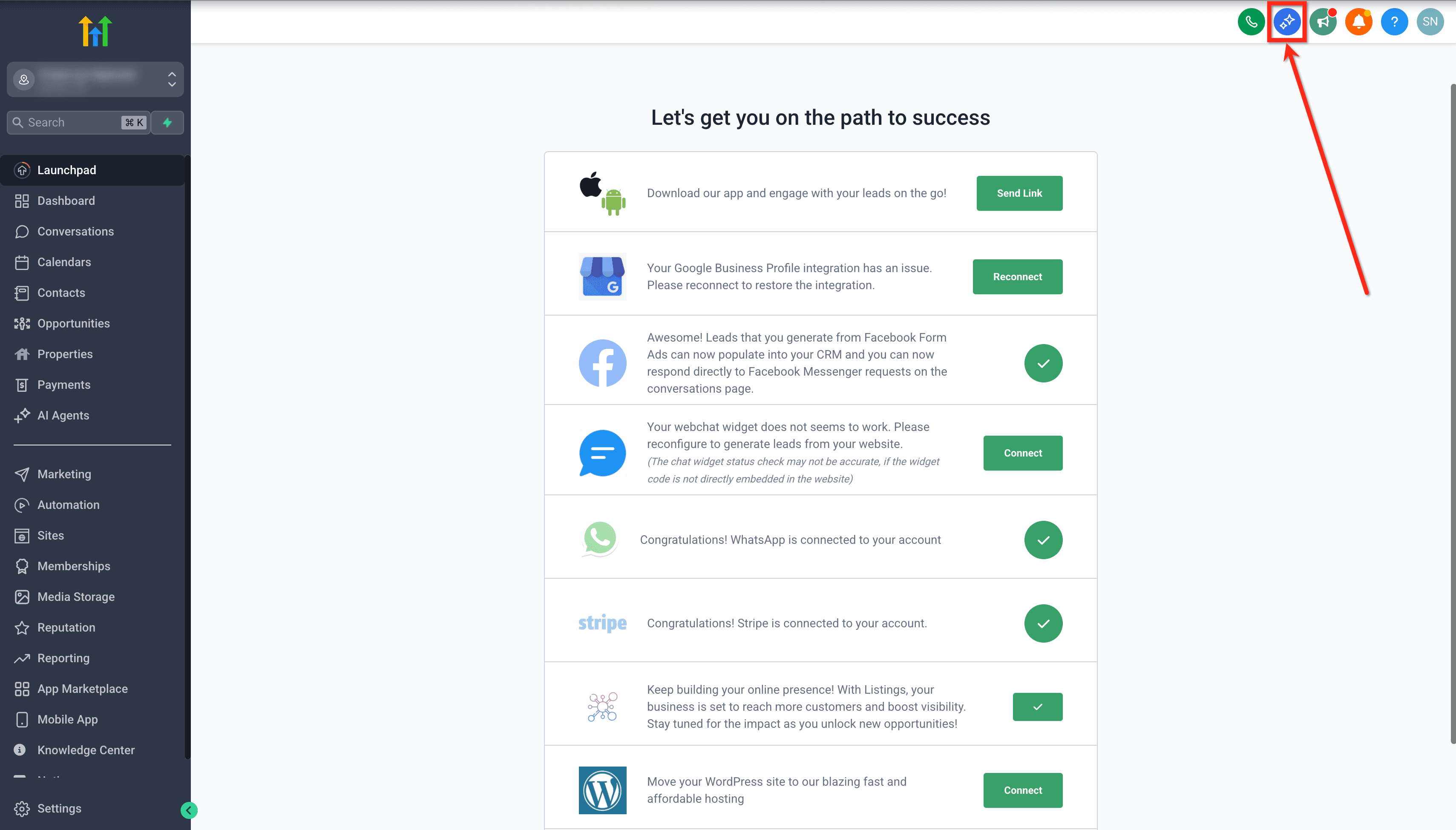
- Clicca il pulsante AskAI nella barra di navigazione in alto a destra.
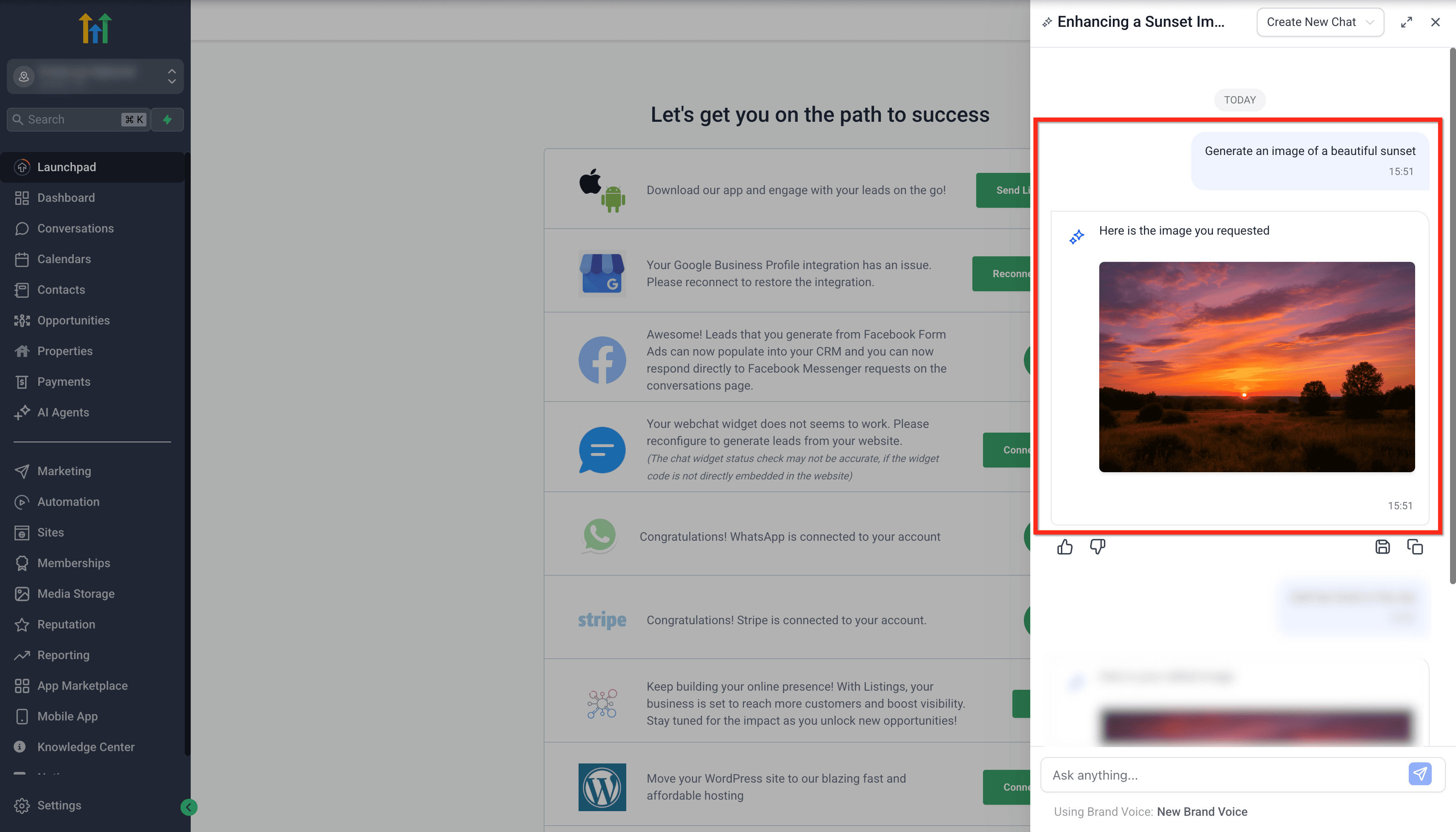
- Inserisci il tuo prompt nel campo di testo — ad esempio: "Generate an image of a beautiful sunset"
- Invia il prompt premendo Enter oppure cliccando il pulsante Arrowhead.
- Attendi qualche secondo mentre l'AI elabora e genera l'immagine.
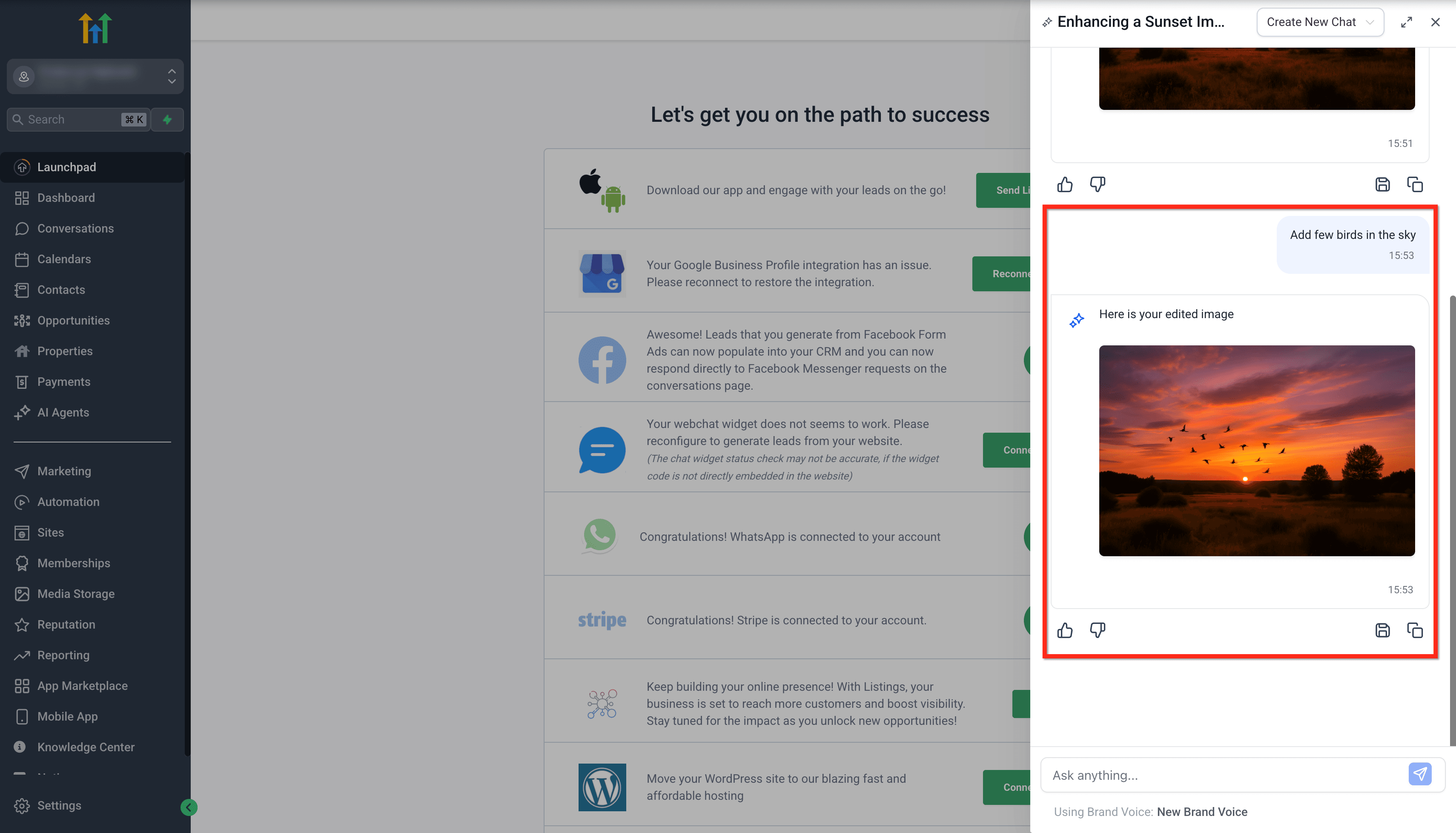
- Posizionati nel campo prompt sotto l'immagine generata.
- Inserisci un'istruzione di modifica — ad esempio: "Add a few birds in the sky"
- Invia il prompt di modifica.
- Attendi mentre AskAI applica la modifica e genera l'immagine aggiornata.
2. Modifica immagini generate tramite Content AI
Puoi anche modificare qualsiasi immagine generata da Content AI.
- Vai a un workflow Content AI — ad es. Marketing > Social Planner.
- Crea un nuovo post e genera un'immagine con l'AI, oppure apri un post esistente generato da Content AI.
- Clicca il pulsante Edit with AskAI.
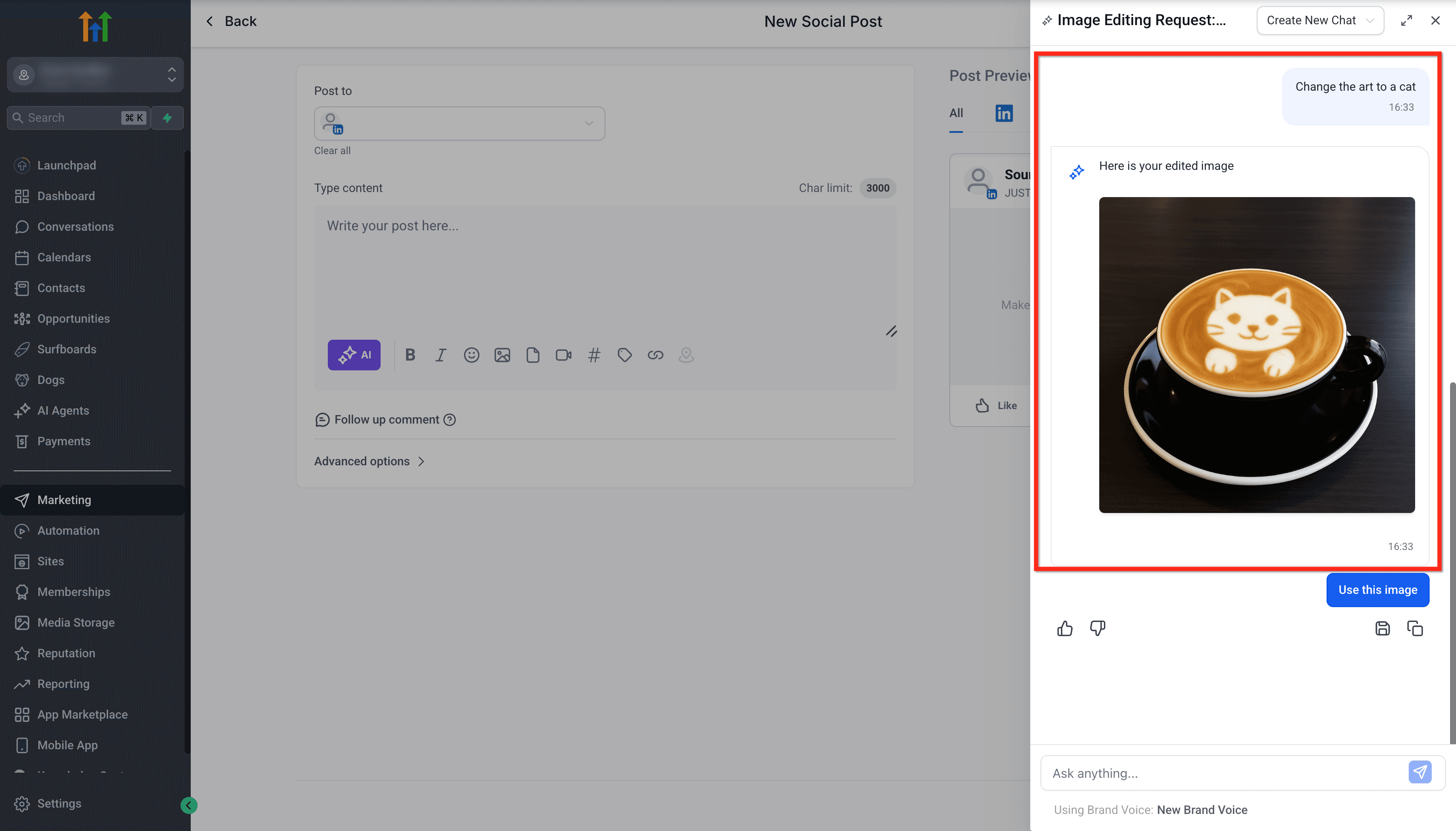
- Inserisci il tuo prompt di modifica (es. "Change the latte art to a cat").
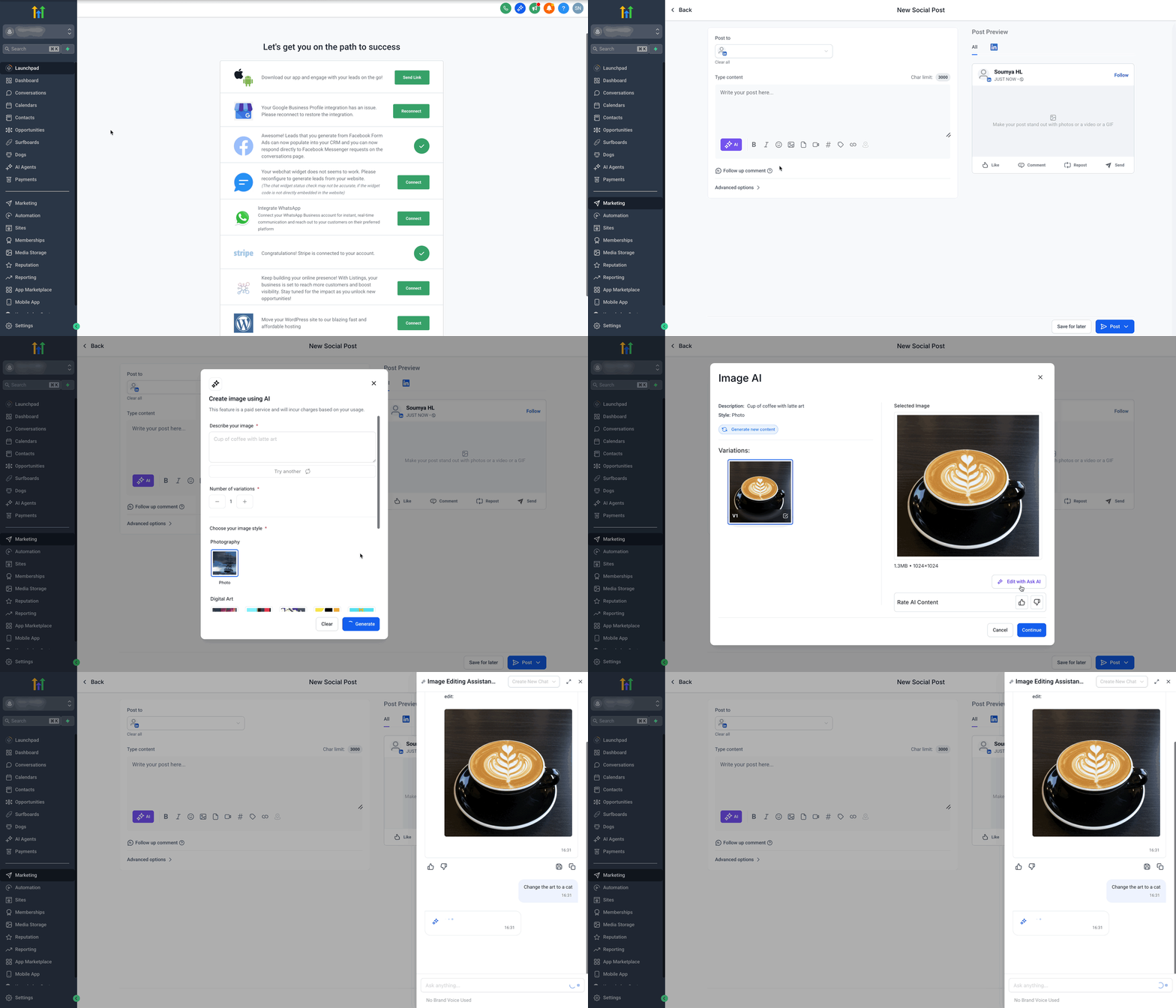
- Invia e attendi che l'immagine aggiornata venga renderizzata.
3. Salva o copia le immagini
Dopo qualsiasi generazione o modifica:
- Clicca l'icona Save per aggiungere l'immagine in modo permanente alla tua Media Library di HITLEAD.
- Clicca il pulsante Copy per copiarla negli appunti e incollarla altrove.
- Se non salvi un'immagine, rimane accessibile solo all'interno della tua sessione AskAI.

Esempi di utilizzo
- Grafiche per post sui social media in linea con promozioni stagionali.
- Immagini hero per sales page o sezioni del sito web.
- Visual personalizzati per banner email per migliorare il coinvolgimento.
- Mockup di prodotto o immagini lifestyle per gli annunci.
- Storytelling visivo per blog o landing page.
Editing con memoria di sessione e cronologia
Ask AI mantiene il contesto delle modifiche intatto così puoi continuare a iterare senza ricominciare da capo.
- Le modifiche sono legate all'immagine specifica da cui hai iniziato.
- Puoi sempre tornare alla tua sessione Ask AI originale per continuare a rifinire.
- Le immagini vengono salvate nella Media Library solo quando scegli di salvarle — niente disordine!
Domande frequenti
D: Posso specificare uno stile particolare per le immagini generate?
Sì, puoi includere dettagli come "cartoon", "realistico" o "3D" nel prompt per personalizzare lo stile visivo.
D: Dove vengono archiviate le immagini generate?
Le immagini vengono inizialmente salvate nella sessione Ask AI. Clicca "Save" per trasferire un'immagine nella Media Library.
D: Le modifiche effettuate tramite Ask AI appaiono nella cronologia di Content AI?
No, attualmente queste modifiche sono contenute solo nella cronologia di sessione di Ask AI.
D: Ci sono costi aggiuntivi per queste funzionalità?
Nessuna fatturazione aggiuntiva; queste funzionalità sono incluse per gli account con accesso AI Employee e quando si utilizza Pay Per Use per Content AI.
D: Posso continuare a modificare un'immagine indefinitamente?
Sì! Puoi rifinire un'immagine quante volte vuoi nella tua sessione Ask AI.
D: Ho bisogno di competenze di design per usare questa funzione?
No! Devi solo descrivere chiaramente la tua idea — Ask AI si occupa del design.
Articoli correlati
- Introduzione all'assistente Ask AI
- Contact Summary Agent in Ask AI
- Funnel Creation Agent in Ask AI
- Editing conversazionale dei contenuti con Ask AI
Questo articolo è stato utile?