
Come testare e fare debug delle conversazioni AI in Agent Studio
Il Message Execution Timeline e il Chat Emulator di Agent Studio ti offrono visibilità completa su ogni passaggio di una conversazione AI, così puoi fare debug più velocemente, individuare rallentamenti e pubblicare i tuoi agenti con sicurezza.
Che cosa sono il Message Execution Timeline e il Chat Emulator?
Il Message Execution Timeline e il Chat Emulator sono strumenti integrati in Agent Studio che ti aiutano a testare e fare debug delle conversazioni AI con piena visibilità. Il Timeline registra ogni evento, chiamata a tool e decisione dell'agente insieme alle metriche del modello, mentre il Chat Emulator ti permette di simulare conversazioni, azzerare le sessioni e passare direttamente al nodo responsabile di qualsiasi risposta. Insieme offrono una visione chiara del comportamento dell'agente, così puoi identificare i problemi, validare la logica e migliorare le performance con sicurezza.
Questi strumenti eliminano l'effetto "scatola nera" spesso associato ai Workflow AI, mostrando esattamente cosa succede in ogni fase dell'esecuzione: puoi tracciare la logica, ispezionare input e output, e apportare miglioramenti mirati sulla base di dati reali.
Principali vantaggi del test e debug delle conversazioni AI
Testare e fare debug delle tue conversazioni AI in Agent Studio ti dà visibilità completa su come il tuo agente ragiona, risponde e si comporta. Combinando log di esecuzione in tempo reale con un ambiente di test simile alla produzione, puoi validare la logica, individuare i colli di bottiglia e ottimizzare le performance prima di andare live.
-
Trasparenza totale dell'esecuzione: Segui ogni transizione di nodo e invocazione di tool nell'esatto ordine in cui avvengono, eliminando le congetture.
-
Insight sulle performance a livello di step: Individua immediatamente prompt lenti, chiamate API o step con tool e ottimizzali per risposte più rapide.
-
Consapevolezza su modello e costi: Consulta i dettagli del modello, l'utilizzo dei token, la temperatura e altre impostazioni di esecuzione direttamente accanto a ogni messaggio.
-
Risoluzione immediata dei problemi: Passa da qualsiasi voce del log direttamente al nodo responsabile nel canvas per apportare correzioni mirate in modo rapido.
-
Ambiente di test realistico: Valida le conversazioni in un'interfaccia chat che rispecchia l'esperienza dell'utente finale, garantendo un QA accurato.
Message Execution Timeline
Il Timeline appare accanto al Chat Emulator e si aggiorna in tempo reale mentre il tuo agente è in esecuzione.
- Le schede evento mostrano il nome del nodo, il modello, i token di input/output e il tempo di esecuzione
- I badge di latenza colorati (rosso = lento; verde = veloce) evidenziano i colli di bottiglia
- Passa il cursore per visualizzare gli input/output JSON grezzi per un'ispezione dettagliata
Tracciamento task con Todo Manager:

Agent Studio ora traccia il lavoro multi-step dell'agente usando un Todo Manager. I task vengono visualizzati con etichette descrittive e stati dinamici, così puoi seguire l'avanzamento in modo più affidabile durante una sessione di test.

- I task usano transizioni basate su etichette invece di indici numerici.
- Gli aggiornamenti di stato mostrano quale task è attivo e quali sono completati.
- Questo rende i piani multi-step più facili da revisionare nel Timeline e riduce l'ambiguità quando i passaggi cambiano ordine o vengono aggiunti nuovi task.

Oltre alle transizioni di nodo, l'avanzamento dei task multi-step viene tracciato usando task con etichette. Questo ti aiuta a confermare su quale task sta lavorando l'agente mentre avanza in una sequenza più lunga.
Pulsante Transition Node
Nell'Execution Timeline, ogni step mostra un'etichetta viola. Queste etichette Transition sono cliccabili e indicano il nodo esatto a cui la conversazione è passata durante l'esecuzione. Cliccando sull'etichetta, il nodo corrispondente viene automaticamente messo a fuoco ed evidenziato nel canvas, permettendoti di revisionare o modificare la sua logica immediatamente senza cercare manualmente nel flusso.
Questo rende il debug più veloce collegando direttamente i log di esecuzione al builder visuale.
Pannello delle metriche di performance
Sotto ogni messaggio, il footer delle metriche mostra:
- Modello e versione (es. gpt-4-turbo)
- Conteggi dei token di input / output
- Temperatura, token massimi, top-p, penalità di frequenza / presenza
- Stima del costo totale (se la fatturazione è abilitata)
Queste informazioni ti aiutano a valutare sia le performance che l'efficienza durante il testing.
Chat Emulator
Il Chat Emulator è un'interfaccia chat simulata per testare le conversazioni AI in sicurezza. Fornisce un ambiente di test semplificato che rispecchia gli scenari di deployment reali.
- Finestra chat pulita e responsive per mobile con supporto avatar
- Pulsante Reset per azzerare il contesto tra un'esecuzione e l'altra
- Layout affiancato con il Timeline per una revisione simultanea
Come testare e fare debug delle conversazioni AI in Agent Studio
Questa sezione ti guida nell'utilizzo combinato del Timeline e del Chat Emulator per ispezionare i passaggi di esecuzione, identificare i problemi e ottimizzare le performance prima di pubblicare il tuo agente.
Apri l'ambiente di test
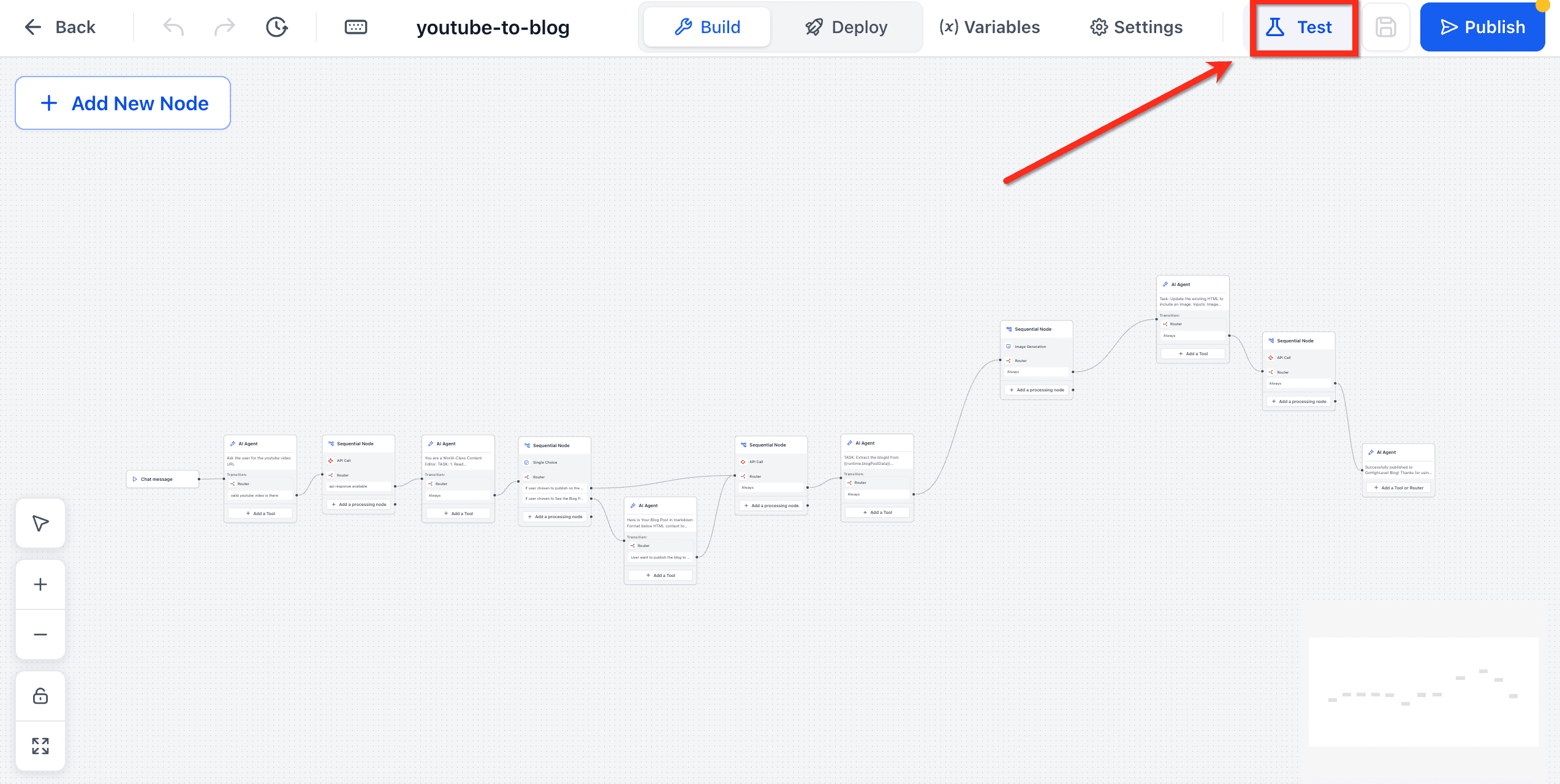
Vai su AI Agents → Agent Studio e apri l'agente che vuoi testare. Clicca sulla scheda Test in alto a destra per accedere al Chat Emulator e alla vista di esecuzione.
Quando si apre il pannello Test, Agent Studio scansiona il tuo agente alla ricerca di campi obbligatori mancanti.
Se mancano dei campi obbligatori, in cima alla schermata appare un avviso arancione che elenca il nodo e il campo esatto da completare. L'avviso non blocca il testing, ma completare i campi mancanti aiuta a evitare errori di runtime confusi.
Avvia una sessione di test
Clicca Start per avviare il Chat Emulator. Il Message Execution Timeline apparirà automaticamente accanto alla finestra di chat.
Invia un messaggio di test nell'emulatore o attiva l'agente tramite API. Man mano che l'agente elabora la richiesta, ogni transizione di nodo, chiamata a tool e step di esecuzione del modello viene registrato in tempo reale nel pannello Timeline.

Esamina i log di esecuzione
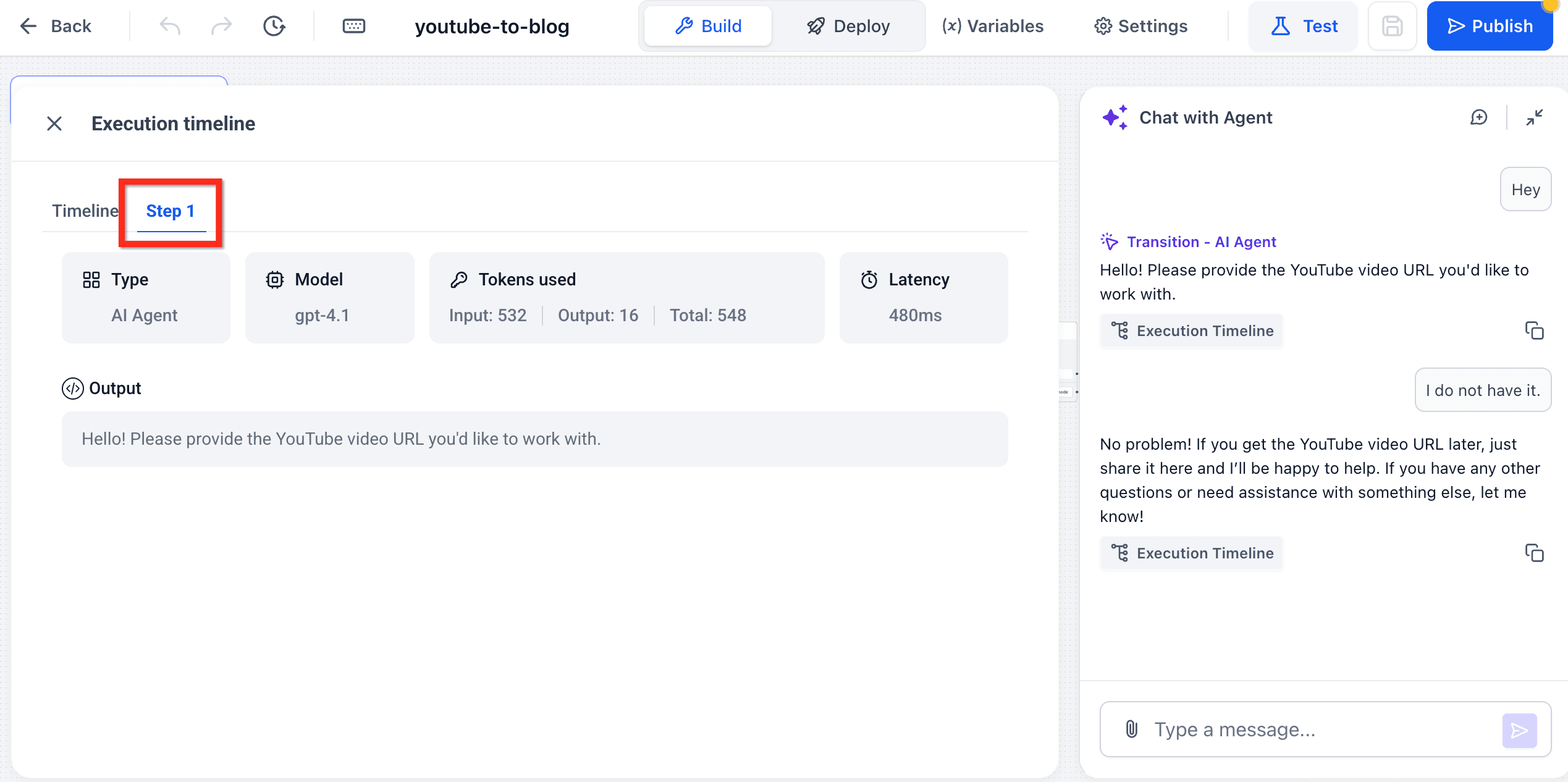
Esamina le schede evento nel Timeline per capire come l'agente ha gestito la conversazione. Cerca nomi di nodo, attività dei tool, utilizzo dei token, tempo di esecuzione ed eventuali badge di latenza che indicano step più lenti.

Ispeziona le metriche di performance
Clicca sulle singole voci del log per visualizzare metriche dettagliate come la versione del modello, i token di input/output, la temperatura e le stime di costo (se abilitata). Usa queste informazioni per valutare l'efficienza e ottimizzare i prompt o le configurazioni dei tool.
Vai al nodo sorgente
Clicca sulla scheda del log per evidenziare automaticamente il nodo corrispondente nel builder. Questo ti permette di modificare rapidamente la logica, i prompt o le variabili senza cercare manualmente nel canvas.

Azzera e ritesta
Usa il pulsante Reset nel Chat Emulator per cancellare la conversazione e i log di esecuzione. Esegui di nuovo la conversazione per verificare che i tuoi aggiornamenti abbiano risolto il problema.

Pubblica con sicurezza
Una volta che il testing conferma che la conversazione si comporta come previsto e le performance sono ottimizzate, sposta il tuo agente in Staging o Production come di consueto.
Domande frequenti
D: Il Timeline è disponibile per gli agenti Voice AI?
Sì. Quando apri la scheda Test per un agente Voice AI, la stessa vista dei log appare al termine di una chiamata di test.
D: Il Timeline aumenta l'utilizzo dei token o i costi?
No. Il Timeline registra metadati già restituiti dal modello e dai nodi tool.
D: Posso esportare i log del Timeline?
Clicca sull'icona di download in alto a destra nel Timeline per salvare un file JSON dell'intera esecuzione.
D: Perché non vedo il pulsante "Go to Node"?
Il pulsante appare solo dopo che l'agente è stato salvato almeno una volta. Assicurati di non stare visualizzando una bozza non salvata.
D: Azzerare il Chat Emulator cancella anche il Timeline?
Sì. Il Reset cancella sia il contesto della chat che i log di esecuzione associati, per una sessione pulita.
D: Questa funzionalità è limitata a determinati piani?
Il Timeline e il Chat Emulator sono inclusi nel piano Unlimited AI Employee, lo stesso piano richiesto per Agent Studio.
D: Perché vedo un avviso "Missing Required Fields" quando clicco su Test?
Agent Studio ha rilevato uno o più nodi con campi obbligatori non compilati. Apri il nodo indicato, completa i campi obbligatori e salva per eliminare l'icona di avviso ed evitare errori di configurazione durante il testing.
Articoli correlati
- Come usare AI Agent Studio in HITLEAD
- Integrazione Ask AI + Agent Studio
- Routing basato su Intent in Agent Studio (AI Router Node)
Questo articolo è stato utile?