
Visualizza e modifica le informazioni sulle risposte AI nelle Conversazioni
Questo articolo fornisce una guida completa su come visualizzare i componenti delle risposte generate dall'AI e modificare le voci della knowledge base direttamente dalla vista Conversazioni. Questa funzionalità aumenta la trasparenza, consente aggiornamenti in tempo reale e migliora l'accuratezza delle risposte AI, dando agli utenti un maggiore controllo.
Informazioni sulle risposte AI nelle Conversazioni
Le informazioni sulle risposte AI consentono agli utenti di:
-
Visualizzare i componenti sottostanti dell'AI, come prompt, intenti, azioni e fonti dati.
-
Modificare direttamente le voci della knowledge base (es. FAQ o dati del sito web) dalla vista Conversazioni.
-
Applicare gli aggiornamenti immediatamente nelle risposte AI.
Questa funzione è accessibile per tutti i messaggi AI, le azioni AI nei Workflow e i messaggi di prova del bot nelle tue Conversazioni.

Vantaggi delle informazioni sulle risposte AI nelle Conversazioni
Questa funzione offre diversi vantaggi chiave:
-
Trasparenza: Vedi come l'AI genera le sue risposte, inclusi i prompt, gli intenti e le fonti dati utilizzate.
-
Controllo: Modifica le FAQ e le informazioni del sito web direttamente per garantire l'accuratezza.
-
Efficienza: Aggiorna le fonti dati in tempo reale, migliorando le prestazioni dell'AI senza uscire dalla conversazione.
Quali informazioni sulle risposte AI sono disponibili?
-
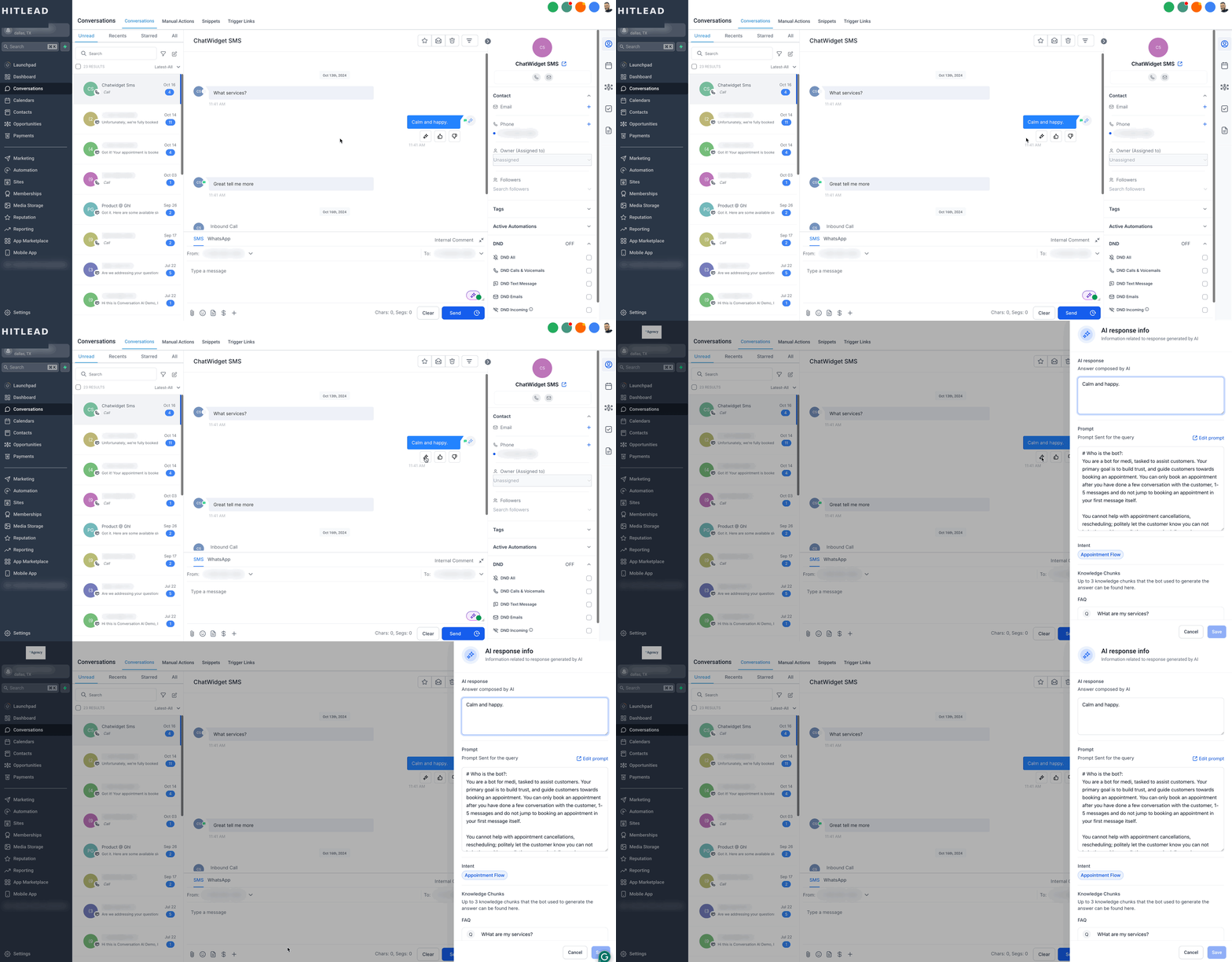
Response (Risposta): La risposta effettiva dell'AI al contatto. Questa risposta può essere modificata in modo che il bot AI sappia come rispondere in futuro, ma modificare la risposta NON cambierà la risposta già inviata al contatto nella conversazione.
-
Prompt: Le istruzioni seguite dall'AI. Questo prompt può essere modificato direttamente nella barra laterale AI Response Info.
-
Intent (Intento): L'obiettivo o lo scopo della risposta. Non può essere modificato nella barra laterale. Naviga nelle impostazioni di Conversation AI per modificare l'intento.
-
Sources (Fonti — Knowledge Chunks e FAQ): Le fonti della risposta del bot AI si trovano in un URL utilizzato per addestrare il bot oppure in una FAQ delle voci della knowledge base del bot.

Visualizza e modifica le informazioni sulle risposte AI nelle Conversazioni
Passo 1: Accedi alla vista Conversazioni
Apri una conversazione in cui sono presenti messaggi generati dall'AI.

Passo 2: Individua il messaggio AI
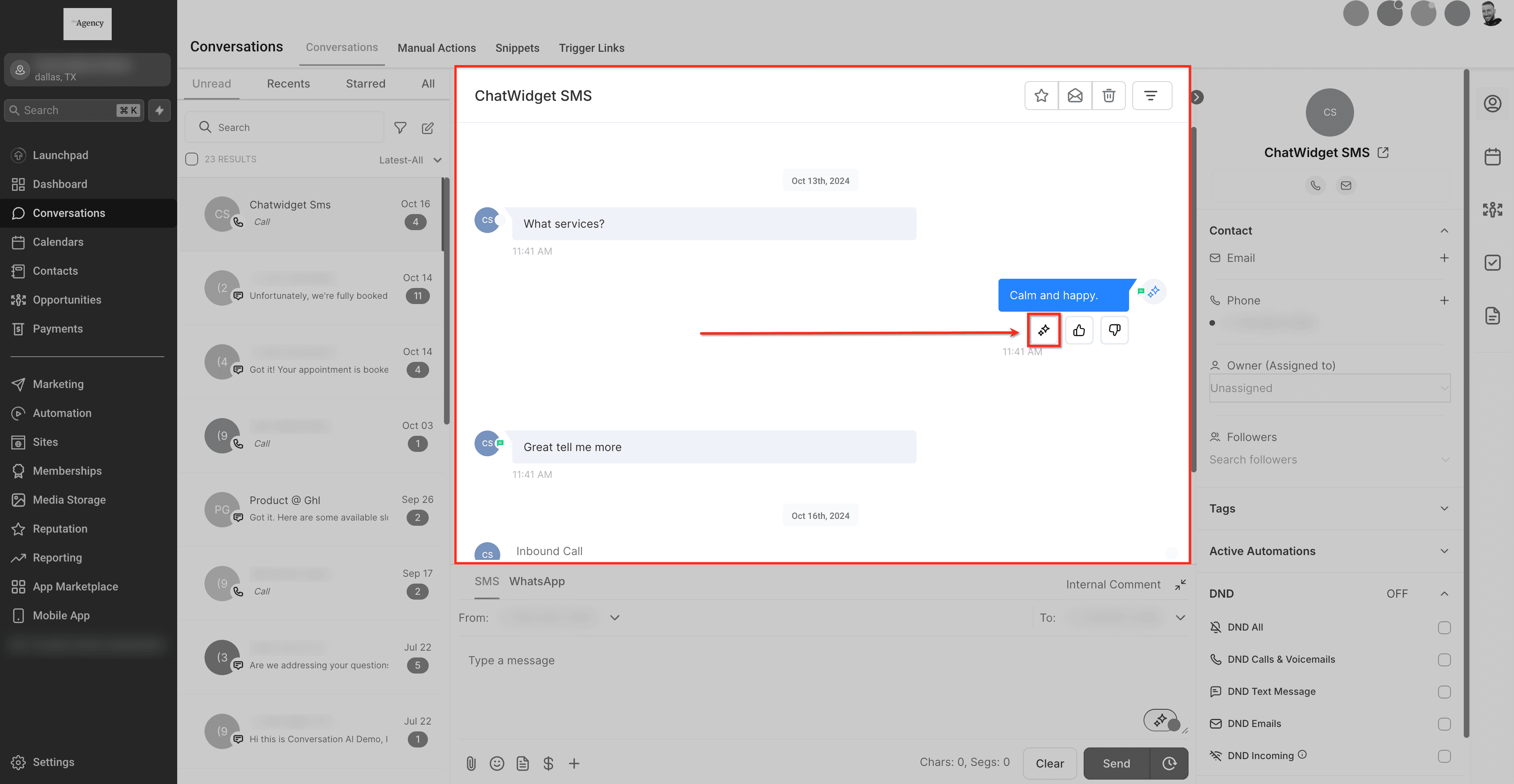
Individua il messaggio generato dall'AI. Sotto di esso apparirà un'icona AI.
Passo 3: Apri la barra laterale AI Response Info
Fai clic sull'icona AI per aprire la barra laterale AI Response.
Domande frequenti
D: La modifica dei prompt o delle fonti nella vista Conversazioni influirà su tutte le risposte AI?
Sì, qualsiasi modifica apportata alla knowledge base (es. FAQ o dati del sito web) verrà aggiornata immediatamente e influenzerà tutte le future risposte AI che utilizzano questi dati.
D: Come faccio a sapere se le informazioni AI sono state modificate?
Le voci modificate verranno contrassegnate con l'etichetta "Edited" nella barra laterale.
D: Posso annullare le modifiche apportate alla knowledge base?
Non è possibile annullare le modifiche, ma puoi rieditare le informazioni per ripristinarle allo stato precedente.
Questo articolo è stato utile?