
Copia, Incolla ed Eliminazione Multipla nel Graph Builder di Agent Studio
Le funzioni di copia, incolla ed eliminazione multipla del Graph Builder consentono di duplicare, riutilizzare e rimuovere rapidamente i nodi selezionati nel canvas di Agent Studio. Usa questi strumenti di modifica per riutilizzare gruppi di nodi consolidati, eliminare rami obsoleti e velocizzare la costruzione degli agenti senza dover ricostruire le sezioni manualmente. Questi strumenti sono pensati per nodi o sezioni di flusso selezionati, non per clonare un intero agente.
INDICE
- Cosa sono Copia, Incolla ed Eliminazione Multipla nel Graph Builder?
- Vantaggi principali
- Quando usare Copia, Incolla ed Eliminazione Multipla
- Permessi e note importanti
- Azioni supportate e come funzionano
- Come usare Copia, Incolla ed Eliminazione Multipla nel Graph Builder
- Riferimento alle scorciatoie
- Buone pratiche per il riutilizzo dei gruppi di nodi
- Domande frequenti
- Articoli correlati
Cosa sono Copia, Incolla ed Eliminazione Multipla nel Graph Builder?
Copia, incolla ed eliminazione multipla sono strumenti di modifica a livello di canvas in Agent Studio. Consentono di copiare i nodi selezionati, incollarli nello stesso tab o in un altro tab di Agent Studio supportato, preservare le connessioni tra i nodi copiati ed eliminare più nodi selezionati in una sola azione.
I nodi incollati ricevono nuovi ID, quindi si comportano come nodi separati rispetto agli originali. Questo semplifica il riutilizzo di sezioni del flusso mantenendo il grafo dell'agente organizzato e modificabile.
Vantaggi principali
Gli strumenti di modifica del Graph Builder aiutano a lavorare più velocemente nella costruzione e nella manutenzione dei flussi degli agenti. Invece di ricreare manualmente gruppi di nodi, puoi duplicare sezioni utili, aggiornare le impostazioni dei nodi incollati e rimuovere rami non necessari con meno clic.
- Costruzione del grafo più rapida: copia i nodi esistenti invece di ricrearli da zero.
- Riutilizzo del flusso più semplice: incolla gruppi di nodi copiati in un altro tab di Agent Studio per riutilizzare la logica tra agenti diversi.
- Connessioni interne preservate: quando copi più nodi collegati, le connessioni tra i nodi copiati vengono ripristinate automaticamente dopo l'incolla.
- Modifica del grafo più pulita: l'eliminazione multipla consente di rimuovere più nodi indesiderati in una sola azione.
- Organizzazione migliore del canvas: i nodi incollati appaiono con un offset in modo da non sovrapporsi alla selezione originale.
- Duplicazione affidabile: i nodi incollati ricevono ID univoci per evitare conflitti nel grafo.
- Modifica da tastiera più efficiente: le scorciatoie standard rendono le azioni più comuni sul grafo più rapide e intuitive.
Quando usare Copia, Incolla ed Eliminazione Multipla
Copia, incolla ed eliminazione multipla sono utili quando devi eseguire modifiche ripetute al grafo o riutilizzare un pattern di flusso esistente. Queste azioni sono indicate per gruppi di nodi selezionati, rami di test e sezioni riutilizzabili di un grafo agente.
Usa questi strumenti quando hai bisogno di:
- Riutilizzare un gruppo di nodi consolidato.
- Duplicare una sezione del flusso per i test.
- Ricostruire un ramo simile senza partire da zero.
- Copiare un pattern logico in un altro tab di Agent Studio.
- Rimuovere gruppi di nodi inutilizzati o obsoleti.
- Pulire i rami di test dopo il debug.
- Velocizzare attività ripetitive di modifica del grafo.
Permessi e note importanti
Le azioni di modifica del Graph Builder dipendono dall'accesso dell'utente e dal contesto di modifica corrente in Agent Studio. Verificare il comportamento prima di copiare, incollare o eliminare aiuta a evitare modifiche accidentali al flusso dell'agente.
Note importanti:
- È necessario avere accesso ad Agent Studio e il permesso di modificare l'agente.
- Copia, incolla ed eliminazione multipla funzionano all'interno del canvas del Graph Builder.
- I nodi copiati vengono incollati con nuovi ID.
- Le connessioni tra i nodi copiati vengono preservate quando i nodi collegati sono inclusi nella selezione.
- Le connessioni verso nodi esterni alla selezione copiata potrebbero dover essere ripristinate manualmente.
- I nodi incollati possono apparire con un offset per evitare la sovrapposizione con i nodi originali.
- I nodi incollati devono essere verificati prima della pubblicazione.
- Usa Snapshot o template per clonare, condividere o installare un'intera struttura agente.
Azioni supportate e come funzionano
Ogni azione di modifica è progettata per rendere più semplice la gestione del canvas del Graph Builder. Capire come si comportano i nodi copiati, i nodi incollati, le connessioni preservate e l'eliminazione multipla aiuta a fare modifiche con sicurezza.
Copiare uno o più nodi
Seleziona uno o più nodi nel canvas del Graph Builder, poi usa l'azione di copia disponibile o la scorciatoia da tastiera per copiare i nodi selezionati.
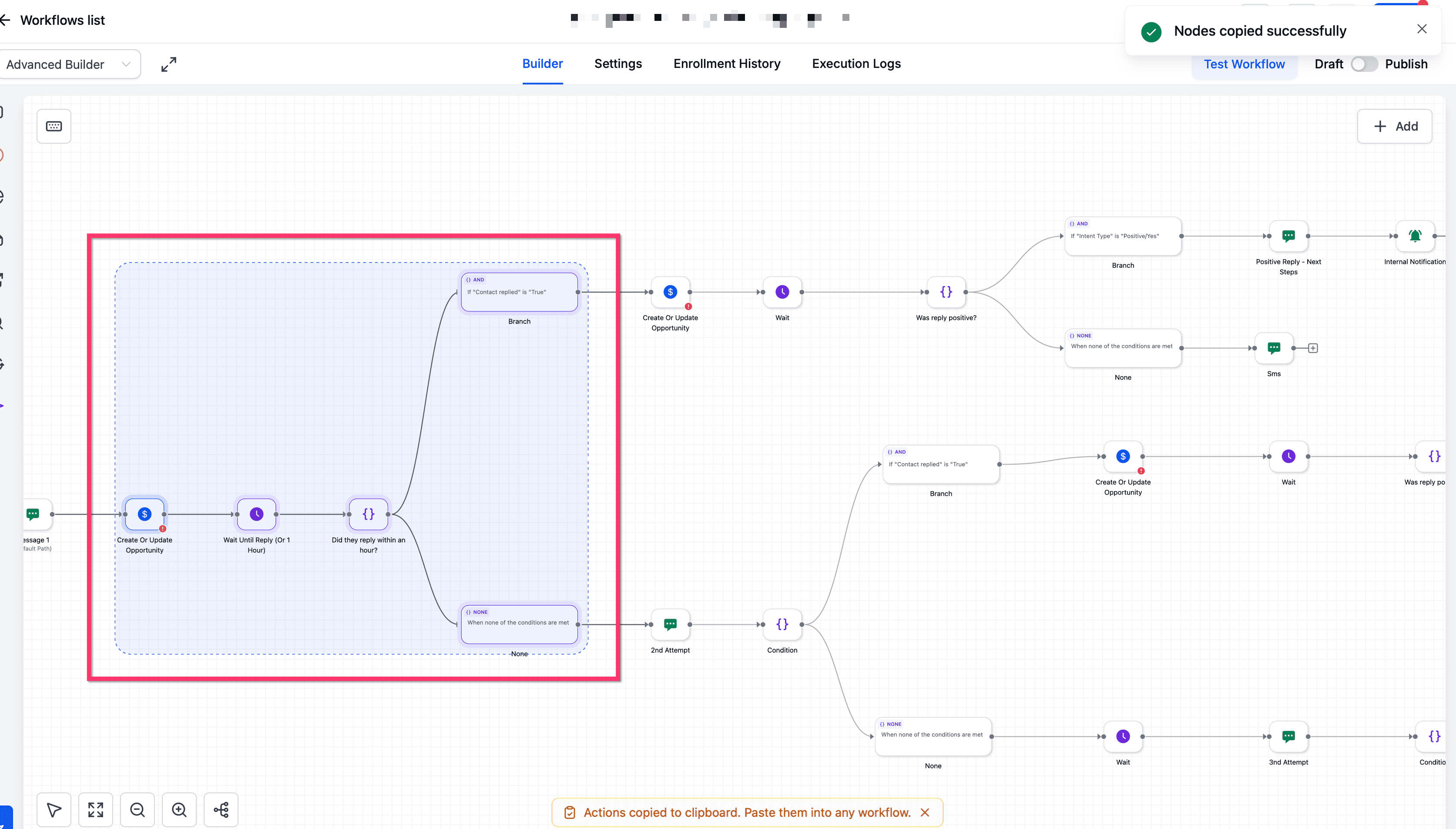
Incollare i nodi copiati nello stesso grafo
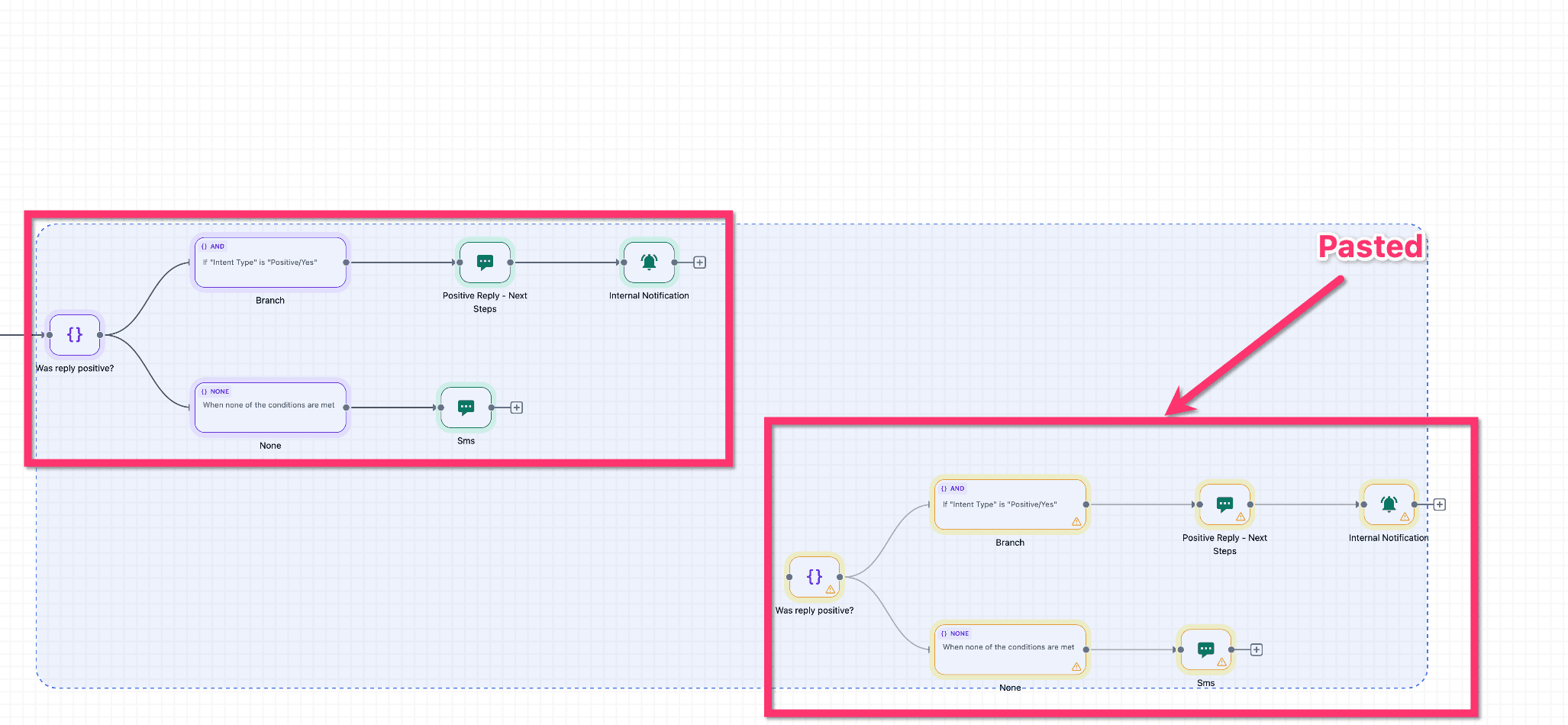
Incolla i nodi copiati nel canvas corrente del Graph Builder o in un altro tab di Agent Studio supportato. I nodi incollati appaiono come nodi separati con nuovi ID.

Incollare i nodi copiati in un altro tab di Agent Studio
I nodi copiati possono essere incollati anche in un altro tab di Agent Studio aperto. Questo ti consente di riutilizzare sezioni del flusso tra agenti diversi senza dover ricostruire la struttura manualmente.
Preservare le connessioni copiate
Le connessioni tra i nodi copiati vengono preservate quando tutti i nodi collegati sono inclusi nella selezione copiata. Le connessioni verso nodi esterni alla selezione potrebbero non essere preservate e devono essere verificate dopo l'incolla.
Generare nuovi ID per i nodi incollati
Ogni nodo incollato riceve un nuovo ID univoco. Questo aiuta a mantenere il grafo stabile ed evita conflitti con i nodi originali.
Eliminare più nodi selezionati
L'eliminazione multipla consente di rimuovere più nodi selezionati in una sola azione. È utile per pulire rami di test, logica obsoleta o copie extra di nodi non più necessarie.

Usare le scorciatoie da tastiera
La funzione supporta le scorciatoie da tastiera standard, così puoi eseguire rapidamente le azioni più comuni sul grafo. Nel prodotto è disponibile anche una guida alle scorciatoie per consultazione rapida.
Come usare Copia, Incolla ed Eliminazione Multipla nel Graph Builder
Usare correttamente questi strumenti può far risparmiare molto tempo nella costruzione o nell'aggiornamento dei flussi degli agenti. Seguire un processo chiaro aiuta a duplicare i nodi giusti, preservare le connessioni utili ed evitare pulizie inutili in seguito.
- Apri Agent Studio e vai al grafo che vuoi modificare.
- Seleziona il nodo che vuoi copiare, oppure seleziona più nodi se vuoi duplicare una sezione di flusso più ampia.
- Usa la scorciatoia da tastiera appropriata per copiare il nodo o i nodi selezionati.
- Windows:
Ctrl + C - Mac:
Cmd + C
- Windows:
- Incolla il contenuto copiato dove necessario.
- Per incollare nello stesso grafo, rimani sul canvas corrente e usa la scorciatoia di incolla.
- Per incollare in un altro grafo, apri l'agente di destinazione in un altro tab di Agent Studio e usa lì la scorciatoia di incolla.
- Windows:
Ctrl + V - Mac:
Cmd + V
- Verifica i nodi incollati sul canvas. Dovrebbero apparire leggermente spostati rispetto alla posizione originale per essere più facili da individuare.
- Conferma che i nodi copiati e le eventuali connessioni interne preservate corrispondano al flusso che intendi realizzare.
- Aggiorna le impostazioni specifiche del nodo o i percorsi se vuoi che il flusso duplicato si comporti diversamente dall'originale.
- Per rimuovere i nodi che non ti servono più, seleziona uno o più nodi e usa la scorciatoia di eliminazione supportata nel Graph Builder.
- Salva e pubblica le modifiche dopo aver confermato che il grafo aggiornato funziona come previsto.
Riferimento alle scorciatoie
Le scorciatoie da tastiera rendono la modifica del grafo molto più rapida, soprattutto quando si lavora con pattern di nodi più grandi o ripetibili. Imparare le scorciatoie principali aiuta a costruire e pulire i grafi con meno clic.
- Copiare il nodo o i nodi selezionati
- Windows:
Ctrl + C - Mac:
Cmd + C
- Windows:
- Incollare il nodo o i nodi copiati
- Windows:
Ctrl + V - Mac:
Cmd + V
- Windows:
- Eliminazione multipla del nodo o dei nodi selezionati
- Usa la scorciatoia di eliminazione disponibile nel Graph Builder per il tuo dispositivo.
HITLEAD include anche una guida alle scorciatoie da tastiera nel prodotto, così puoi consultare le scorciatoie supportate mentre lavori in Agent Studio.
Buone pratiche per il riutilizzo dei gruppi di nodi
Copia e incolla possono velocizzare ulteriormente la costruzione del grafo se abbinati a una struttura ben pensata. Riutilizzare gruppi di nodi puliti e ben organizzati facilita la coerenza tra gli agenti e riduce i tempi di configurazione per casi d'uso simili.
- Copia blocchi logici completi quando vuoi riutilizzare un percorso consolidato anziché ricostruire ogni nodo singolarmente.
- Verifica i nodi incollati prima della pubblicazione per assicurarti che il flusso duplicato corrisponda ancora al tuo caso d'uso previsto.
- Rinomina o modifica i nodi duplicati quando testi varianti, così il grafo rimane facile da leggere.
- Usa l'eliminazione multipla per rimuovere rami vecchi, nodi di test o copie extra non più necessarie.
- Per la replica completa di un agente o la condivisione in ambienti più ampi, usa gli Snapshot invece di affidarti alla copia e all'incolla a livello di nodo.
Domande frequenti
D: Posso copiare più di un nodo alla volta?
R: Sì. Il Graph Builder supporta la copia di un singolo nodo o di più nodi selezionati contemporaneamente.
D: Cosa succede alle connessioni tra i nodi copiati?
R: Quando i nodi collegati vengono copiati insieme, le connessioni tra quei nodi copiati vengono ripristinate automaticamente dopo l'incolla.
D: Posso incollare i nodi copiati in un altro tab di Agent Studio?
R: Sì. La funzione supporta l'incolla tra tab di Agent Studio.
D: Perché i nodi incollati appaiono leggermente spostati rispetto ai nodi originali?
R: I nodi incollati vengono posizionati con un offset in modo da non sovrapporsi direttamente ai nodi originali, rendendoli più facili da trovare e modificare.
D: I nodi incollati mantengono lo stesso ID dei nodi originali?
R: No. Ogni nodo incollato riceve un nuovo ID univoco.
D: Posso eliminare più nodi contemporaneamente?
R: Sì. L'eliminazione multipla consente di rimuovere più nodi selezionati in una sola azione.
D: Questa funzione sostituisce gli Snapshot per clonare un intero agente?
R: No. Copia e incolla è utile per il riutilizzo a livello di nodo nel Graph Builder, mentre gli Snapshot sono più adatti per clonare o condividere un'intera struttura agente.
D: È disponibile una guida alle scorciatoie nel prodotto?
R: Sì. HITLEAD include una guida alle scorciatoie da tastiera per aiutarti a consultare le scorciatoie supportate mentre usi Agent Studio.
Articoli correlati
- Panoramica di Agent Studio
- Come usare Agent Studio in HITLEAD
- Come clonare e condividere gli agenti di Agent Studio tramite Snapshot
- Agent Studio - Router Tool (AI e Router Condizionale)
Questo articolo è stato utile?