
Come Costruire AI Agent più Intelligenti con il Nodo AI Agent in Agent Studio
Il Nodo AI Agent è il livello di intelligenza all'interno degli agenti basati su flusso di Agent Studio. Aiuta un agente a comprendere l'input, seguire le istruzioni, scegliere gli strumenti, acquisire informazioni e passare i risultati al nodo successivo. Usa questa guida per configurare prompt, modelli, modalità, strumenti, variabili e connessioni così che i tuoi flussi Agent Studio esistenti si comportino in modo più affidabile.
NOTA IMPORTANTE: Agent Studio viene utilizzato per mantenere gli agenti esistenti basati su flusso. Per la creazione di nuovi agenti, segui l'esperienza HITLEAD attualmente consigliata disponibile nel tuo account.
INDICE
- Cos'è il Nodo AI Agent in Agent Studio
- Elementi Principali del Nodo AI Agent
- Vantaggi Chiave del Nodo AI Agent
- Quando Usare il Nodo AI Agent
- Come Configurare il Nodo AI Agent
- Passo 1: Aggiungere il Nodo AI Agent
- Passo 2: Definire il Prompt
- Usare le Variabili nel Prompt
- Fonti di Variabili Disponibili
- Miglioramento del Prompt
- Passo 3: Selezionare il Modello
- Passo 4: Scegliere la Modalità
- Passo 5: Collegare gli Strumenti
- Comprendere i Diversi Strumenti
- Passo 6: Definire le Variabili Runtime
- Passo 7: Collegare il Nodo nel Flusso
- Domande Frequenti
- Articoli Correlati
Cos'è il Nodo AI Agent in Agent Studio
Il Nodo AI Agent è un componente fondamentale di Agent Studio che definisce come un agente AI pensa, risponde e agisce. Elabora l'input in arrivo, ne comprende l'intento e determina il passo successivo più appropriato, come generare una risposta, usare uno strumento, acquisire informazioni o inviare l'output al nodo successivo.
Il Nodo AI Agent si attiva quando riceve input da un Start Trigger o da un altro nodo collegato. A differenza della logica fissa, il Nodo AI Agent può adattarsi in base alle istruzioni del prompt, agli strumenti disponibili, all'input dell'utente e al contesto.
Invece di affidarsi a una logica fissa, il Nodo AI Agent consente all'agente di operare in modo dinamico, adattando il proprio comportamento in base al contesto e alle istruzioni. Questo lo rende particolarmente utile in scenari in cui gli input sono imprevedibili, sono necessarie conversazioni e le decisioni dipendono dal contesto.
Alla base, il Nodo AI Agent è costruito su cinque elementi. Comprendere questi elementi è fondamentale per configurare l'agente in modo efficace.
- Prompt
- Modello
- Modalità
- Strumenti
- Variabili
Questi elementi lavorano insieme per definire il comportamento dell'agente durante l'esecuzione.
Elementi Principali del Nodo AI Agent
Il Nodo AI Agent è composto da diversi elementi di configurazione che lavorano insieme. Un prompt chiaro, il modello appropriato, la modalità corretta, strumenti pertinenti, variabili ben definite e connessioni di nodo pulite aiutano l'agente a comportarsi in modo coerente.
Prompt
Il prompt definisce come si comporta il Nodo AI Agent specificando il ruolo, il tono, i compiti dell'agente e quando usare gli strumenti. L'agente si basa su queste istruzioni per interpretare l'input e prendere decisioni durante l'esecuzione.
Questo garantisce che l'agente risponda in modo coerente sulla base del comportamento definito. Ad esempio, il prompt di un agente di supporto può istruirlo a rispondere alle domande sui prezzi e a usare la knowledge base quando necessario, consentendogli di gestire correttamente una domanda come "Cosa include il vostro piano premium?" identificandola come richiesta sui prezzi e rispondendo in modo appropriato.
Un prompt efficace dovrebbe includere:
- Il ruolo dell'agente
- L'obiettivo del nodo
- Cosa l'agente deve e non deve fare
- Requisiti di tono o stile
- Quando usare gli strumenti
- Quali informazioni acquisire
- Quale output deve essere trasmesso al passo successivo
Esempio:
Sei un assistente per la qualifica del supporto. Poni domande di chiarimento quando necessario, identifica il tipo di problema del cliente, acquisisci la categoria del problema come variabile runtime e usa lo strumento Knowledge Base quando il cliente pone domande relative al prodotto.
Modello
Il modello determina quanto efficacemente il Nodo AI Agent comprende l'input e genera risposte. I modelli di livello superiore come GPT-5 o GPT-4.1 offrono un ragionamento più potente, mentre i modelli Mini e Nano sono più veloci e leggeri, e GPT-4o offre una latenza inferiore.
Questo influisce direttamente su come l'agente interpreta l'intento dell'utente e risponde. Ad esempio, quando un utente dice "Sto valutando delle opzioni per la mia azienda", un modello più potente può identificarlo come un potenziale lead, mentre un modello leggero potrebbe rispondere in modo più generico.
Modalità
La modalità definisce come opera il Nodo AI Agent: se comunica con gli utenti o esegue compiti in silenzio. In Conversational Mode, l'agente risponde e gestisce le interazioni, mentre in Task Based Mode esegue azioni senza generare risposte visibili all'utente.
Questo consente all'agente di adattare il proprio comportamento in base al caso d'uso. Ad esempio, in Conversational Mode l'agente può rispondere a domande sui prezzi, mentre in Task Based Mode può estrarre i dettagli dell'utente come l'email e aggiornare il CRM senza inviare una risposta.
Strumenti
Gli strumenti estendono le capacità del Nodo AI Agent consentendogli di eseguire azioni oltre alla semplice generazione di risposte, come recuperare informazioni o indirizzare il flusso. In base al prompt e al contesto, l'agente valuta quando è necessario uno strumento e seleziona quello appropriato.
Gli strumenti disponibili includono:
- Router
- Search Knowledge Base
- Search the Web
- MCP Server
- Actions
- API Call
- Text, Image, Video e Audio Generation
Questo consente all'agente di combinare il processo decisionale con l'esecuzione in tempo reale. Ad esempio, quando un utente chiede "Supportate i pagamenti internazionali?", l'agente può usare lo strumento Knowledge Base per recuperare informazioni accurate prima di rispondere, oppure usare lo strumento Router per indirizzare il flusso quando l'intento dell'utente non è chiaro.
Variabili
Le variabili consentono al Nodo AI Agent di gestire i dati usando gli input esistenti per il contesto ed estraendo nuove informazioni durante l'esecuzione. Le variabili di input forniscono contesto all'agente, mentre le variabili runtime acquisiscono dati strutturati durante le interazioni.
Questo consente all'agente di conservare e trasmettere informazioni significative attraverso il flusso per ulteriori azioni. Ad esempio, quando un utente dice "Ciao, sono Rahul. Ho bisogno di una demo", l'agente può acquisire dettagli come Nome = Rahul e Richiesta = Demo, che possono poi essere usati per aggiornamenti CRM o follow-up.
Connessioni dei Nodi
Il Nodo AI Agent si attiva quando riceve input da un Trigger o nodo collegato, usando il prompt, il modello, gli strumenti e le variabili configurati per elaborare i dati. Valuta il contesto, determina l'azione o la risposta appropriata, quindi trasmette il risultato al nodo successivo collegato nel flusso.
All'interno del flusso dell'agente, questo consente al nodo di produrre risultati passando in avanti i risultati strutturati per ulteriori azioni. Ad esempio, dopo aver qualificato un lead, può inviare i dettagli acquisiti come nome e richiesta a un nodo CRM per il follow-up.
Vantaggi Chiave del Nodo AI Agent
Il Nodo AI Agent aiuta a rendere i flussi di Agent Studio più flessibili e consapevoli del contesto. Combinando prompt, strumenti, variabili e connessioni di nodo, puoi creare un comportamento dell'agente che si adatta a input diversi invece di seguire solo percorsi rigidi.
- Gestire conversazioni dinamiche: Lascia che l'agente interpreti l'input dell'utente e risponda in base al contesto.
- Usare gli strumenti in modo intelligente: Consenti al nodo di selezionare gli strumenti collegati quando il prompt e l'input dell'utente lo richiedono.
- Acquisire dati strutturati: Estrai variabili runtime come nome, email, tipo di richiesta o intento.
- Supportare il routing flessibile: Passa gli output ai nodi a valle per azioni di follow-up o diramazioni.
- Migliorare la qualità dell'automazione: Combina prompt, strumenti, variabili e connessioni per creare flussi più adattativi.
- Ridurre la logica manuale: Lascia che il Nodo AI Agent prenda decisioni consapevoli del contesto quando le condizioni fisse non sono sufficienti.
Quando Usare il Nodo AI Agent
Il Nodo AI Agent è ideale per situazioni in cui l'agente deve comprendere il contesto, rispondere in modo naturale, scegliere strumenti o prendere decisioni basate sull'input dell'utente. È particolarmente utile quando gli input sono imprevedibili o quando il passo successivo dipende dall'intento.
Usa il Nodo AI Agent per:
- Risposte conversazionali
- Qualifica dei lead
- Smistamento del supporto
- Ricerca nella Knowledge Base
- Ricerca sul web
- Estrazione dati
- Aggiornamenti CRM
- Selezione degli strumenti
- Routing dinamico
- Decisioni consapevoli del contesto
Usa il Nodo AI Agent quando le decisioni dipendono dal contesto. Usa un Sequential Node quando il flusso deve eseguire passaggi predefiniti in un ordine fisso.
Come Configurare il Nodo AI Agent
Un Nodo AI Agent ben configurato si basa su un prompt chiaro, il modello giusto, una modalità appropriata, strumenti minimi e pertinenti, e variabili ben definite. Quando questi elementi sono impostati correttamente, l'agente fornisce risposte accurate, esegue i compiti in modo efficiente e mantiene una logica pulita e strutturata.
Passo 1: Aggiungere il Nodo AI Agent
Apri il pannello Nodes in Agent Studio e aggiungi il AI Agent Node al tuo flusso agente. Posizionalo sul canvas e collegalo a un Start Trigger o a un nodo precedente.

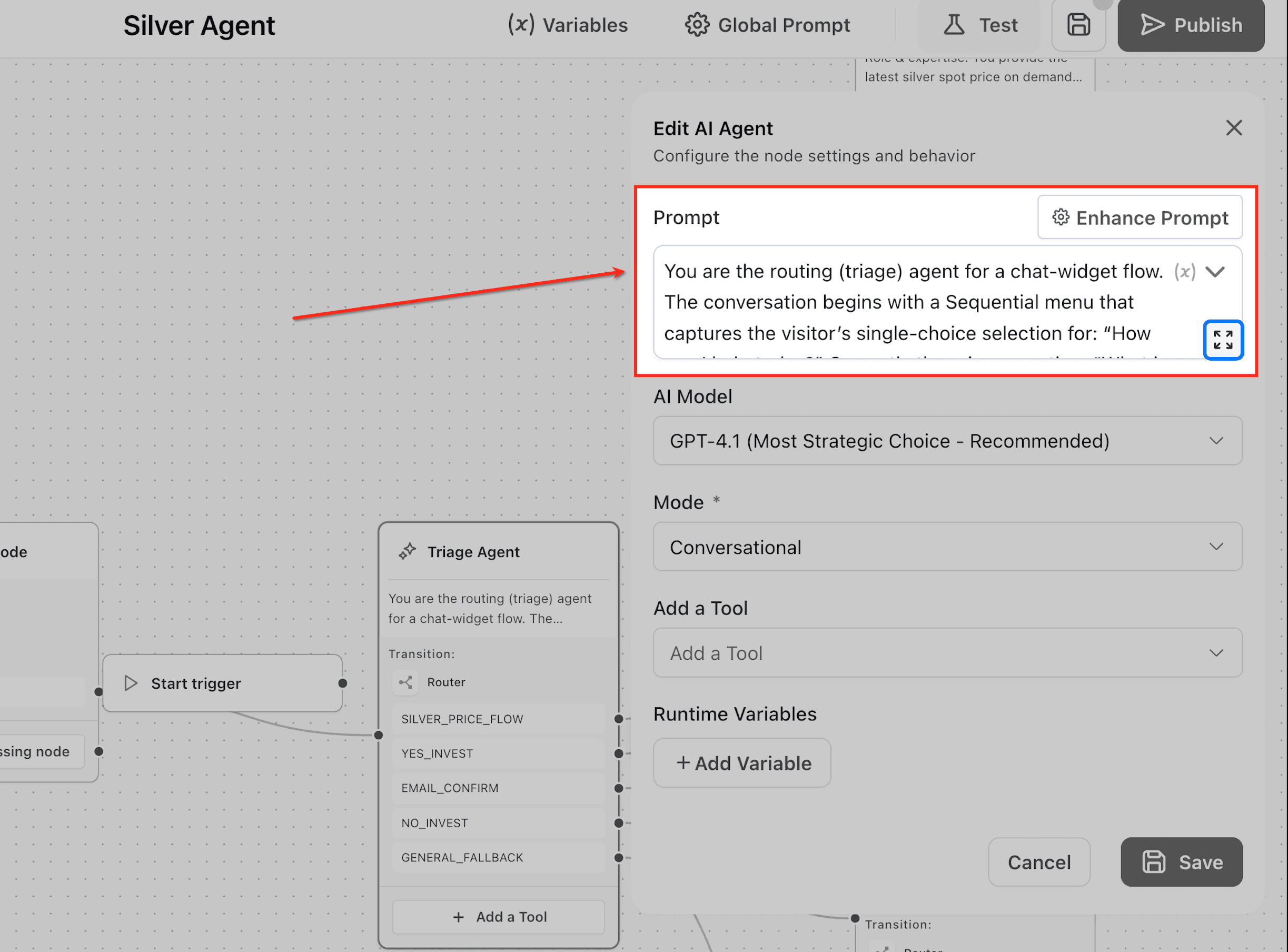
Passo 2: Definire il Prompt
Nel pannello di configurazione, inserisci un prompt chiaro e strutturato. Specifica il ruolo, le responsabilità, il tono dell'agente e quando deve usare gli strumenti. Questo definisce come si comporterà l'agente durante l'esecuzione.
Usare le Variabili nel Prompt
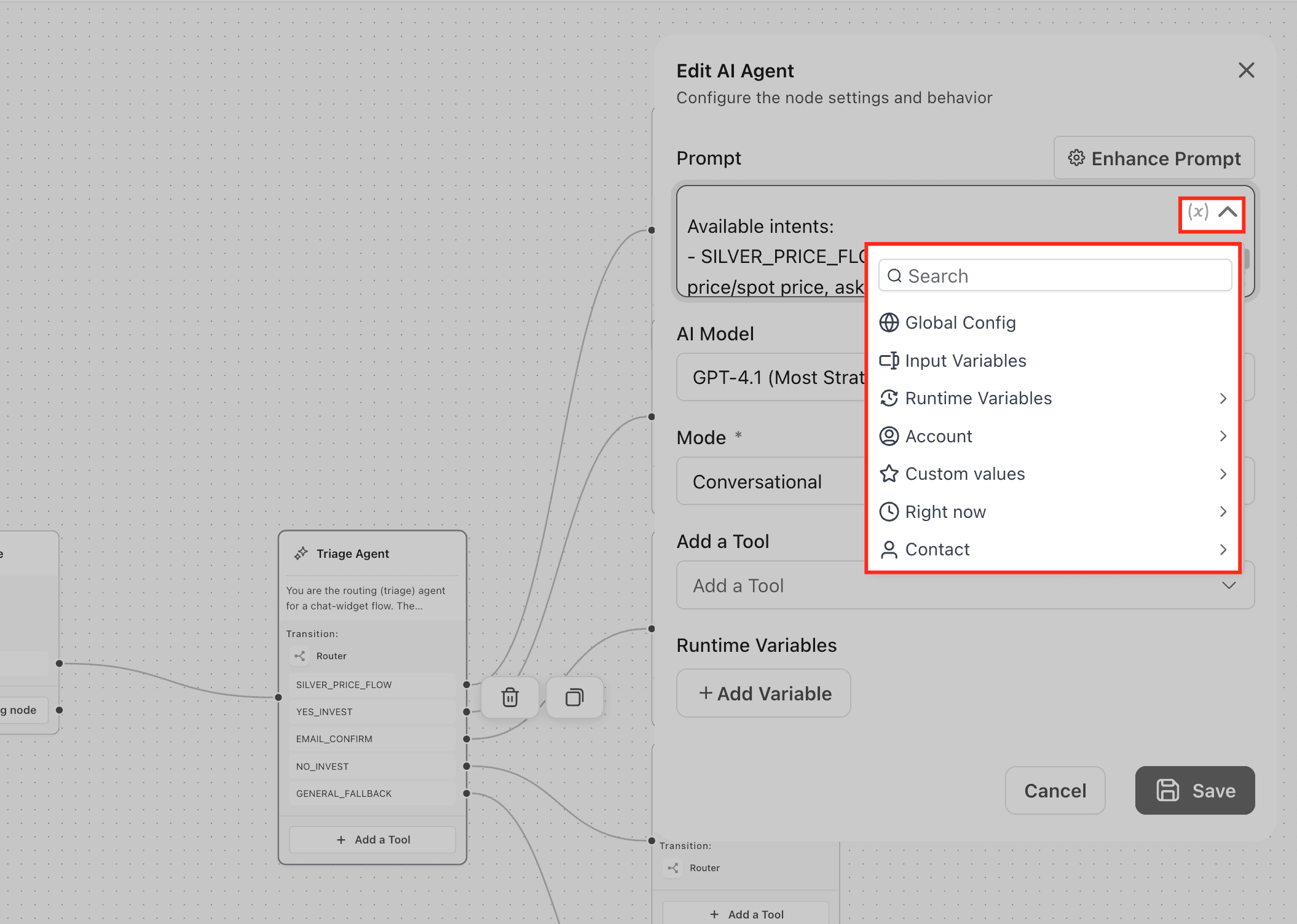
Puoi inserire variabili dinamiche nel prompt usando l'icona {} nel campo prompt. Questo consente all'AI Agent di accedere a dati e contesti in tempo reale durante la generazione delle risposte, rendendo le interazioni più personalizzate e pertinenti. Quando viene aggiunta una variabile, l'agente la sostituisce con i dati effettivi durante l'esecuzione. Ad esempio, usando {{contact.name}} in un prompt come "Saluta l'utente per nome e aiutalo con la sua richiesta" l'agente può rispondere con "Ciao Rahul, come posso aiutarti oggi?" se il nome del contatto è Rahul.
Usare le variabili in modo efficace aiuta l'agente a personalizzare le risposte, usare dati in tempo reale, mantenere il contesto attraverso il flusso dell'agente e migliorare la precisione. Queste variabili sono particolarmente utili quando si lavora con dati specifici dell'utente, contesti basati sul tempo o informazioni passate da altri nodi. Tuttavia, le variabili devono essere usate con attenzione: aggiungere solo ciò che è necessario garantisce chiarezza nel prompt e output più affidabili.
Fonti di Variabili Disponibili
- Global Config → Accedi alle impostazioni e configurazioni a livello di sistema che si applicano all'intero agente. Utile per mantenere comportamenti coerenti e valori condivisi.
- Input Variables → Usa i dati passati dai nodi o Trigger precedenti. Ideale per trasportare il contesto dai passaggi precedenti nel flusso dell'agente.
- Runtime Variables → Acquisisci e usa i dati estratti dall'agente durante l'esecuzione. Aiuta a memorizzare e riutilizzare le informazioni raccolte dalle interazioni con l'utente.
- Account → Accedi ai dettagli a livello aziendale come le informazioni sull'azienda. Utile per personalizzare le risposte con dati specifici del brand o dell'account.
- Custom Values → Definisci valori statici manualmente per un uso ripetuto. Utile per impostare istruzioni o costanti fisse nei prompt.
- Right Now → Inserisci informazioni su data e ora in tempo reale. Utile per risposte sensibili al tempo o messaggi contestuali.
- Contact → Usa dettagli specifici del contatto come nome, email o numero di telefono. Consente interazioni personalizzate e consapevoli del contesto con gli utenti.
Miglioramento del Prompt
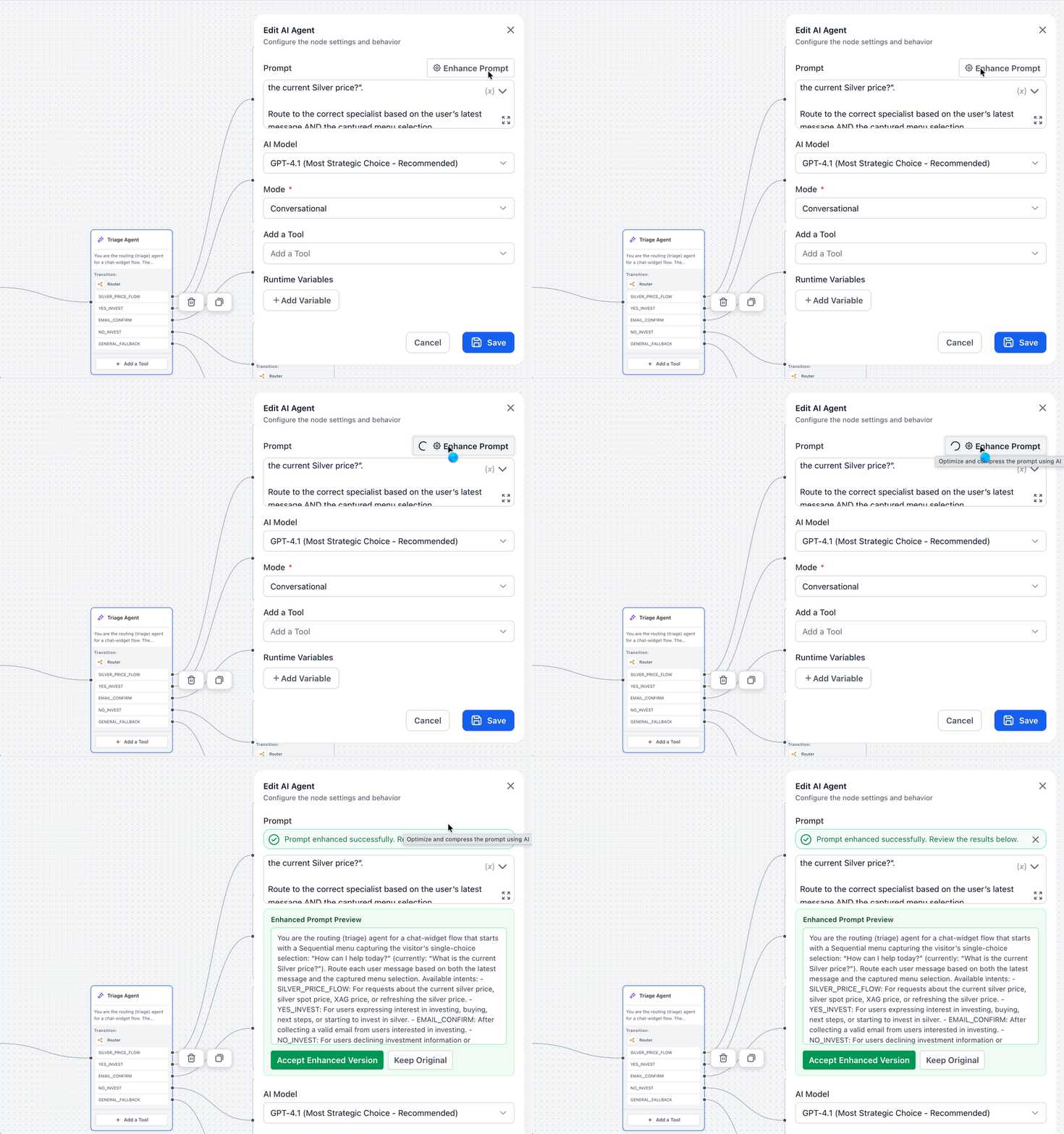
L'opzione Enhance Prompt aiuta a perfezionare e migliorare il tuo prompt generando una versione più chiara e strutturata per guidare efficacemente l'AI Agent. Dopo il miglioramento, puoi esaminare il prompt suggerito e scegliere di accettarlo oppure rifiutarlo e mantenere il tuo prompt originale invariato. Questo ti consente di iterare sulla qualità del prompt mantenendo il pieno controllo sulle istruzioni finali usate dall'agente.
Passo 3: Selezionare il Modello
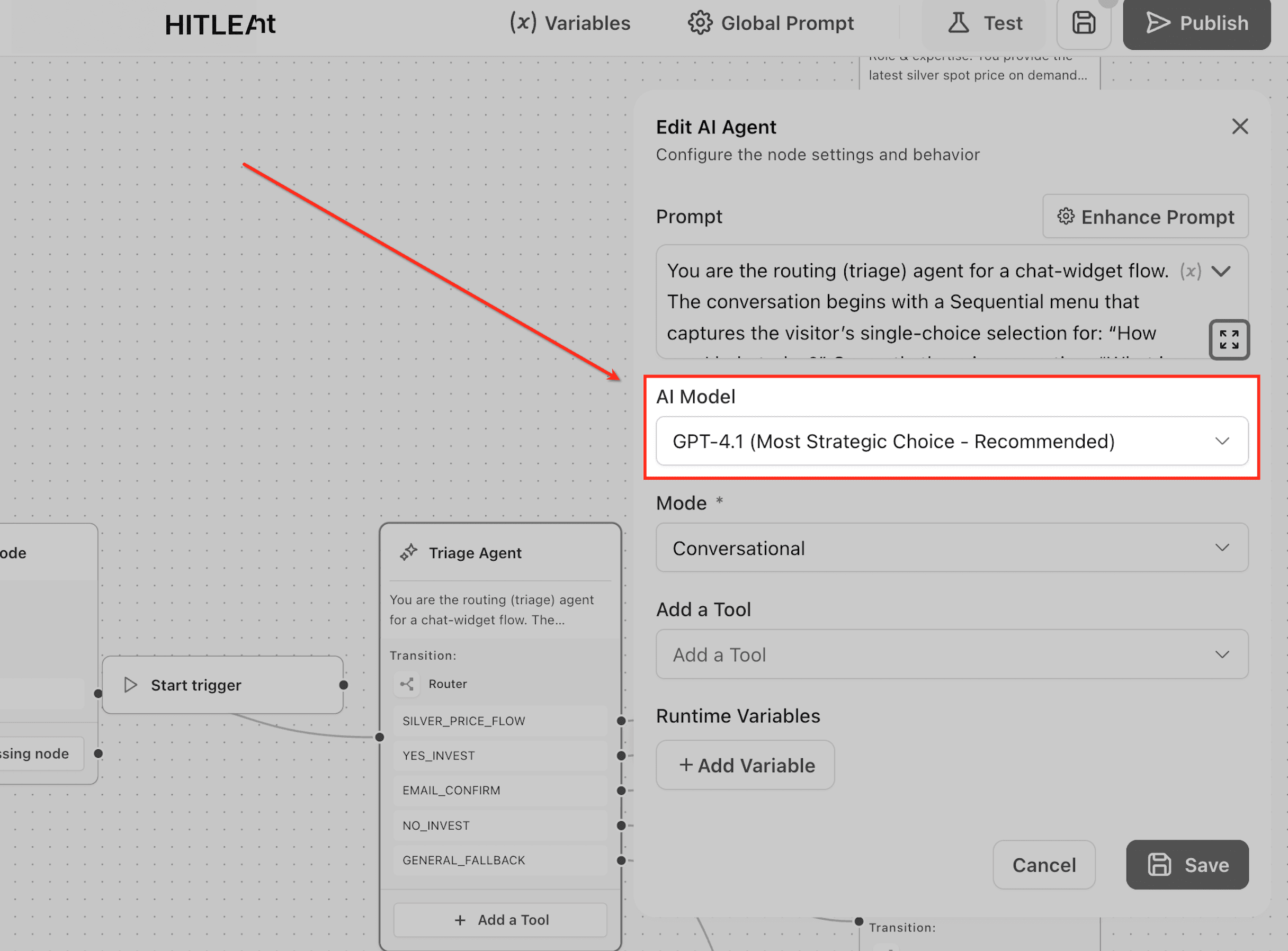
Scegli il modello che alimenterà l'agente. Usa modelli di livello superiore per ragionamenti complessi e modelli più leggeri per compiti più veloci e semplici.
Passo 4: Scegliere la Modalità
Seleziona come deve operare l'agente:
- Conversational Mode per le interazioni con gli utenti
- Task Based Mode per l'esecuzione silenziosa
Scegli in base al fatto che l'agente debba rispondere agli utenti o eseguire azioni in background.

Passo 5: Collegare gli Strumenti
Aggiungi solo gli strumenti necessari per il tuo caso d'uso, come Knowledge Base, Router o Web Search. Questi strumenti consentono all'agente di recuperare informazioni o intraprendere azioni quando necessario.

Comprendere i Diversi Strumenti
Ogni strumento estende le capacità del Nodo AI Agent consentendogli di eseguire azioni specifiche in base al contesto e all'input dell'utente. Capire quando e come usare questi strumenti aiuta a garantire che l'agente possa prendere decisioni accurate ed eseguire compiti significativi in modo efficace.
-
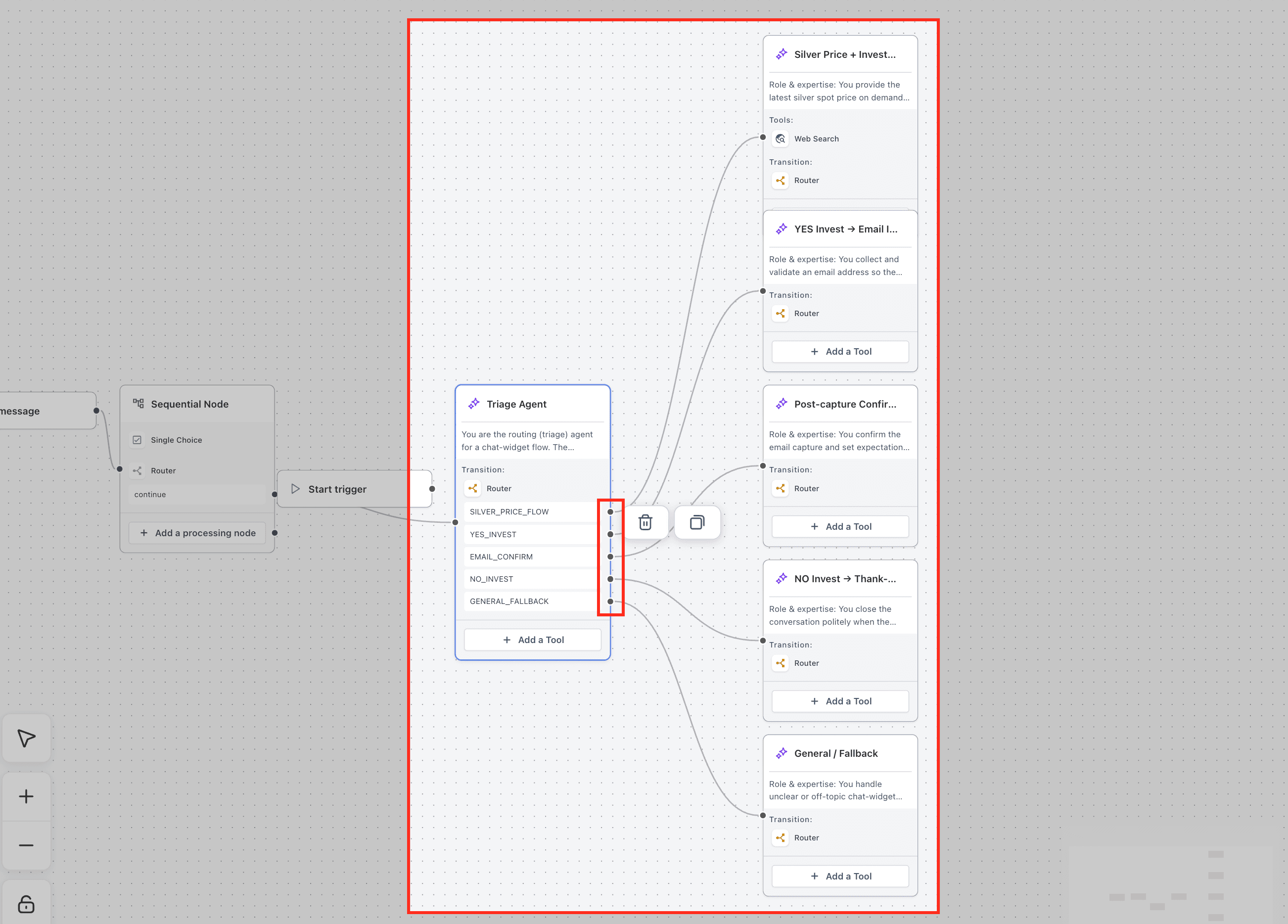
Router: Il Router dirige il flusso dell'agente determinando il percorso appropriato in base all'intento dell'utente o alle decisioni dell'agente. È essenziale per gestire più scenari all'interno di un singolo agente abilitando la logica di ramificazione. Usa il Router quando il tuo agente deve indirizzare gli utenti verso flussi diversi come vendite, supporto o percorsi di fallback.
-
Search Knowledge Base: Lo strumento Search Knowledge Base consente all'agente di recuperare informazioni dalla tua knowledge base configurata. Garantisce che le risposte siano accurate, coerenti e basate su dati predefiniti piuttosto che su supposizioni. Usa questo strumento quando il tuo agente deve rispondere a FAQ, dettagli sui prodotti, prezzi o richieste di supporto.
-
Search the Web: Lo strumento Search the Web consente all'agente di recuperare informazioni in tempo reale da internet. È utile per gestire richieste che richiedono dati aggiornati o esterni oltre alla tua knowledge base interna. Usa questo strumento quando l'agente deve rispondere a domande generali o dinamiche come tendenze di mercato o eventi attuali.
-
MCP Server: Il MCP Server connette l'agente a sistemi o servizi esterni usando il Model Context Protocol. Espande le capacità dell'agente abilitando l'integrazione con strumenti personalizzati, API o piattaforme di terze parti. Usalo quando il tuo agente deve interagire con sistemi esterni come database o integrazioni personalizzate.
-
Actions: Lo strumento Actions consente all'agente di eseguire operazioni predefinite all'interno del sistema. È importante per convertire le decisioni in risultati reali come l'aggiornamento di record o l'attivazione di processi. Usa Actions quando il tuo agente deve eseguire compiti come aggiornare dati CRM, inviare notifiche o attivare workflow.
-
API Call: Lo strumento API Call consente all'AI Agent di inviare richieste a sistemi esterni e recuperare risposte. Abilita lo scambio di dati in tempo reale con piattaforme di terze parti o servizi interni. Usa questo strumento quando il tuo agente deve interagire con applicazioni esterne come CRM, database o API. Configura l'endpoint e usa le variabili per passare dati dinamici, che possono poi essere usati nei passaggi successivi.
-
Text Generation: Lo strumento Text Generation consente all'AI Agent di generare contenuto scritto in modo dinamico in base al contesto. Può creare risposte, riepiloghi o output strutturati come parte dell'interazione. Usa questo strumento quando hai bisogno che l'agente generi contenuto personalizzato per gli utenti. Configura il prompt e usa le variabili per personalizzare l'output prima di passarlo al passo successivo.
-
Image Generation: Lo strumento Image Generation consente all'AI Agent di creare immagini basate su un prompt definito. Genera contenuto visivo in modo dinamico usando modelli AI. Usa questo strumento quando il tuo agente deve creare immagini durante le interazioni. Configura il prompt in modo chiaro e usa le variabili per personalizzare l'output generato.
-
Video Generation: Lo strumento Video Generation consente all'AI Agent di generare video basati su un prompt dato. Supporta impostazioni configurabili come risoluzione e rapporto d'aspetto. Usa questo strumento quando il tuo agente deve creare contenuto video come parte della sua risposta. Configura il prompt e usa le variabili se l'output deve essere dinamico.
-
Audio Generation: Lo strumento Audio Generation converte il testo in audio parlato usando modelli text-to-speech basati su AI. Consente all'agente di produrre output vocali in modo dinamico. Usa questo strumento quando il tuo agente deve fornire risposte audio. Configura il testo e le impostazioni vocali e usa le variabili per personalizzare l'output.

Passo 6: Definire le Variabili Runtime
Crea variabili runtime per acquisire dati importanti durante l'esecuzione, come nome utente, email o richieste. Questi dati possono essere usati nei passaggi successivi del flusso dell'agente.

L'AI Agent usa il Name e la Description per capire quali informazioni cercare nella conversazione e le estrae automaticamente durante l'esecuzione.
Per ogni variabile, devi definire:
- Name → L'identificatore per i dati che vuoi acquisire (es. user_name, email, requirement)
- Type → Il formato dei dati:
- String → Valori testuali (es. nome, email, query)
- Number → Valori numerici (es. budget, quantità)
- Boolean → Valori vero/falso (es. interessato: sì/no)
- JSON → Dati strutturati (usato per acquisizioni di dati complessi)
- Description → Un'istruzione chiara che descrive cosa deve estrarre l'agente

Passo 7: Collegare il Nodo nel Flusso
Assicurati che il Nodo AI Agent sia correttamente collegato al passo successivo nel tuo flusso agente. Questo consente all'output (risposta, azione o dati estratti) di essere trasmesso in avanti per ulteriori elaborazioni.
Domande Frequenti
D: Cosa fa il Nodo AI Agent?
Il Nodo AI Agent elabora l'input, segue le istruzioni del prompt, usa gli strumenti collegati quando necessario, acquisisce informazioni e passa l'output al nodo successivo in un flusso di Agent Studio.
D: Quando dovrei usare il Nodo AI Agent invece di un Sequential Node?
Usa il Nodo AI Agent quando il flusso richiede decisioni consapevoli del contesto, conversazione, selezione degli strumenti o estrazione di dati. Usa un Sequential Node quando le azioni devono essere eseguite in un ordine fisso.
D: Un singolo Nodo AI Agent dovrebbe gestire molti compiti?
È meglio mantenere ogni Nodo AI Agent focalizzato su un ruolo principale. Troppi compiti non correlati possono rendere il nodo più difficile da controllare e testare.
D: Qual è la differenza tra Conversational Mode e Task-Based Mode?
Conversational Mode invia risposte visibili all'utente. Task-Based Mode esegue lavoro in background o estrae dati senza inviare una risposta diretta all'utente.
D: Come decide il Nodo AI Agent quale strumento usare?
Il nodo usa il prompt, gli strumenti collegati, l'input dell'utente e il contesto per decidere quando è necessario uno strumento. Istruzioni chiare nel prompt migliorano la selezione degli strumenti.
D: Il Nodo AI Agent può usare una Knowledge Base?
Sì, quando lo strumento Search Knowledge Base è collegato e il prompt spiega quando il nodo deve usarlo.
D: Il Nodo AI Agent può chiamare sistemi esterni?
Sì, quando sono configurati e collegati strumenti supportati come API Call o MCP Server.
D: Il Nodo AI Agent può acquisire informazioni sull'utente?
Sì. Le variabili runtime possono acquisire informazioni strutturate come nome, email, tipo di richiesta, intento o altri valori durante l'esecuzione.
D: Perché la mia variabile runtime è vuota?
L'input dell'utente potrebbe non contenere il valore, la descrizione della variabile potrebbe non essere chiara, o il prompt potrebbe non istruire l'agente ad acquisirla. Aggiorna il prompt e la descrizione della variabile, poi testa di nuovo.
D: Devo testare dopo aver modificato il Nodo AI Agent?
Sì. Testa dopo aver modificato prompt, modelli, modalità, strumenti, variabili o connessioni per confermare che il nodo si comporti correttamente.
Articoli Correlati
- Panoramica di Agent Studio
- Come Usare AI Agent Studio in HITLEAD
- Agent Studio – Multi Agent System Builder
Questo articolo è stato utile?