
Panoramica di Agent Studio: come configurare i Flow Agent
Come configurare i Flow Agent in Agent Studio
Agent Studio è l'ambiente visuale di HITLEAD per costruire agenti AI intelligenti. Ti permette di progettare come un agente viene attivato, come elabora le informazioni, come prende decisioni e quali azioni esegue — tutto all'interno di un canvas flessibile basato su nodi.
Questo articolo è pensato per chi esplora Agent Studio per la prima volta e vuole capirne la struttura, lo scopo e i componenti principali prima di creare automazioni avanzate.
Nota: AI Studio e Agent Studio sono due strumenti AI separati all'interno di HITLEAD, progettati per casi d'uso diversi.
AI Studio è un builder conversazionale basato su AI che ti aiuta a creare rapidamente siti web, pagine e altri asset web tramite prompt. Agent Studio è un builder visuale usato per creare agenti AI che possono rispondere a eventi, interagire con gli utenti e automatizzare task.
INDICE
- Cos'è Agent Studio?
- Vantaggi principali di Agent Studio
- Capire l'interfaccia di Agent Studio
- Domande frequenti
Cos'è Agent Studio?
Agent Studio è un builder visuale per creare agenti AI che possono rispondere a eventi, interagire con gli utenti, recuperare informazioni, generare contenuti e connettersi a sistemi esterni.
A differenza delle semplici automazioni basate su regole, gli agenti creati in Agent Studio possono interpretare l'input, prendere decisioni contestuali, instradare le conversazioni in modo dinamico e usare strumenti come la ricerca nella knowledge base o le API.
Ogni agente è costruito collegando nodi su un canvas, permettendoti di definire come parte, come elabora le informazioni e come completa il suo task.
Vantaggi principali di Agent Studio
- Builder AI visuale: Progetta il comportamento dell'agente con un canvas drag-and-drop.
- Esecuzione basata su eventi: Attiva gli agenti tramite eventi CRM come messaggi chat, invii di Form o Tag sui lead.
- Logica decisionale flessibile: Instrada le conversazioni in base al rilevamento dell'intento AI o a condizioni basate su regole.
- Knowledge Base e strumenti integrati: Connetti la tua Knowledge Base, cerca sul web o esegui chiamate API.
- Output multi-modale: Genera testo, immagini, audio o video all'interno di un unico flow.
- Raccolta dati strutturata: Acquisisci email, numeri di telefono e selezioni degli utenti durante le interazioni.
Capire l'interfaccia di Agent Studio
Dashboard di Agent Studio
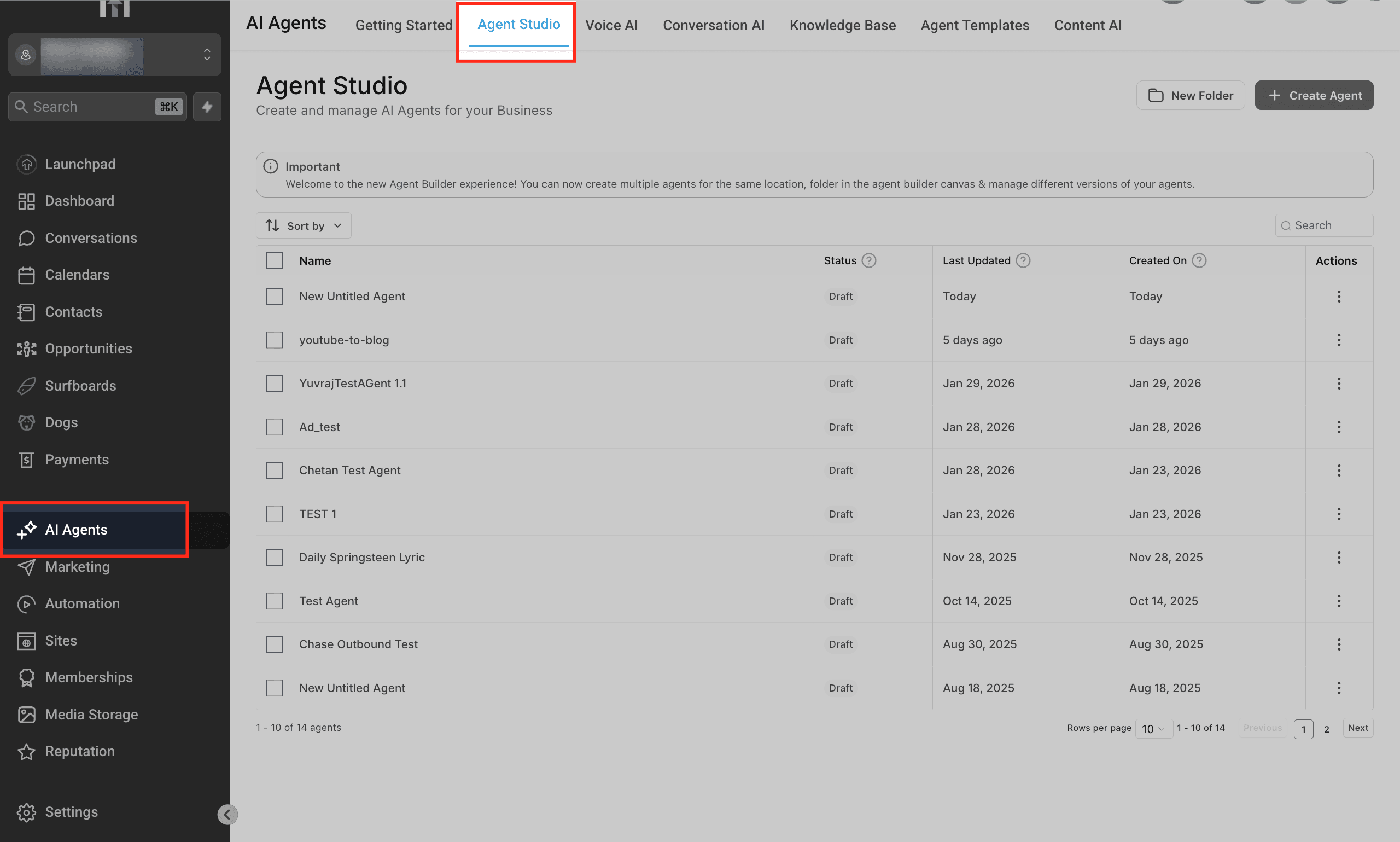
Quando navighi su AI Agents → Agent Studio, vedrai l'elenco di tutti gli agenti nel tuo account.
La Dashboard ti permette di:
- Visualizzare gli agenti esistenti
- Controllare lo stato (Draft o Published)
- Vedere quando sono stati creati o aggiornati l'ultima volta
- Organizzare gli agenti in cartelle
- Creare un nuovo agente
- Sfogliare i template disponibili
Questa è l'area di gestione centrale per i tuoi agenti AI.
Creare un nuovo agente
Dalla Dashboard, clicca su Create Agent.
Puoi scegliere di:
- Partire da zero
- Usare un template dalla Template Library
Partire da zero ti dà un canvas vuoto. Usare un template fornisce una struttura pre-costruita che puoi personalizzare.

Libreria di template per agenti
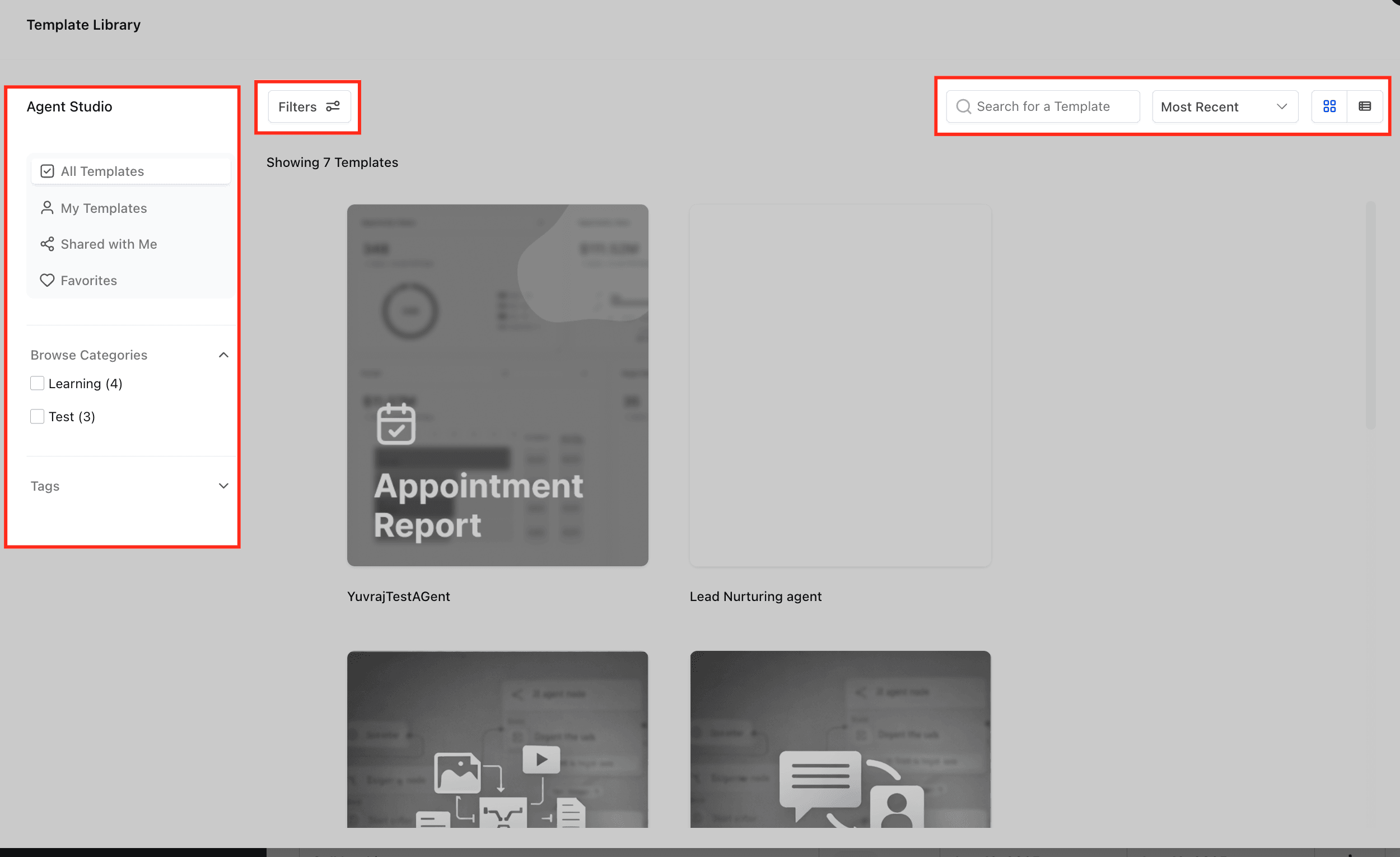
La Template Library offre blueprint di agenti pronti all'uso, progettati per i casi d'uso più comuni.
Invece di partire da un canvas vuoto, puoi:
- Sfogliare i template per categoria
- Visualizzare in anteprima la struttura dell'agente
- Installare un template nel tuo account
- Modificare qualsiasi parte del flow dopo l'installazione
I template includono solitamente trigger predefiniti, nodi AI, logica di instradamento e azioni. Per chi usa Agent Studio per la prima volta, i template sono spesso il modo più rapido per capire come gli agenti sono strutturati e collegati.
Il canvas del builder
Quando apri o crei un agente, entri nel canvas del builder visuale.
Qui puoi:
- Trascinare e collegare nodi
- Definire la logica di esecuzione
- Configurare ogni step del tuo agente
Gli agenti si costruiscono collegando i nodi da sinistra a destra, partendo da un Trigger e terminando con un'azione o un punto di completamento. Le connessioni tra i nodi definiscono il comportamento dell'agente negli scenari reali.

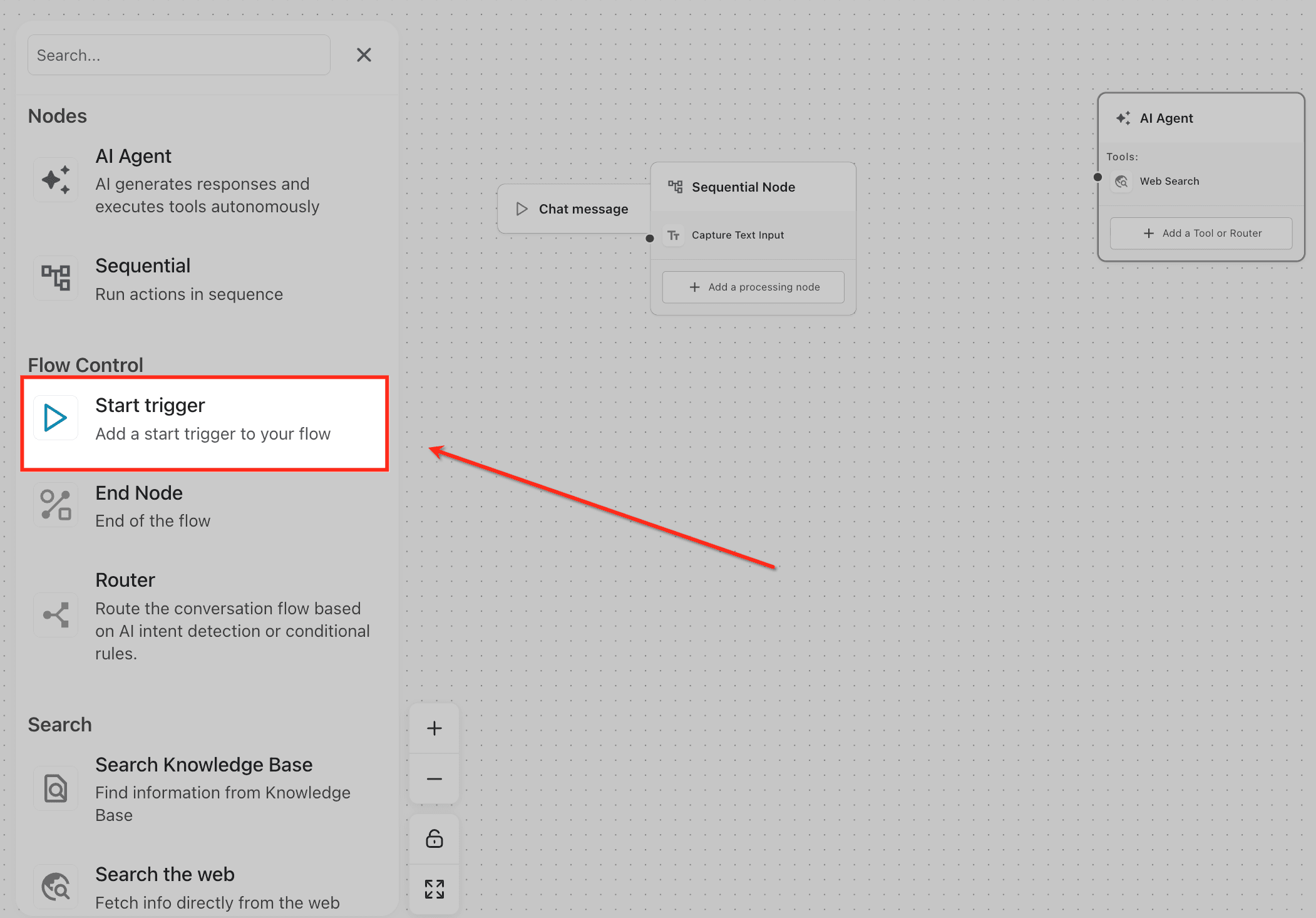
Start Trigger
Ogni agente inizia con uno Start Trigger.
Lo Start Trigger definisce quando l'agente deve essere eseguito. Esempi comuni:
- Chat Message
- Form Submission
- Lead Tag Added
Senza un Trigger, l'agente non verrà eseguito. Il Trigger garantisce che l'agente risponda solo quando si verificano condizioni specifiche.
Categorie di nodi
In Agent Studio, tutto ciò che si trova sul canvas è costruito usando nodi. Un nodo è un elemento base che svolge una funzione specifica, come avviare l'agente, generare una risposta, raccogliere informazioni o connettersi a un altro sistema. Collegando i nodi tra loro, definisci come si comporta il tuo agente dall'inizio alla fine.

AI Agent: Il nodo AI Agent è il "cervello" del tuo flow. Legge l'input in arrivo, comprende il contesto e genera risposte intelligenti in base alle istruzioni che fornisci. Ad esempio, se un utente chiede informazioni sui prezzi, questo nodo può interpretare la domanda e generare una risposta pertinente.
Sequential: Il nodo Sequential ti permette di raggruppare più step ed eseguirli in un ordine fisso. È utile quando certe azioni devono avvenire una dopo l'altra, ad esempio raccogliere prima un'email e poi inviare un messaggio di conferma.
End Node: L'End Node segna il punto in cui l'esecuzione dell'agente si ferma. Una volta che il flow raggiunge questo nodo, l'interazione è completa.
Router: Il nodo Router aiuta l'agente a scegliere tra percorsi diversi in base a condizioni o all'intento rilevato dall'AI. Funziona come un punto di decisione: se un utente chiede supporto, segui un percorso; se chiede delle vendite, segui un altro.
Search Knowledge Base: Questo nodo permette all'agente di cercare informazioni archiviate nella tua Knowledge Base connessa. Ad esempio, può estrarre risposte direttamente dalla documentazione aziendale.
Search Web: Il nodo Search Web consente all'agente di raccogliere informazioni da fonti online quando necessario. È utile per rispondere a domande che richiedono dati pubblici o aggiornati.
MCP Server: Il nodo MCP Server collega il tuo agente a server di strumenti esterni supportati. Consente integrazioni avanzate in cui l'agente può usare sistemi esterni per eseguire azioni specializzate.

API Call: Il nodo API Call permette al tuo agente di inviare o ricevere informazioni da altre applicazioni. Ad esempio, può inviare dati di un lead a un altro sistema o recuperare dettagli di un cliente.
Audio Generation: Questo nodo permette all'agente di generare risposte audio parlate in base alle istruzioni nel flow.
Image Generation: Il nodo Image Generation crea immagini a partire da prompt descrittivi, utile per contenuti visivi dinamici.
Text Generation: Il nodo Text Generation produce contenuti scritti come messaggi, riepiloghi o risposte strutturate.
Email Address: Questo nodo raccoglie l'indirizzo email dell'utente durante un'interazione in formato strutturato.
Phone Number: Il nodo Phone Number raccoglie il numero di telefono dell'utente in un formato standardizzato per una conservazione accurata.
Single Choice: Il nodo Single Choice presenta opzioni predefinite tra cui l'utente può scegliere, aiutando a guidare processi decisionali strutturati.
Text Input: Il nodo Text Input raccoglie risposte in formato libero dagli utenti, consentendo all'agente di raccogliere informazioni dettagliate.
Variabili e Global Prompt
In cima al builder trovi strumenti di configurazione aggiuntivi che controllano il comportamento del tuo agente sull'intero flow.
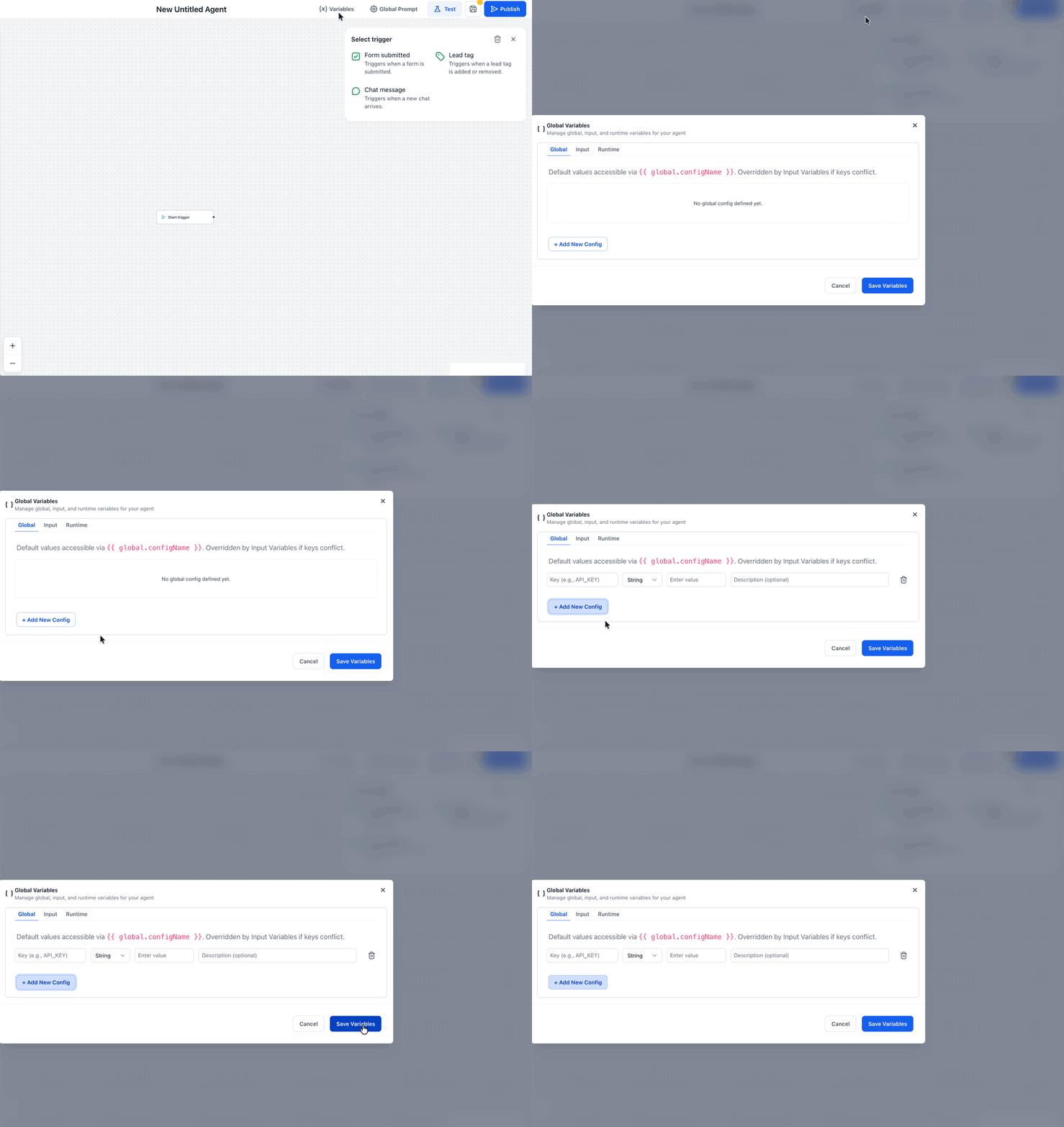
Variabili
Le variabili fungono da segnaposto riutilizzabili che archiviano informazioni. Invece di ripetere lo stesso valore in più punti, lo definisci una volta e lo referenzi in tutto l'agente. Ad esempio, puoi salvare il nome dell'azienda e usarlo in modo coerente in tutte le risposte.
Global Prompt
Il Global Prompt definisce le istruzioni generali che guidano il comportamento dell'agente. Imposta il tono, la personalità e le regole che l'agente deve seguire in ogni interazione.

Test e pubblicazione
Prima di attivare un agente, puoi:
- Usare la funzione Test per simulare l'esecuzione
- Salvare le modifiche come Draft
- Pubblicare l'agente quando è pronto
Un agente deve essere pubblicato per poter rispondere ai Trigger reali.
Domande frequenti
D: Gli agenti vengono eseguiti automaticamente?
Gli agenti vengono eseguiti solo quando le condizioni del Trigger configurato sono soddisfatte.
D: In cosa si differenzia Agent Studio dai Workflow?
I Workflow seguono regole di automazione predefinite. Gli agenti possono interpretare l'input e prendere decisioni dinamiche usando l'AI.
D: Devo pubblicare un agente perché funzioni?
Sì. Un agente deve essere pubblicato per rispondere a eventi reali.
D: Gli agenti possono integrarsi con sistemi esterni?
Sì. I nodi API Call e MCP Server consentono integrazioni esterne.
D: Gli agenti possono generare contenuti oltre al testo?
Sì. Agent Studio supporta la generazione di immagini, audio e video.
Articoli correlati
- Instradamento basato sull'intento in Agent Studio
- Come configurare i Trigger di Agent Studio
- Libreria di template di Agent Studio
Questo articolo è stato utile?