
Agent Studio - Configurare i Trigger per i Flow Agent
Agent Studio - Configurare i Trigger per i Flow Agent
Usa i Trigger di Agent Studio per avviare automaticamente un agente AI quando si verifica un'azione di un contatto o un evento di sistema in HITLEAD. Gli avvii in tempo reale ti aiutano a rispondere più velocemente, ridurre il lavoro manuale e lanciare l'automazione giusta nel momento in cui si verifica un Trigger. Questo articolo spiega come configurare i Trigger di avvio in tempo reale per i Flow Agent esistenti in HITLEAD.
Importante: Agent Studio include ora Super Agent e Flow Agent. I nuovi agenti devono essere creati con i Super Agent. I Flow Agent esistenti continuano a funzionare normalmente e possono ancora essere aperti, modificati e gestiti dalla pagina Flow Agents.
—
Cosa sono i Trigger per i Flow Agent?
I Trigger dei Flow Agent sono listener di eventi collegati al nodo Start di un agente che lo avviano automaticamente quando si verifica un evento supportato dalla piattaforma. Reagendo ad azioni reali degli utenti — come l'invio di un Form o l'invio di un messaggio chat — gli agenti possono coinvolgere i Contatti immediatamente, senza chiamate API esterne o passaggi manuali.
I Trigger dei Flow Agent offrono oggi tre eventi di ingresso: Form submitted, Lead tag (aggiunto o rimosso) e Chat message. Quando uno di questi eventi si attiva, l'agente parte dal suo Start trigger e prosegue attraverso il flusso che hai progettato.
Principali vantaggi dei Trigger per i Flow Agent
- Coinvolgimento in tempo reale: Rispondi ai lead nel momento in cui agiscono — inviano un Form, scrivono alla tua attività o ricevono un Tag.
- Scalabilità automatica: Elimina gli script di polling e i webhook personalizzati; configura un Trigger direttamente nella piattaforma e pubblica.
- Punto di ingresso coerente: Standardizza il modo in cui gli agenti si avviano, rendendo più semplici i test e la risoluzione dei problemi.
- Adozione non invasiva: I Trigger sono opzionali e additivi; gli agenti già avviati via API continuano a funzionare.
- Base per la crescita: Il design event-driven pone le basi per l'aggiunta di nuovi tipi di eventi nel tempo.
Come configurare i Trigger dei Flow Agent
Segui questi passaggi per creare una configurazione di Trigger affidabile, testabile e pronta per la produzione.
Prerequisiti e accesso: Verifica accesso e ambiente in modo che la configurazione del Trigger proceda senza intoppi e corrisponda al tuo processo di distribuzione. Accedi ad AI Agents → Agent Studio all'interno del sub-account/location corretto. Consulta "Come configurare i Flow Agent in Agent Studio" per la navigazione nella canvas, i test e il ciclo di vita della pubblicazione.
-
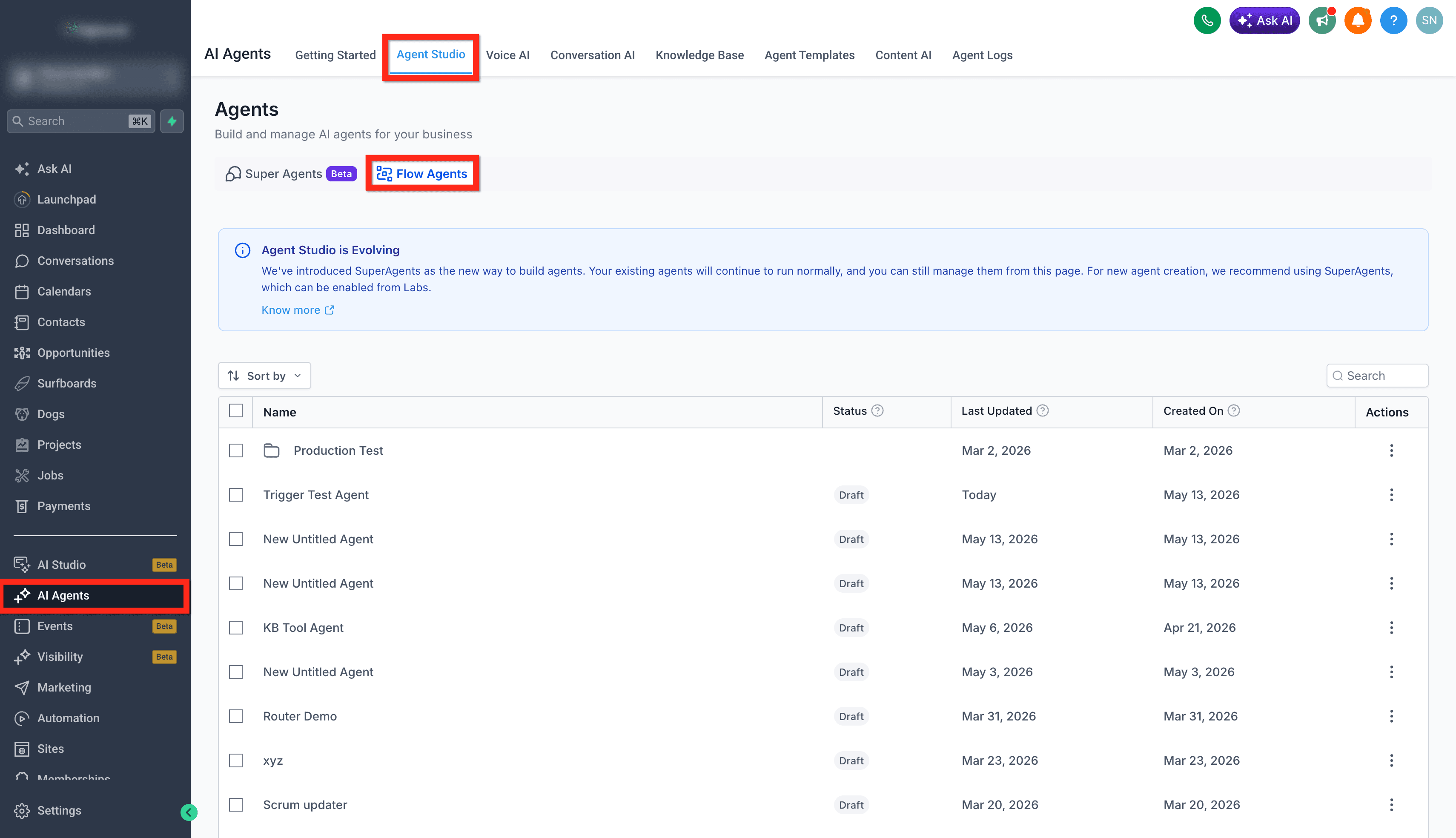
Dalla barra laterale sinistra, clicca su AI Agents, poi seleziona la scheda Agent Studio in alto.
-
Clicca sul pulsante Flow Agents.
-
Clicca sul nome di un agente esistente per modificarlo.
-
All'interno dell'agente, vedrai la canvas del builder con i nodi e un controllo con il segno più. Usa Add New Node per iniziare a costruire oppure individua l'area iniziale del tuo flusso esistente.
-
Dal selettore di nodi, scegli Start trigger sotto Flow Control. Questo posiziona un riquadro Trigger che rimane in ascolto degli eventi per avviare il tuo agente.
-
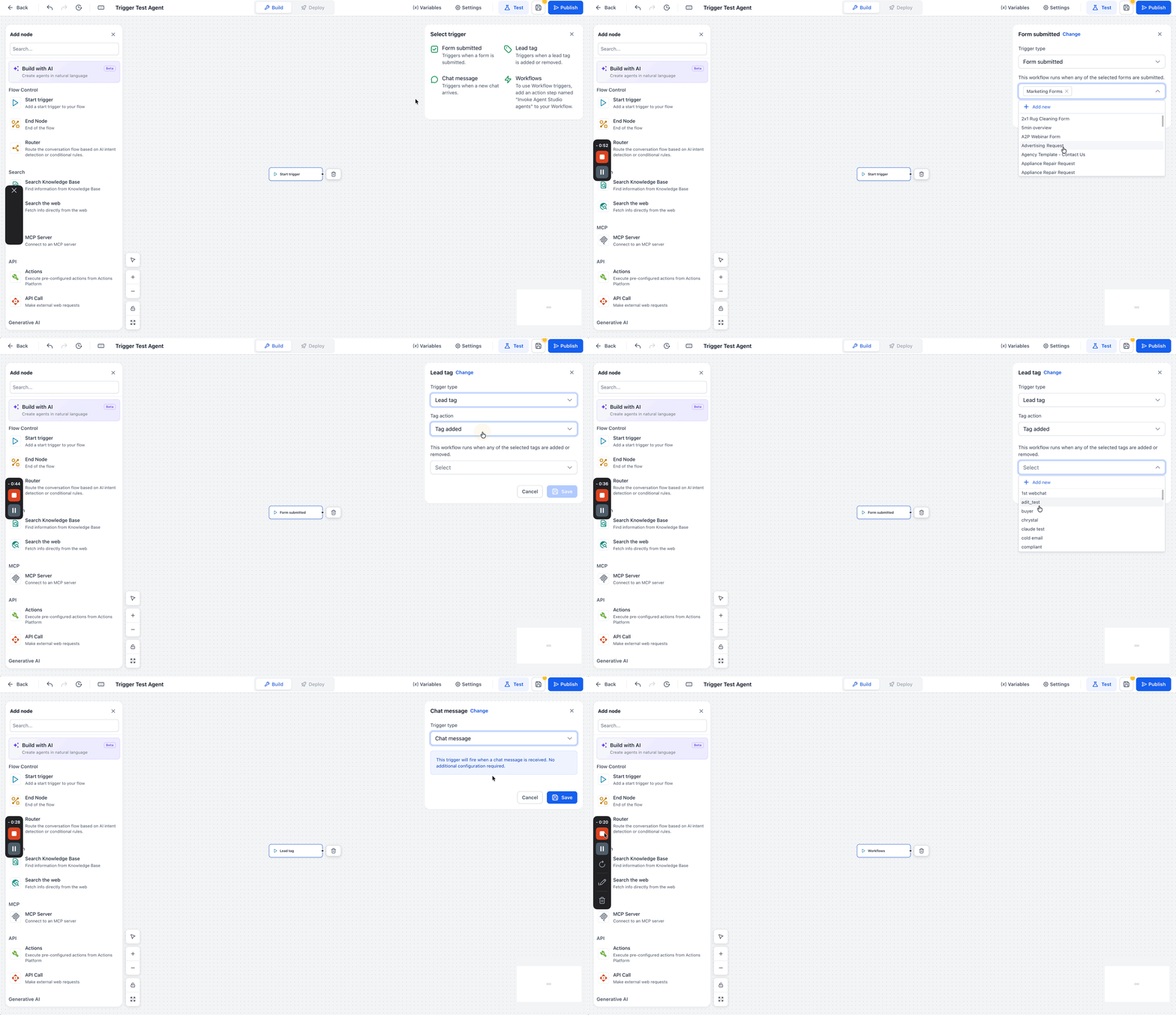
Nel pannello Select trigger, scegli Form submitted, Lead tag, Chat message o Workflows per definire cosa avvia l'agente. La tua scelta determina le opzioni di configurazione successive.
-
Trigger Form Submitted: Usalo quando vuoi che un agente si attivi immediatamente dopo che un contatto completa un Form tracciato da HITLEAD — ideale per nurture istantaneo, qualificazione o smistamento.
- Avvia l'agente quando viene inviato uno qualsiasi dei Form selezionati.
- Espone i campi del Form inviato come variabili a cui l'agente può fare riferimento nei passaggi successivi.
-
Trigger Lead Tag (Aggiunto / Rimosso): Attiva automazioni mirate quando un Tag viene applicato a un contatto o rimosso. Gli utilizzi più comuni includono l'onboarding VIP, il re-engagement o la prevenzione del churn.
- Avvia l'agente quando un Tag selezionato viene aggiunto o rimosso da un contatto.
- Fornisce il contesto del contatto (inclusi Tag esistenti e campi personalizzati) al tuo flusso.
-
Trigger Chat Message: Avvia il tuo agente non appena arriva un nuovo messaggio in entrata tramite i Chat Widget/provider supportati — ideale per risposte immediate, smistamento intelligente o deflection delle FAQ.
- Non richiede configurazione aggiuntiva: aggiungi il Trigger e pubblica.
- Fornisce il testo del messaggio, i dettagli del mittente e il contesto della Conversazione per la logica del tuo flusso.
-
Trigger Workflows: Consulta questo articolo per maggiori dettagli — Workflow Action - Invoke Agent Studio Agent

-
-
Configura i Trigger:
Seleziona i Form
Per il Trigger Form submitted, usa il menu a tendina per scegliere uno o più Form, oppure clicca su Add new se il Form non è ancora stato creato. L'agente si avvierà ogni volta che viene inviato uno dei Form selezionati.
Scegli l'azione Tag
Per Lead tag, imposta Tag action su Tag added o Tag removed. Questo determina se l'agente si avvia quando un Tag viene applicato a un contatto o quando viene rimosso.
Seleziona il Tag specifico dall'elenco, oppure creane uno con Add new. L'agente ascolta solo le modifiche ai Tag che selezioni qui.
Quando aggiungi Tag in blocco per i test, considera di usare prima un piccolo segmento di test per evitare di attivare molte esecuzioni dell'agente contemporaneamente.
Attiva il Trigger Chat
Per Chat message, non è richiesta alcuna configurazione aggiuntiva. L'agente si avvierà automaticamente ogni volta che arriva un nuovo messaggio in entrata tramite i canali chat connessi.
-
Valida e vai in produzione
-
Test: Esegui una simulazione sicura del Trigger selezionato per vedere esattamente quali variabili e payload riceve l'agente — nessun contatto reale viene coinvolto. Usala per iterare rapidamente su prompt/nodi e verificare il flusso prima della pubblicazione.
-
Save: Salva le modifiche correnti come versione Staging in modo da non perdere il lavoro e poter tornare in seguito; nulla va in produzione. Il salvataggio è ideale dopo ogni passaggio di configurazione (es. scelta di Form o Tag) per mantenere una versione di lavoro pulita.
-
Publish: Porta l'agente corrente e il suo Start Trigger in produzione per questo sub-account, così gli eventi reali avviano immediatamente l'agente. Pubblica dopo i Test con esito positivo, assicurandoti che lo Start Trigger sia connesso al primo nodo; se l'agente è mappato ad altre funzionalità (es. Ask AI), di solito deve essere in produzione per essere selezionabile.

-
Domande frequenti
D: Posso creare un nuovo Flow Agent per i Trigger di avvio in tempo reale?
No. I nuovi agenti devono ora essere creati con i Super Agent. I Flow Agent esistenti possono ancora essere aperti, modificati e gestiti dalla pagina Flow Agents.
D: I Trigger dei miei Flow Agent esistenti continueranno a funzionare?
Sì. I Flow Agent esistenti e i loro Trigger configurati continuano a funzionare normalmente.
D: I Trigger cambiano il funzionamento dei miei agenti già avviati via API?
No. I Trigger sono additivi. I tuoi flussi API esistenti continuano a funzionare; i Trigger si attivano solo per gli agenti a cui hai aggiunto uno Start Trigger.
D: Posso testare prima di andare in produzione?
Sì. Usa l'opzione Test nella canvas per simulare l'evento e validare variabili e risposte prima della pubblicazione.
D: Quali sorgenti chat sono supportate?
I Trigger funzionano con i Chat Widget/provider esistenti di HITLEAD connessi al tuo sub-account. Non è richiesta alcuna configurazione aggiuntiva per iniziare.
D: Quali dati sono disponibili per il mio agente quando si attiva un Trigger?
Gli invii di Form includono i campi mappati del Form; gli eventi Lead Tag includono il contesto del contatto; gli eventi Chat Message includono il testo del messaggio e i metadati della Conversazione.
D: Cosa faccio se non vedo il mio Form o Tag nel menu a tendina?
Assicurati di essere nel sub-account/location corretto e che l'asset esista lì. Aggiorna il builder dopo aver creato nuovi Form o Tag.
Articoli correlati
- Come configurare i Flow Agent in Agent Studio
- Ask AI + Integrazione Agent Studio
- Agent Studio - Router Tool (AI & Conditional Router)
- Workflow Action - Invoke Agent Studio Agent
Questo articolo è stato utile?