
Agent Studio - Costruttore di Sistemi Multi-Agente
Agent Studio è il builder visivo no-code/low-code di HITLEAD per sistemi multi-agente basati su IA. Con nodi drag-and-drop, routing condizionale e testing integrato, puoi avviare Workflow sofisticati che combinano ragionamento autonomo dell'IA con logica deterministica, senza scrivere una sola riga di codice.
Cos'è Agent Studio?
Agent Studio è un builder in stile canvas che ti permette di orchestrare più agenti IA e passaggi basati su regole all'interno di un unico Workflow. Ogni agente può accedere a LLM, knowledge base, ricerca web, API di terze parti e altro ancora, mentre i nodi sequenziali gestiscono attività prevedibili come la validazione o l'acquisizione di dati da Form. Il risultato è un'unica automazione unificata in grado di ragionare, decidere e agire per conto tuo.
Vantaggi principali di Agent Studio
Progettare con Agent Studio ti offre:
- Creazione visiva drag-and-drop — nessun codice richiesto.
- Automazione ibrida che combina ragionamento IA con logica deterministica.
- Connessioni condizionali che ramificano in modo intelligente in base a variabili o intent dell'IA.
- Controllo versioni con pubblicazione e rollback in un clic per iterazioni sicure.
- Testing integrato per validare la logica prima di andare in produzione.
- Tier gratuito per agenti illimitati; paghi solo per i token LLM.
Builder visivo degli agenti
Il canvas offre un modo intuitivo per mappare interi Workflow: trascina i nodi sulla griglia, collegali con connessioni e rinomina o riordina qualsiasi elemento tramite menu contestuale del tasto destro. Layout dei nodi più puliti e linee di connessione aggiornate rendono anche i sistemi più complessi facili da seguire a colpo d'occhio.
Tipi di nodi
Agent Studio include due tipi di nodi principali che puoi combinare liberamente:
- AI Agent Node: collega prompt LLM a strumenti come Web Search, Knowledge Base Search, GenAI o API esterne per ragionamento dinamico, generazione di contenuti e ricerca dati.
- Sequential Node: esegue azioni basate su regole come chiamate API, validazione di Form o Trigger webhook quando hai bisogno di controllo assoluto e ripetibilità.
Routing condizionale
Anziché blocchi "router" separati, sono le connessioni stesse a contenere la logica. Scrivi espressioni semplici (es. orderTotal > 500) o usa il riconoscimento dell'intent IA per decidere quale nodo successivo attivare. Questo mantiene i flussi compatti abilitando al contempo ramificazioni altamente granulari.
Knowledge Base per RAG
Collega più fonti di conoscenza — PDF, CSV, FAQ o siti web completi — a qualsiasi AI Agent Node. La retrieval-augmented generation (RAG) garantisce che le risposte siano ancorate ai tuoi contenuti, beneficiando comunque della creatività dell'LLM. Puoi anche impostare filtri a livello di fonte per una precisione chirurgica.
Variabili globali e input a runtime
Salva chiavi API, costanti di ambiente o linee guida del brand una volta sola, poi riferisciti ad esse ovunque nel Workflow. Passa variabili a runtime (es. locationId, userId) dall'app chiamante o dalla sessione di chat, così ogni esecuzione risulta personalizzata.
Controllo versioni
Ogni salvataggio crea una bozza. Quando sei pronto, pubblica in Production con un clic oppure torna istantaneamente a qualsiasi versione precedente in caso di problemi — senza bisogno di un flusso Git separato.
Testing e deployment
Il pannello Test ti consente di eseguire l'intero agente — incluse chiamate LLM e invocazioni di strumenti — prima che un singolo utente finale lo veda. Una volta verificato, distribuiscilo su Ask AI immediatamente; ulteriori canali (web widget, endpoint API, ecc.) sono in arrivo.
Prezzi
Tier gratuito: agenti illimitati, Knowledge Base e esecuzioni non-IA gratuite.
Utilizzo a pagamento: paghi solo per i token LLM alle tariffe API pubblicate.
Come configurare Agent Studio
Creare il tuo primo Workflow multi-agente è semplice:
Step 1: Vai su Agent Studio
- Dalla tua Dashboard HITLEAD, clicca su AI Agents nella barra laterale sinistra
- Seleziona la scheda Agent Studio
Arriverai alla Dashboard di Agent Studio, dove sono elencati tutti i tuoi agenti.
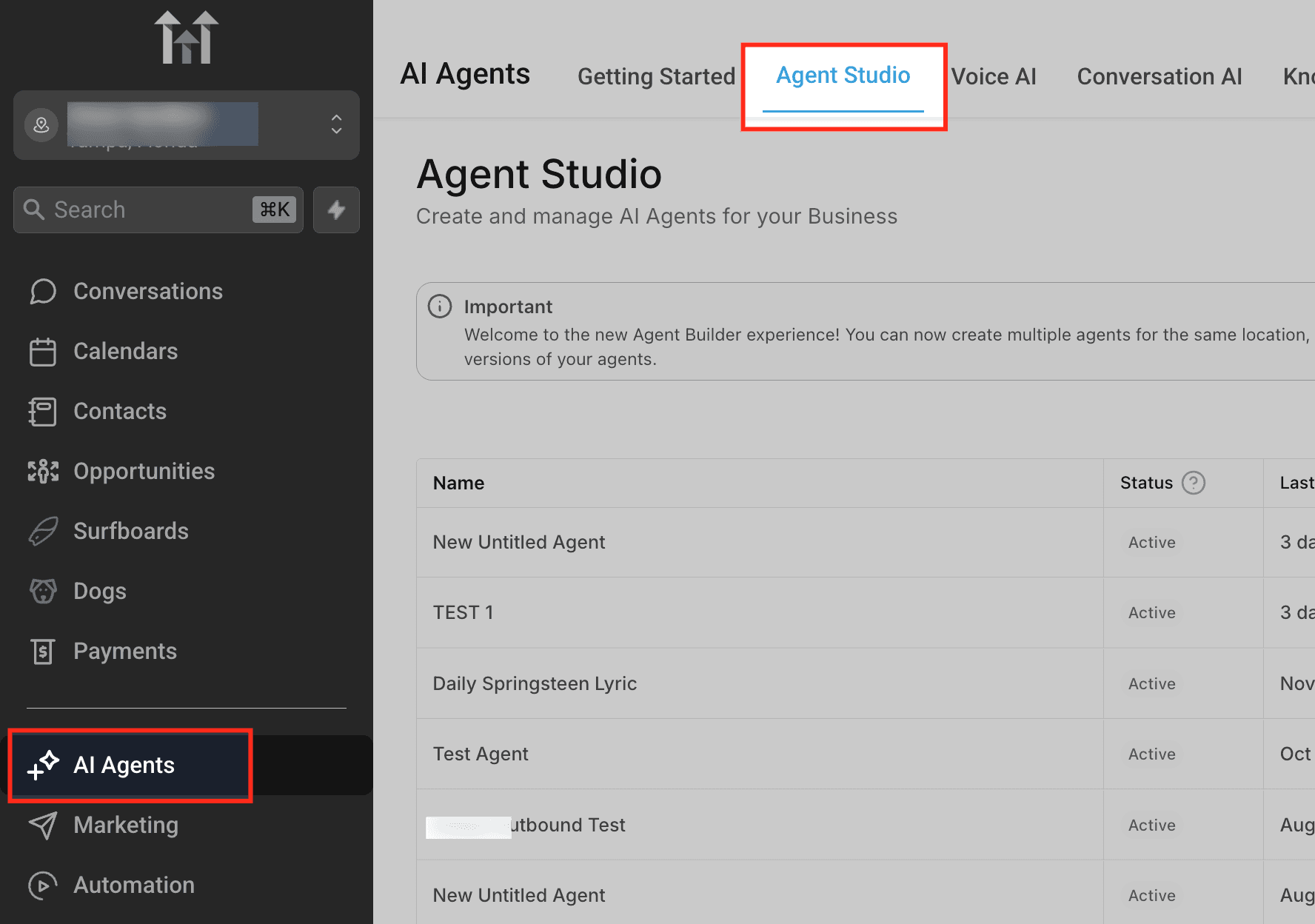
Step 2: Crea un nuovo agente
- Clicca su + Create Agent in alto a destra
Si aprirà il canvas, il tuo spazio di lavoro per costruire i Workflow.
Cosa vedi:
- Pannello sinistro → Nodi disponibili (elementi costitutivi)
- Centro → Canvas (dove costruisci il Workflow)
- Pannello destro → Settings (dove configuri ogni passaggio)
Clicca su Create Agent per aprire il canvas vuoto.

Step 3: Aggiungi un AI Agent Node
Gli AI Agent Node sono il cuore del tuo Workflow. Permettono all'agente di ragionare, generare risposte e usare strumenti come la Knowledge Base o Web Search.
- Dal pannello sinistro, trascina AI Agent sul canvas
Questo nodo gestirà le conversazioni e il processo decisionale.
Step 4: Configura l'AI Agent
Clicca sull'AI Agent Node per aprire il suo pannello Settings.
Compila i seguenti campi:
- Model: seleziona il modello consigliato (es. GPT-4.1)
- Prompt: definisci come deve comportarsi l'agente
Esempio di Prompt:
Sei un assistente utile per un'azienda. Rispondi alle domande degli utenti in modo chiaro e cortese. Se non conosci la risposta, chiedi ulteriori dettagli.
Il prompt funge da "istruzioni" per il tuo agente IA. Controlla direttamente come l'agente risponde.

Step 6: Collega il flusso
I Workflow scorrono da un passaggio all'altro tramite connessioni.
- Clicca e trascina dal piccolo punto connettore sul nodo
- Collegalo al passaggio successivo (o lascialo come flusso a nodo singolo per ora)
Se non viene aggiunta nessuna condizione, il flusso continua automaticamente al passaggio successivo.
Sequential Nodes
I Sequential Node vengono usati per azioni strutturate e basate su regole, come chiamate API o validazioni.
- Trascina un Sequential Node dal pannello sinistro se necessario
Step 8: Aggiungi variabili (opzionale ma potente)
Le variabili ti permettono di riutilizzare valori come nomi, ID o chiavi API in tutto il Workflow.
- Clicca su Variables in cima alla schermata
- Aggiungi una nuova variabile nella scheda Global
Esempi di utilizzo:
- Salvare chiavi API
- Passare dati specifici dell'utente
- Personalizzare le risposte


Step 9: Testa il tuo agente
Il testing garantisce che il tuo agente si comporti correttamente prima di andare in produzione.
- Clicca sul pulsante Test in cima
- Inserisci una domanda di esempio (es. "Quali servizi offrite?")
Verifica:
- Qualità delle risposte
- Utilizzo degli strumenti (se aggiunti)
- Comportamento del flusso
Step 10: Pubblica il tuo agente
Una volta soddisfatto dei risultati:
- Clicca su Publish → Production
Domande frequenti
D: Chi può accedere ad Agent Studio nel mio account?
Gli Admin/Utenti dell'agenzia e gli Admin/Utenti del sub-account con le corrette autorizzazioni di ruolo possono creare e gestire gli agenti.
D: Ogni connessione deve avere una condizione?
No. Se ometti una condizione, la connessione si comporta come un semplice passaggio "next" predefinito.
D: Un agente può chiamare un altro agente?
Sì, inserisci semplicemente il secondo agente all'interno di un AI Agent Node come sub-workflow, oppure attivalo tramite API da un Sequential Node.
D: Come monitoro l'utilizzo dei token LLM?
L'utilizzo appare in Settings → Billing → AI Usage una volta che l'agente è in esecuzione in Production.
D: I dati delle Knowledge Base vengono inviati all'LLM?
Vengono passati solo gli snippet recuperati (non i documenti interi), mantenendo il contesto compatto e i costi bassi.
D: Cosa succede se un'API esterna fallisce all'interno di un Sequential Node?
L'errore viene visualizzato nel log di esecuzione e puoi ramificare verso un nodo di fallback usando connessioni condizionali (es. su codici di errore).
D: Posso esportare un agente in un altro sub-account?
La funzionalità di export/import è nella roadmap; per ora, ricrea o duplica manualmente all'interno dello stesso account.
D: Le versioni multiple di un agente vengono fatturate separatamente?
No. Solo le esecuzioni in Production consumano token; le bozze e i test usano la quota sandbox.
Articoli correlati
- Come usare AI Agent Studio in HITLEAD
- Integrazione Ask AI Agent Studio
- Panoramica AI Employee
- Configurare Conversation AI
- Integrazione Knowledge Base per agenti Voice-AI
Questo articolo è stato utile?