
Come usare i Valori Personalizzati e le Variabili in Agent Studio
Usa i Custom Values e le sorgenti di variabili integrate per rendere i tuoi Workflow in Agent Studio dinamici, riutilizzabili e scalabili. Invece di digitare manualmente i dati aziendali o le informazioni di contatto in ogni nodo, puoi inserire segnaposto intelligenti che recuperano automaticamente i dati reali quando l'agente viene eseguito.
Questa guida spiega come usare i dettagli dell'Account, i dati dei Contatti, la data e l'ora in tempo reale, le submission di Form, e i Custom Values all'interno dei tuoi agenti, senza duplicazioni né aggiornamenti manuali.
INDICE
Cosa sono i Custom Values e le Variabili?
I Custom Values e le Variabili ti permettono di inserire automaticamente informazioni reali nel tuo agente. Una variabile è un segnaposto scritto tra doppie parentesi graffe, come {{contact.first_name}}, che viene sostituito con dati reali quando l'agente viene eseguito.
Ad esempio:
Ciao {{contact.first_name}}
Se il nome del contatto è Mario, il messaggio diventa: Ciao Mario.
Puoi usare le variabili ovunque digiti testo in Agent Studio, inclusi i prompt degli AI Agent, i nodi Text Generation, gli input degli strumenti, le schede di messaggi e i campi della logica condizionale. Basta fare clic sulla freccia del menu a discesa nel campo di testo per inserire una variabile, oppure digitarla manualmente usando {{ }}.
Agent Studio include cinque categorie di variabili integrate:
- Account
- Custom Values
- Right Now
- Form Data
- Contact
Ogni categoria recupera informazioni da una parte diversa del tuo sistema.
Vantaggi principali dell'uso delle Variabili in Agent Studio
Usare le variabili ti aiuta a costruire agenti dinamici e riutilizzabili.
- Crea una volta, usa ovunque: Un solo template di agente può funzionare automaticamente per più location.
- Nessun aggiornamento manuale: Se un numero di telefono o un indirizzo cambia, si aggiorna ovunque all'istante.
- Personalizzazione automatica: Inserisci nomi dei contatti e dati CRM nelle conversazioni senza lavoro aggiuntivo.
- Consapevolezza in tempo reale: Inserisci automaticamente la data di oggi o l'ora corrente.
- Esecuzione sicura: Se una variabile non ha valore, restituisce un valore vuoto invece di interrompere l'agente.
Custom Values
I Custom Values sono coppie chiave–valore riutilizzabili che definisci in:
Impostazioni → Custom Values
Li crei una volta e li usi ovunque.
Esempio:
Chiave: support_email
Valore: support@tuaazienda.com
Poi nel tuo agente: Per assistenza, scrivi a {{custom_values.support_email}}
Se aggiorni il valore in seguito, si aggiorna automaticamente ovunque venga usata la variabile.
Aggiorna i Custom Values dall'azione AI Agent
I Workflow che usano l'azione AI Agent possono aggiornare i Custom Values direttamente con lo strumento Update Custom Value. Questo permette all'agente di scrivere valori contestuali durante l'esecuzione invece di affidarsi solo a rami fissi del Workflow.
Per i passi di configurazione completi, fai riferimento all'articolo sull'azione Workflow AI Agent.
Variabili Account
Le variabili Account recuperano le informazioni aziendali dalle impostazioni della tua Location.
Usale quando il tuo agente deve fare riferimento a:
- Nome dell'azienda
- Numero di telefono
- Indirizzo
- Sito web
- URL del logo
Esempio: Benvenuto in {{account.name}}. Chiamaci al {{account.primary_phone}}.
Questi valori vengono recuperati direttamente dalle impostazioni della tua Location.
Variabili Right Now
Le variabili Right Now inseriscono informazioni di data e ora in tempo reale.
Esempi includono:
- Data completa di oggi
- Ora corrente
- Giorno della settimana
- Mese o anno
Esempio: Oggi è {{right_now.date}}.
Il sistema inserisce automaticamente la data corretta in base al fuso orario della location.
Variabili Form Data
Le variabili Form Data sono disponibili quando il tuo agente è attivato da un evento Form Submitted.
Ogni campo del Form diventa disponibile come variabile.
Esempio: Se il tuo Form ha un campo chiamato "service_type", puoi usare: Hai selezionato {{form.service_type}}
Importante: Le variabili Form si popolano solo quando l'agente è attivato da una submission di Form.
Variabili Contact
Le variabili Contact recuperano informazioni direttamente dal record CRM. Consentono campi standard e personalizzati per una personalizzazione approfondita.
Esempi:
- {{contact.first_name}}
- {{contact.last_name}}
- {{contact.email}}
- Campi contatto personalizzati
Se il record del contatto viene aggiornato, la volta successiva che l'agente viene eseguito utilizzerà le informazioni aggiornate.
Contact vs Variabili Runtime
- Le variabili Contact recuperano i dati CRM salvati.
- Le variabili Runtime memorizzano informazioni temporanee raccolte durante la conversazione corrente.
- Se l'informazione esiste già nel record del contatto prima dell'inizio della conversazione, usa le variabili Contact.
- Se il valore viene raccolto durante la conversazione, usa le variabili Runtime.
Come configurare Custom Values e Variabili
Segui questi passi per iniziare a usare le variabili.
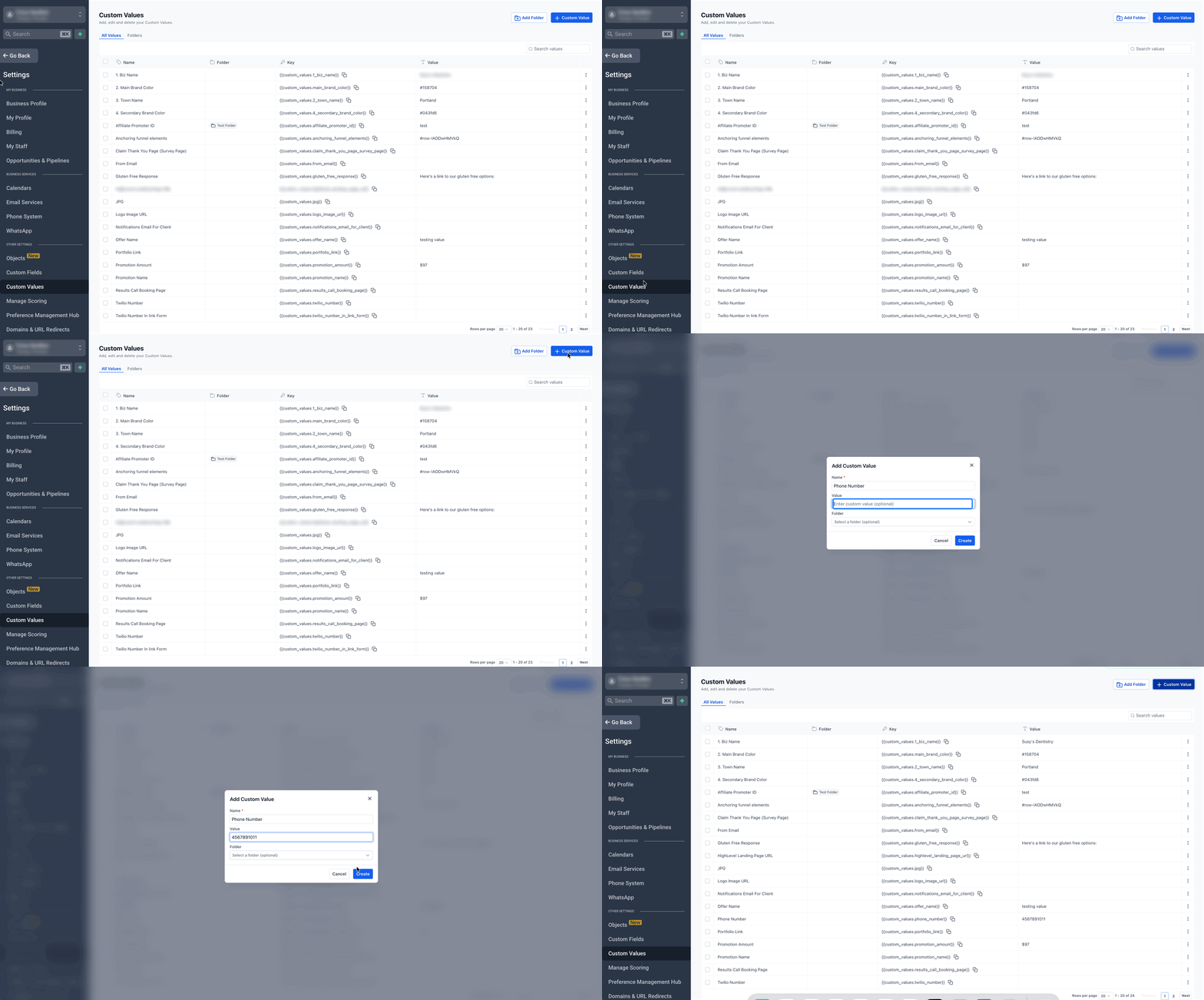
Passo 1: Crea i Custom Values
- Vai su Impostazioni → Custom Values e seleziona Add Custom Value
- Inserisci un Nome e un Valore, poi clicca Create
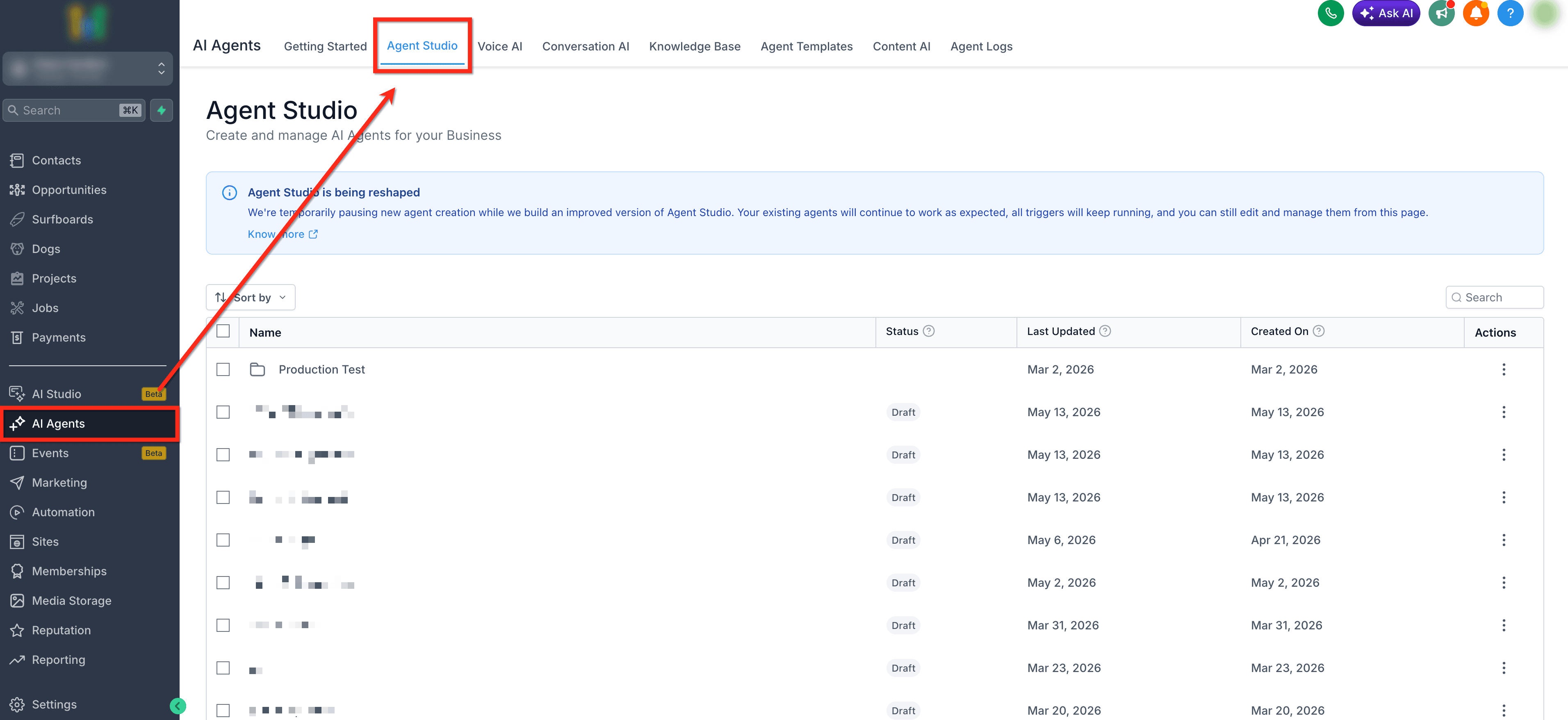
Passo 2: Apri Agent Studio
Vai su AI Agents → Agent Studio e apri un agente esistente o creane uno nuovo
Passo 3: Inserisci una Variabile
- Clicca all'interno di qualsiasi prompt o campo di messaggio
- Clicca la freccia del menu a discesa nel campo OPPURE digita {{ manualmente
- Scegli una categoria:
- Account
- Custom Values
- Right Now
- Form Data
- Contact
- Clicca su una variabile per inserirla
Nota: Alcuni nodi, come i passi API Call, generano variabili runtime basate sul loro output. Queste variabili possono essere riutilizzate nei passi successivi selezionandole dal selettore di variabili.


Passo 4: Salva e Testa
- Clicca Save
- Clicca Test
- Esegui una conversazione di esempio
- Verifica che le variabili si risolvano correttamente
Se un valore appare vuoto, verifica che i dati corrispondenti esistano nel CRM o nelle impostazioni della Location.

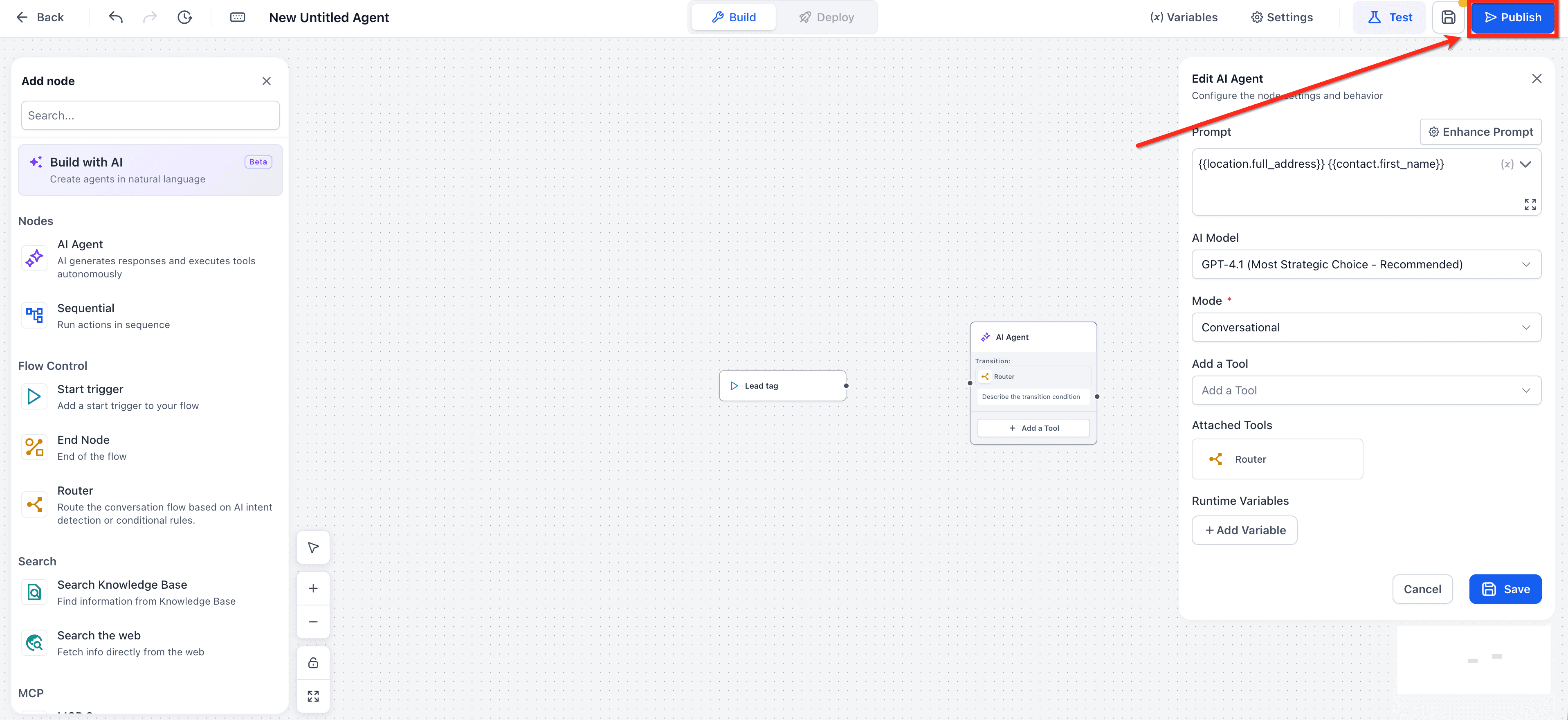
Passo 5: Pubblica
Una volta che tutto funziona correttamente, promuovi l'agente in Produzione.
Domande Frequenti
D: Cosa succede se un Custom Value viene eliminato?
Restituisce un valore vuoto invece di causare un errore.
D: Posso fare riferimento ai campi Opportunità o Task?
Le sorgenti attualmente supportate sono Account, Custom Values, Right Now, Form Data e Contact.
D: Cosa succede se una Variabile non ha Valore?
Se una variabile è mancante o vuota, il sistema restituisce un valore vuoto. Non causa un errore né interrompe l'esecuzione dell'agente. Questo garantisce un'esecuzione sicura e affidabile.
D: Le variabili Right Now rispettano il fuso orario?
Sì. Usano il fuso orario del sub-account.
D: Le variabili Form Data possono essere usate ovunque?
Si popolano solo quando attivate da un evento Form Submitted.
D: I segnaposto delle variabili sono case-sensitive?
Sì. Usa i nomi esatti delle chiavi mostrati nel selettore di variabili.
Articoli Correlati
- Come usare AI Agent Studio in HITLEAD
- Come usare i Custom Values
- Come configurare i Trigger di Agent Studio per avvii in tempo reale
Questo articolo è stato utile?