
Come creare e gestire le cartelle in Agent Studio
Organizza, cerca e gestisci grandi librerie di agenti AI con i nuovi strumenti di gestione cartelle in HITLEAD Agent Studio. Scopri come le cartelle, le azioni in blocco, la paginazione lato server e le viste flessibili mantengono anche i workspace più grandi ordinati e veloci.
INDICE DEI CONTENUTI
- Cos'è la gestione cartelle in Agent Studio?
- Vantaggi principali della gestione cartelle
- Organizzazione delle cartelle
- Come configurare e gestire le cartelle
- Domande frequenti
Cos'è la gestione cartelle in Agent Studio?
La gestione cartelle aggiunge un livello dedicato di cartelle alla pagina elenco di Agent Studio. Raggruppando gli agenti in cartelle e sfruttando funzioni avanzate come lo spostamento/eliminazione in blocco, le etichette di stato e la paginazione supportata da API, puoi scalare da pochi bot di test a centinaia di agenti in produzione senza perderne traccia.
Vantaggi principali della gestione cartelle
- Struttura visiva: Separa gli esperimenti dalle build attive, oppure organizza per team, cliente o progetto.
- Manutenzione più rapida: Le azioni in blocco con un solo clic eliminano il lavoro ripetitivo.
- Stato sempre visibile: Le etichette Draft e Published eliminano ogni ambiguità.
- Prestazioni ad alto volume: La paginazione lato server e i conteggi di righe regolabili mantengono le liste veloci.
- Viste personalizzabili: Scegli il raggruppamento Folders-first o Agents-first e ordina per nome o data di aggiornamento.
- Meno errori: Le finestre di conferma proteggono dalle eliminazioni accidentali.
Organizzazione delle cartelle
Crea tutte le cartelle di primo livello di cui hai bisogno, poi trascina o sposta in blocco gli agenti tra di esse. Rinomina o elimina le cartelle in qualsiasi momento: gli agenti al loro interno rimangono intatti.
Azioni in blocco
Seleziona più agenti o cartelle e scegli:
- Bulk Delete: Rimuove definitivamente gli elementi selezionati.
- Bulk Move: Sposta più agenti in una cartella diversa in un solo passaggio.
- Bulk Delete Folders: Elimina i gruppi non utilizzati (gli agenti al loro interno rimangono finché non li elimini separatamente).
Queste azioni rispettano i permessi utente e mostrano una conferma con il numero esatto di elementi coinvolti.
Come configurare e gestire le cartelle
Segui questi passaggi rapidi per iniziare a organizzare il tuo workspace:
Creare una nuova cartella
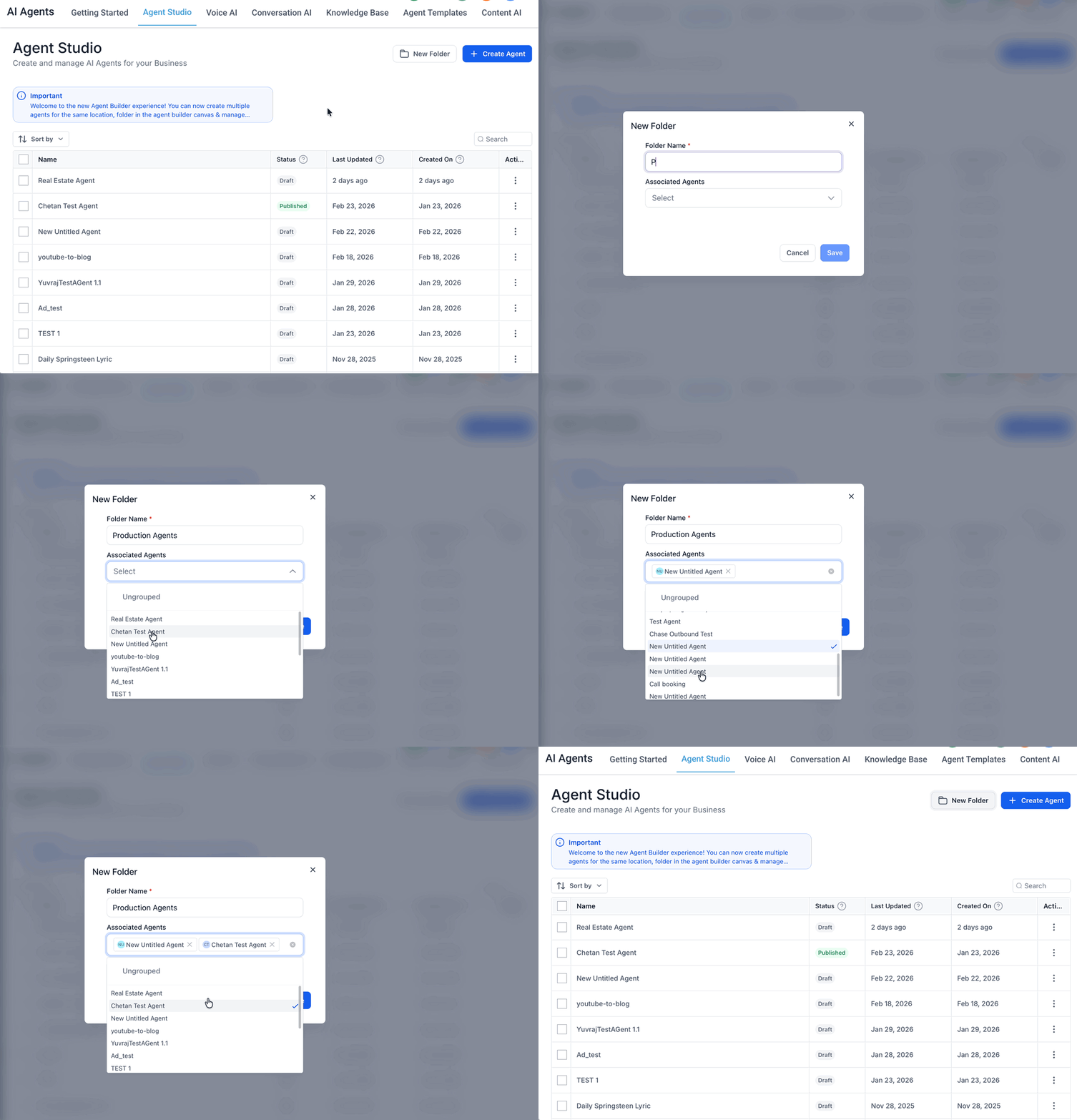
- Clicca su New Folder nell'angolo in alto a destra di Agent Studio per aprire il modale di creazione cartella.
- Inserisci un nome chiaro e descrittivo nel campo Folder Name.
- (Facoltativo) Apri il menu a discesa Associated Agents e seleziona gli agenti non raggruppati che vuoi includere in questa cartella.
- Clicca su Save per creare la cartella; gli agenti selezionati appariranno immediatamente raggruppati sotto di essa nella vista elenco.
Ordinamento e raggruppamento
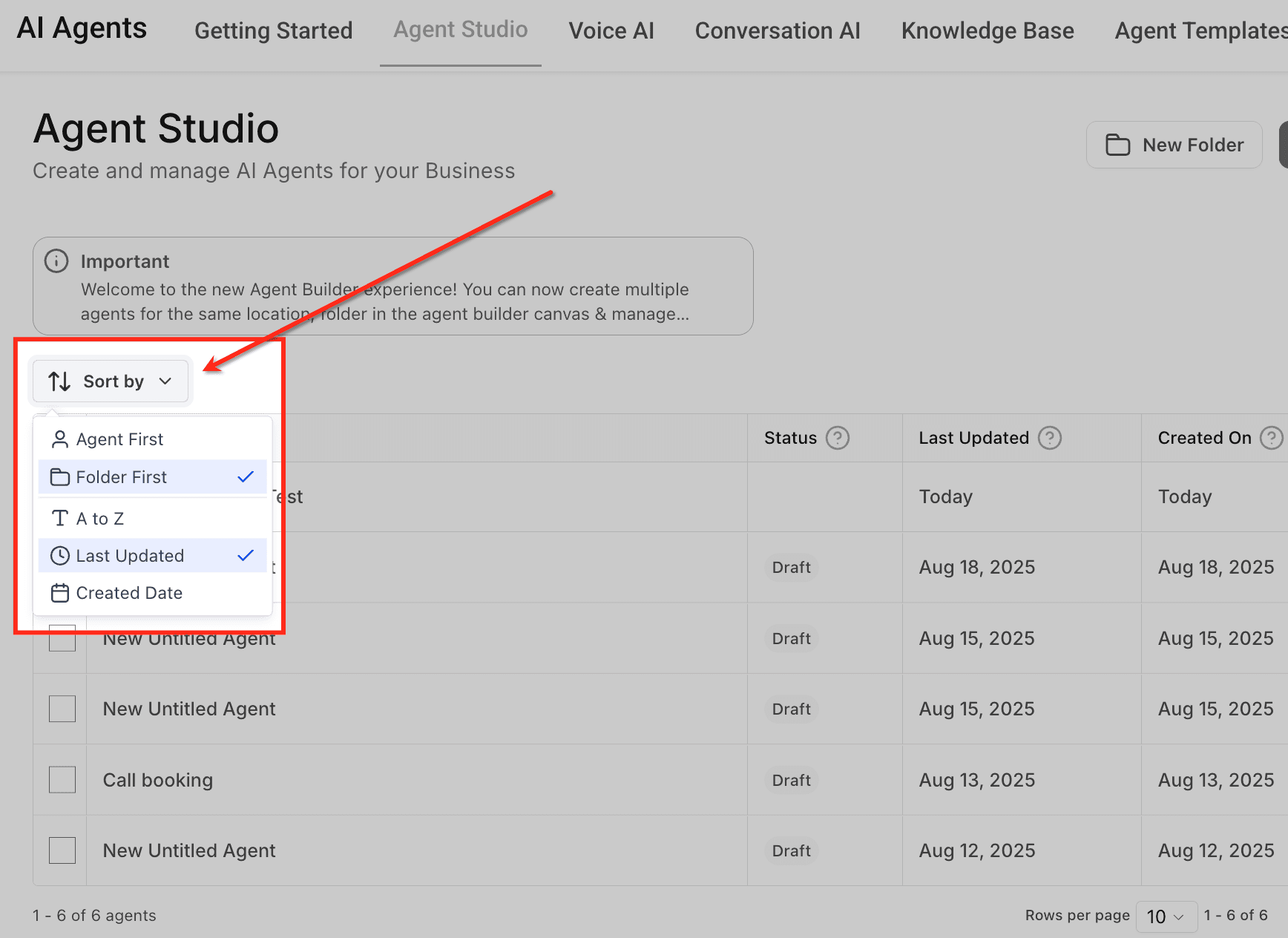
Clicca sul menu a discesa Sort by per modificare la modalità di visualizzazione degli agenti. Puoi alternare tra Agent First o Folder First e ordinare per Name, Last Updated o Created Date.
Cercare agenti
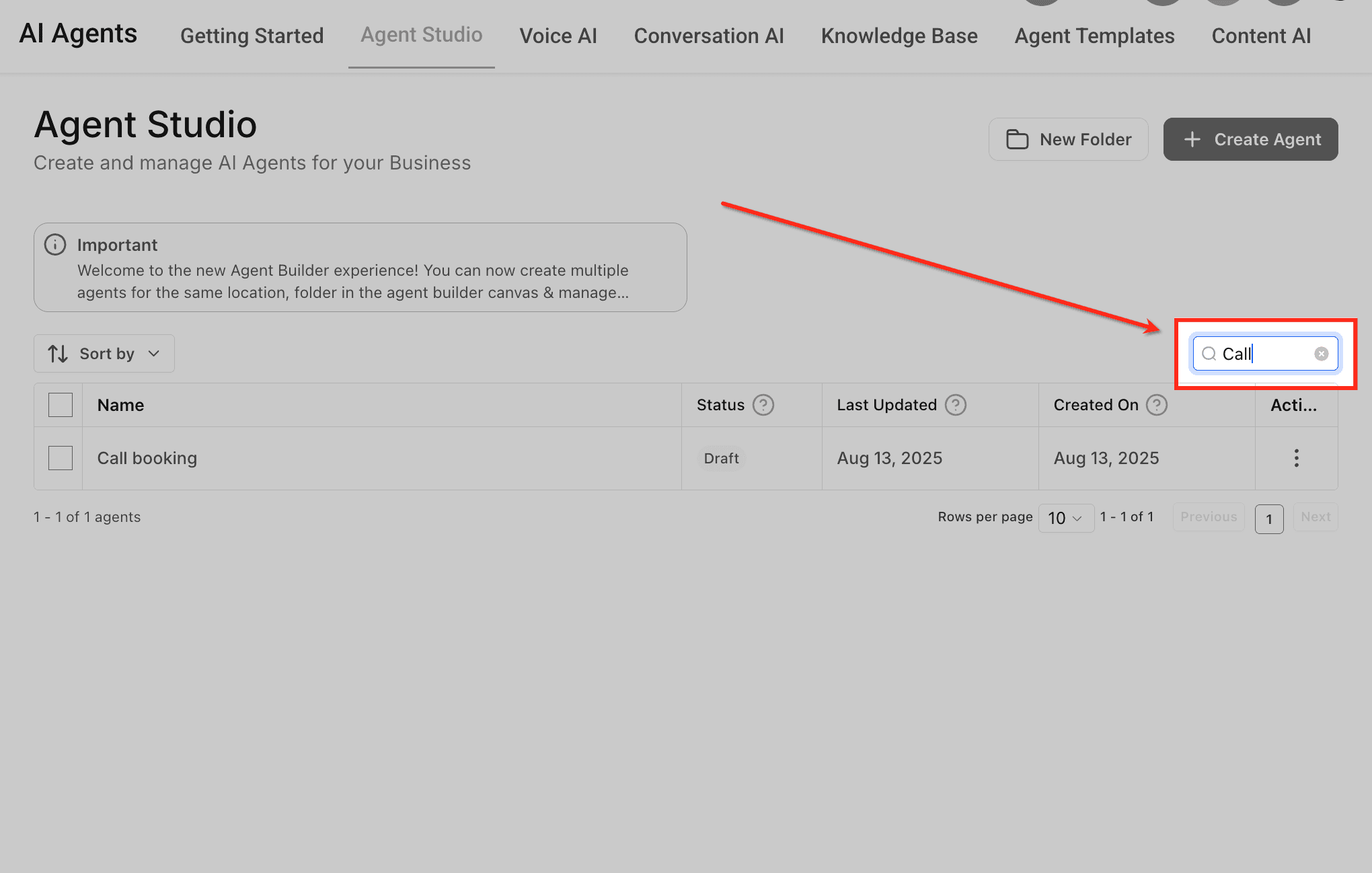
Usa la barra Search nell'angolo in alto a destra per filtrare rapidamente gli agenti per nome. I risultati si aggiornano in tempo reale, facilitando la ricerca di agenti specifici anche in librerie molto grandi.
Azioni in blocco
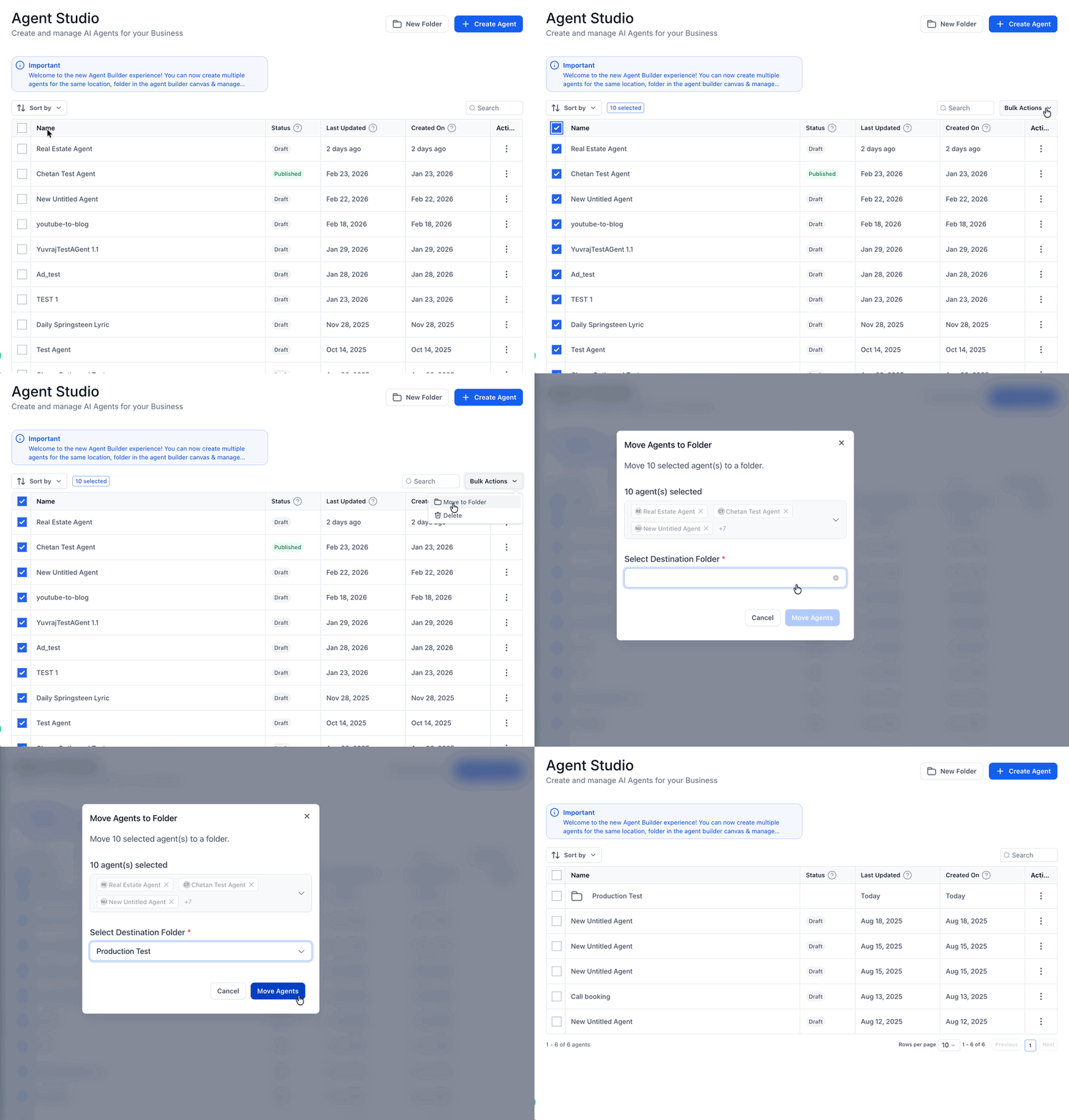
Spunta le caselle accanto a uno o più agenti nell'elenco per abilitare le azioni in blocco. Il conteggio degli elementi selezionati appare nella parte superiore, confermando quanti agenti saranno interessati dall'azione successiva.
Scegliere un'azione in blocco
- Clicca sul menu a discesa Bulk Actions nell'angolo in alto a destra dopo aver selezionato gli agenti. Da qui scegli Move to Folder o Delete per applicare le modifiche a tutti gli elementi selezionati in una volta.
- Dopo aver selezionato gli agenti e scelto Move to Folder o Delete, appare un modale di conferma. Scegli una cartella di destinazione per spostare gli agenti selezionati oppure clicca su Delete Agent per confermare l'eliminazione in blocco degli agenti selezionati.

Menu a tre punti
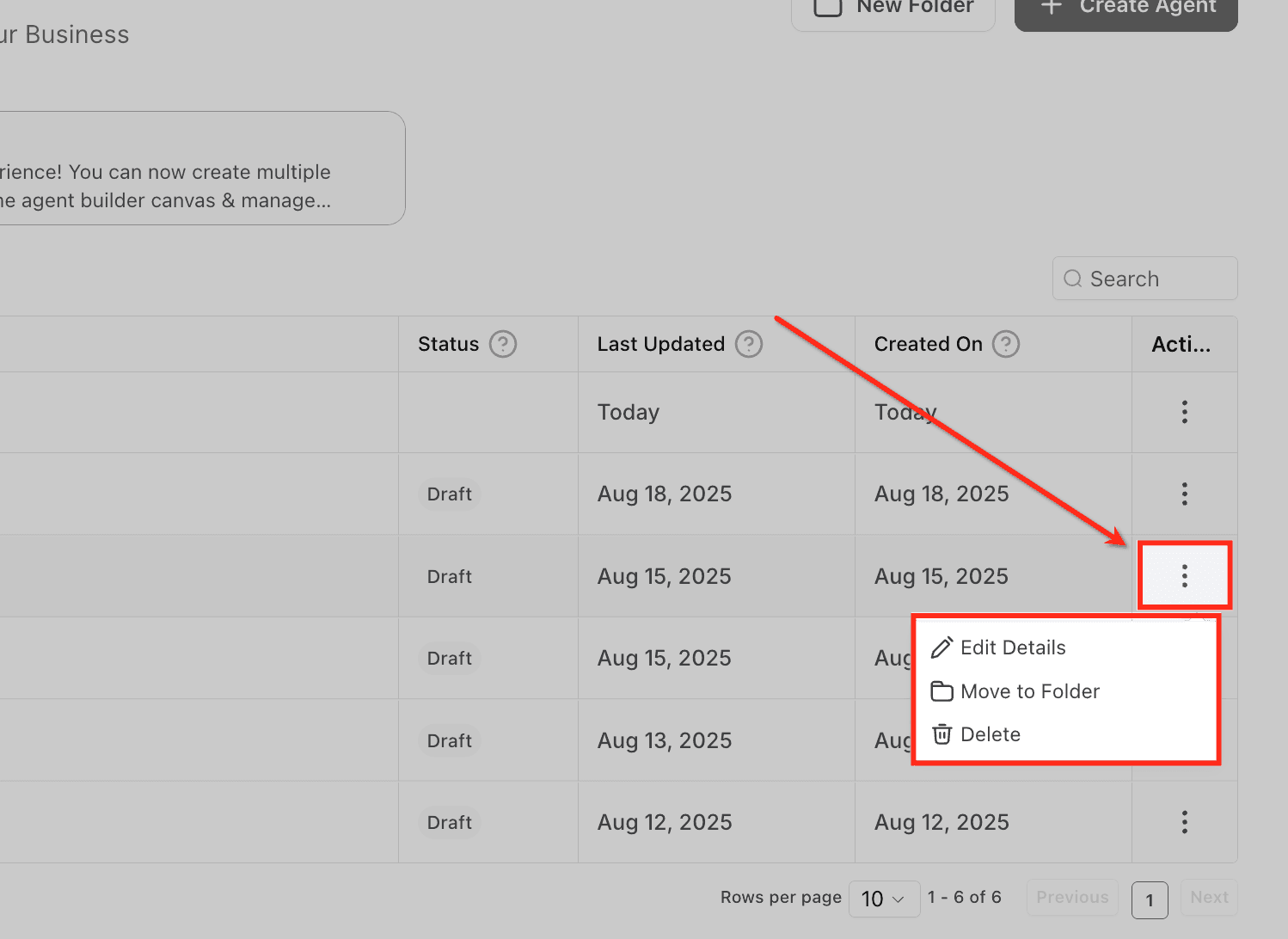
Clicca sul menu a tre punti (⋮) su qualsiasi riga agente per accedere alle azioni individuali. Da qui puoi modificare i dettagli, spostare l'agente in una cartella o eliminarlo.
Gestire le cartelle
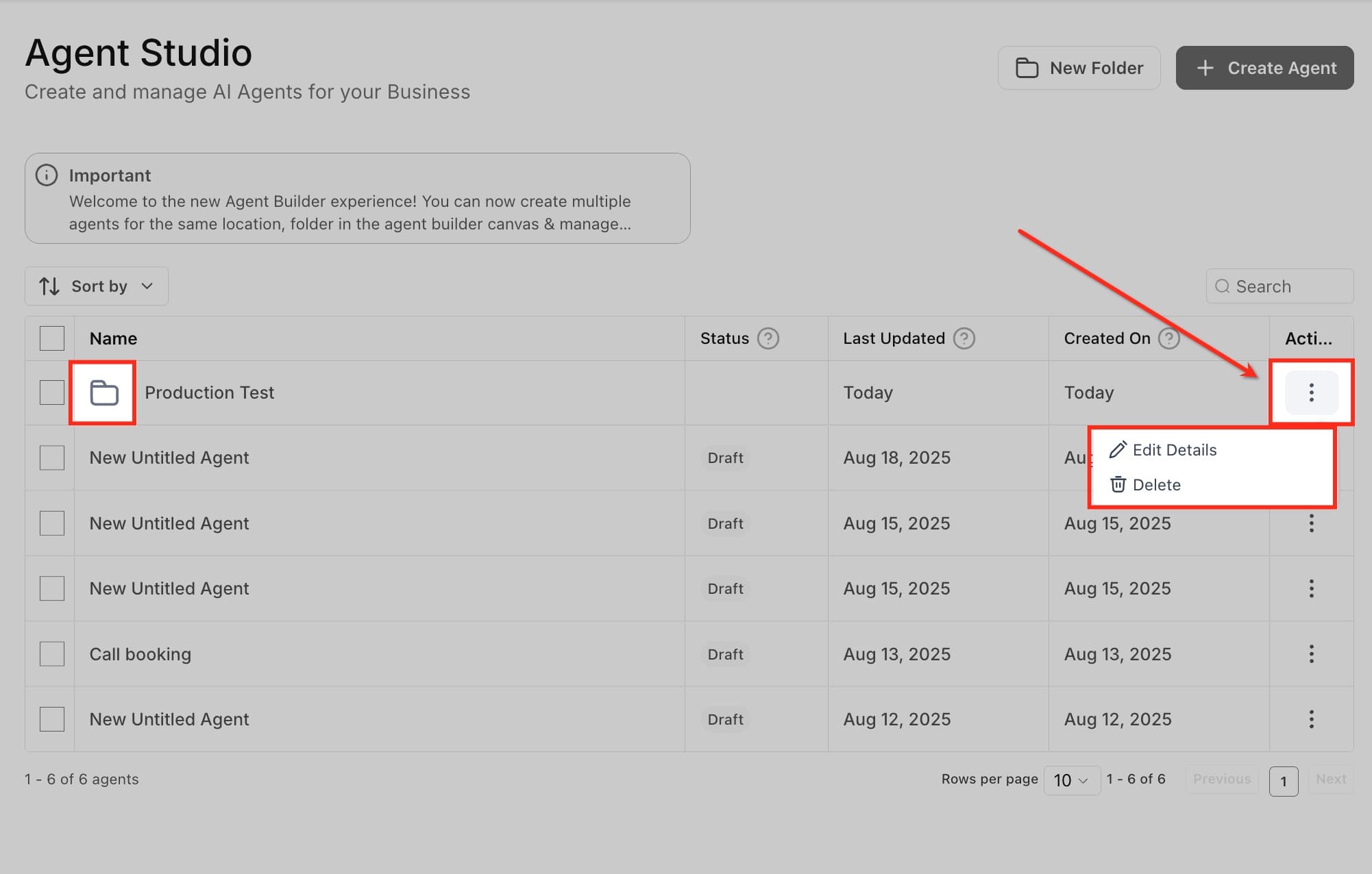
Le righe delle cartelle mostrano un'icona cartella per distinguerle visivamente dagli agenti. Cliccando sul menu a tre punti su una cartella puoi modificarne i dettagli o eliminarla.
Regolare la dimensione della pagina
Usa il menu a discesa Rows per page in fondo all'elenco per controllare quanti agenti vengono visualizzati. Scegli tra 10, 25, 50 o 100 righe in base alle tue preferenze di workspace.

Domande frequenti
D: Eliminare una cartella elimina anche gli agenti al suo interno?
No. Gli agenti vengono spostati in "Unfiled" e rimangono accessibili finché non li elimini separatamente.
D: Le cartelle possono essere annidate?
La prima versione supporta un solo livello di cartelle. Le cartelle annidate sono previste per un aggiornamento futuro.
D: Le azioni in blocco rispettano i ruoli utente?
Sì, solo gli utenti con i permessi di eliminazione/spostamento vedranno quelle azioni, analogamente alle azioni in blocco nei Workflow.
D: La paginazione lato server modifica i miei filtri esistenti?
No, i filtri rimangono applicati mentre navighi tra le pagine dei risultati.
D: Perché vedo "Draft" su un agente che ho pubblicato la settimana scorsa?
La pubblicazione crea una versione live. Se in seguito apporti modifiche senza ripubblicare, la copia di lavoro viene mostrata come Draft finché non pubblichi di nuovo.
D: Cosa succede se due utenti spostano lo stesso agente contemporaneamente?
L'ultima modifica salvata ha la precedenza; riceverai una notifica di conflitto se la tua vista non è aggiornata.
Questo articolo è stato utile?