
Come raccogliere input degli utenti con gli strumenti Capture in Agent Studio
I strumenti Capture Information di HITLEAD in Agent Studio ti permettono di raccogliere input specifici degli utenti durante una conversazione, come un indirizzo email, un numero di telefono, un'opzione selezionata o una risposta testuale libera. Questi strumenti si usano all'interno di un Sequential Node per raccogliere informazioni strutturate passo dopo passo, prima che l'agente prosegua nella parte successiva del flusso.
Cosa sono gli strumenti Capture Information in Agent Studio
Gli strumenti Capture Information sono strumenti di raccolta input che permettono a un agente di chiedere all'utente informazioni specifiche e salvare la risposta per usarla successivamente nella conversazione.
Invece di affidarsi all'AI per comprendere ed estrarre dettagli da un messaggio aperto, gli strumenti Capture Information pongono domande dirette e raccolgono le risposte in un formato strutturato. Questo è utile quando l'agente ha bisogno di informazioni obbligatorie prima di proseguire, come dati di contatto, preferenze, argomenti o selezioni dell'utente.
Ad esempio, un agente può chiedere all'utente di fornire un indirizzo email, inserire un numero di telefono, scegliere da un elenco di opzioni o digitare una risposta breve. Le informazioni raccolte possono poi essere usate dal nodo successivo nel flusso dell'agente.
Quando usare gli strumenti Capture Information
Usa gli strumenti Capture Information quando il tuo agente deve raccogliere informazioni chiare e strutturate prima di eseguire l'azione successiva.
Casi d'uso comuni:
- Raccogliere l'indirizzo email dell'utente prima di inviare un messaggio di conferma o di follow-up
- Acquisire un numero di telefono prima di instradare il lead verso un flusso di vendita o supporto
- Chiedere all'utente di scegliere un'opzione da un elenco prima di indirizzarlo al percorso corretto
- Raccogliere testo libero, come un argomento, una richiesta, una domanda o una descrizione
- Raccogliere i dettagli necessari prima che un nodo AI Agent generi contenuti, risponda a una domanda o esegua un'altra azione
Questi strumenti sono particolarmente utili quando le informazioni sono prevedibili e non richiedono ragionamento AI per essere raccolte.
Come funzionano gli strumenti Capture Information
Gli strumenti Capture Information funzionano all'interno di un Sequential Node. Un Sequential Node esegue ogni passo configurato uno alla volta, permettendo all'agente di raccogliere informazioni in un ordine controllato.
Per una spiegazione dettagliata del funzionamento dei Sequential Node, consulta How to Build Structured Agent Flows Using Sequential Node in Agent Studio.
Quando si aggiunge uno strumento Capture Information a un Sequential Node, l'agente chiede all'utente l'input richiesto. Dopo che l'utente risponde, la risposta viene salvata e può essere usata in seguito nel flusso.
Ad esempio, puoi creare una sequenza che chiede:
- Qual è il tuo indirizzo email?
- Qual è il tuo numero di telefono?
- Chi è il pubblico di destinazione?
Una volta che l'utente risponde a ogni domanda, le risposte acquisite possono essere passate a un altro nodo, come un nodo AI Agent, dove possono essere usate per generare una risposta personalizzata o completare l'azione successiva.
Strumenti Capture Information disponibili
Agent Studio include attualmente quattro strumenti Capture Information.
Email Address
Lo strumento Email Address acquisisce un indirizzo email dall'utente.
Usalo quando l'agente ha bisogno di un'email valida prima di proseguire, ad esempio per inviare conferme, follow-up, dettagli del lead o informazioni su una candidatura.
Esempio:
Fornisci il tuo indirizzo email così possiamo inviarti i dettagli.
Phone Number
Lo strumento Phone Number acquisisce un numero di telefono dall'utente.
Usalo quando l'agente ha bisogno di informazioni di contatto per richiami, qualifica vendite, follow-up su appuntamenti o instradamento del supporto. Lo strumento aiuta a garantire che l'utente inserisca un numero di telefono valido prima che il flusso continui.
Esempio:
Inserisci il tuo numero di telefono così il nostro team potrà ricontattarti.
Single Choice
Lo strumento Single Choice permette all'utente di selezionare un'opzione da un elenco predefinito.
Usalo quando l'agente ha bisogno che l'utente scelga tra opzioni fisse, come un tipo di servizio, livello di interesse, categoria di pubblico, argomento di supporto o passo successivo. L'opzione selezionata può essere usata per instradare la conversazione o personalizzare la risposta successiva.
Esempio:
Con cosa vuoi essere aiutato?
Pricing
Booking a call
Product support
General inquiry
Text Input
Lo strumento Text Input acquisisce testo libero dall'utente.
Usalo quando l'utente deve digitare una risposta personalizzata, come un argomento, una domanda, una descrizione, il nome di un'azienda, un obiettivo o una richiesta speciale.
Esempio:
Di quale argomento vorresti che trattasse il contenuto?
Usare gli strumenti Capture Information in un Sequential Node
Gli strumenti Capture Information vanno aggiunti all'interno di un Sequential Node.
Una configurazione tipica è la seguente:
- Inizia con un Trigger, come un messaggio chat, un Tag lead, ecc.
- Aggiungi un Sequential Node.
- Aggiungi uno o più strumenti Capture Information all'interno del Sequential Node.
- Configura il prompt per ogni strumento.
- Salva la risposta dell'utente in una variabile.
- Usa il valore acquisito nel nodo o percorso successivo.
Nell'esempio condiviso, il flusso inizia con un Trigger di messaggio chat. La conversazione passa poi in un Sequential Node che contiene uno strumento di acquisizione Single Choice. Dopo che l'utente seleziona un'opzione, il flusso prosegue verso un Router e poi verso un Triage Agent, che indirizza l'utente sul percorso corretto in base al design della conversazione.
Questo permette all'agente di raccogliere l'input necessario prima di decidere cosa deve accadere dopo.
Riutilizzare le informazioni raccolte nel flusso
Le informazioni acquisite possono essere riutilizzate in seguito nel flusso dell'agente come variabili runtime.
Ciò significa che la risposta raccolta dall'utente può essere inserita in prompt, messaggi o azioni successivi.
Ad esempio, se un Sequential Node acquisisce:
Argomento: AI nel settore beauty
Pubblico di destinazione: Adulti over 60
Indirizzo email: user@example.com
Numero di telefono: +1 555 123 4567
Il nodo AI Agent successivo può usare quei valori per generare un output personalizzato, ad esempio:
Genera un articolo del blog sull'argomento acquisito per il pubblico di destinazione selezionato. Includi l'indirizzo email e il numero di telefono acquisiti come dati di contatto.
Questo aiuta a collegare la raccolta strutturata dei dati con azioni basate sull'AI, mantenendo il processo di input prevedibile.
Come configurare gli strumenti Capture Information in Agent Studio
Segui questi passaggi per aggiungere strumenti Capture Information a un flusso agente.
Passo 1: Apri il tuo agente
Vai ad Agent Studio.
Apri l'agente che vuoi modificare.

Passo 2: Aggiungi o seleziona un Sequential Node
Aggiungi un Sequential Node al canvas, oppure apri un Sequential Node esistente in cui vuoi raccogliere informazioni.
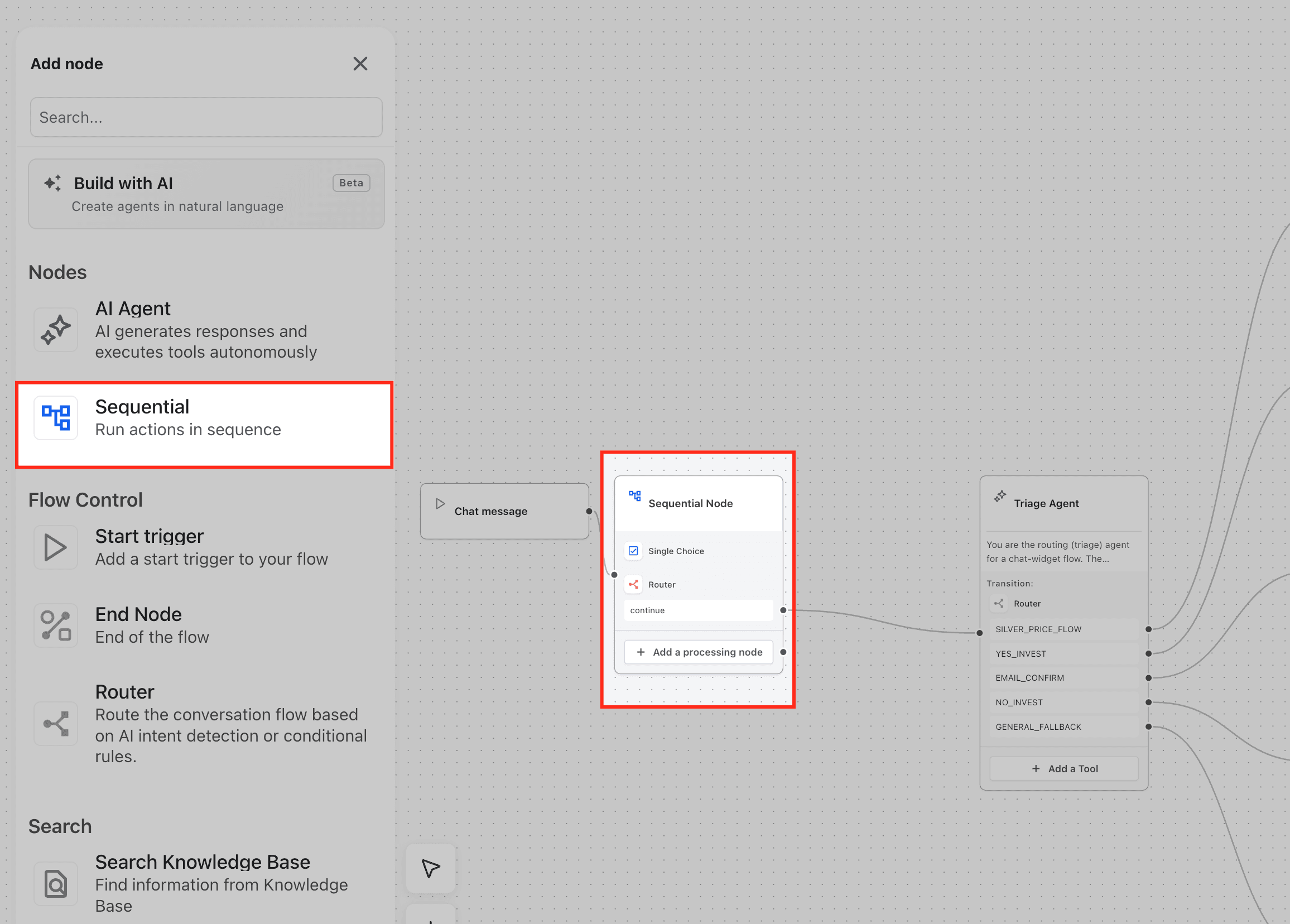
Passo 3: Scegli uno strumento Capture Information
Dal pannello di sinistra, vai su Capture Information.
Scegli uno degli strumenti disponibili:
Email Address
Phone Number
Single Choice
Text Input
Trascina lo strumento nel Sequential Node.

Passo 4: Configura il prompt
Aggiungi il messaggio o la domanda che vuoi che l'agente ponga all'utente.
Esempi:
Fornisci il tuo indirizzo email.
Quale numero di telefono dobbiamo usare per contattarti?
Quale opzione descrive meglio la tua richiesta?
Di quale argomento vorresti che trattasse il contenuto?

Passo 5: Salva la risposta come variabile
Assegna un nome di variabile alla risposta acquisita così da poterla referenziare in seguito.
Esempi:
phone_number
selected_interest
topic
Queste variabili funzionano come valori riutilizzabili nel resto del flusso agente.
Passo 6: Collega il nodo successivo
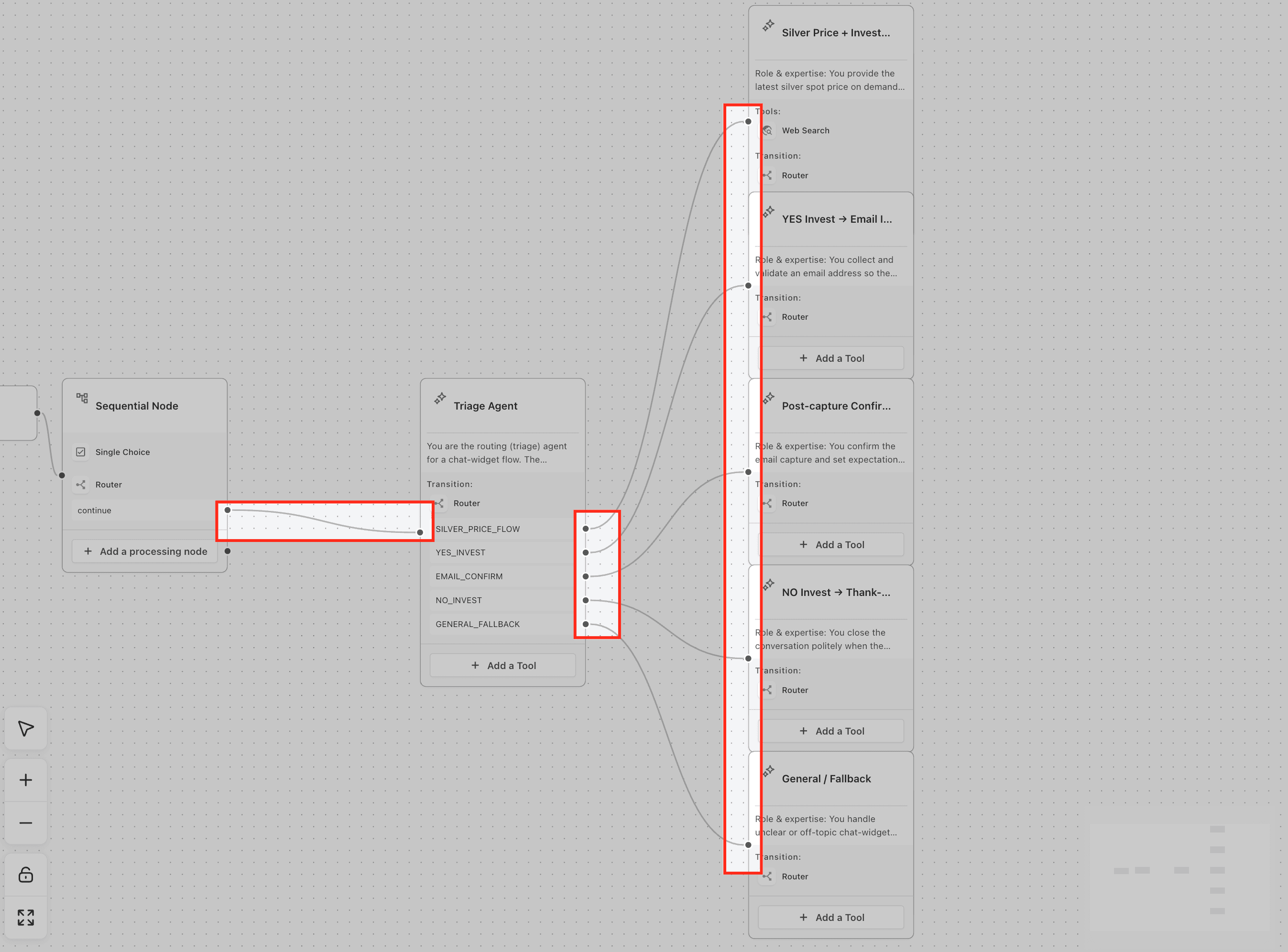
Dopo che il Sequential Node ha raccolto le informazioni necessarie, collegalo al passo successivo nel tuo flusso.
Può essere:
Un Router
Un nodo AI Agent
Un messaggio di conferma
Un altro nodo di azione o elaborazione
Nello screenshot di esempio, il Sequential Node è collegato a un Triage Agent, e gli output del router del Triage Agent sono collegati a diversi nodi agente di follow-up in base alla risposta selezionata dall'utente. Ciò significa che una volta completato il passo di acquisizione, il flusso può instradare la conversazione verso il passo successivo corretto, come dettagli sul prezzo silver, interesse all'investimento, conferma email, risposta no-invest o un fallback generale.
Passo 7: Testa il flusso
Esegui una conversazione di test per verificare che:
Ogni domanda appaia nell'ordine corretto
Gli input di email e numero di telefono vengano validati correttamente
Le opzioni Single Choice vengano visualizzate come previsto
Le risposte vengano salvate nelle variabili corrette
Il nodo successivo utilizzi correttamente le informazioni acquisite
Domande frequenti
D: Dove posso trovare gli strumenti Capture Information? Gli strumenti Capture Information sono disponibili nel pannello di sinistra di Agent Studio, nella sezione Capture Information.
D: Quali strumenti Capture Information sono disponibili? Gli strumenti disponibili sono Email Address, Phone Number, Single Choice e Text Input.
D: Gli strumenti Capture Information usano l'AI? No. Gli strumenti Capture Information sono progettati per la raccolta strutturata di input e non richiedono l'AI per raccogliere la risposta.
D: Quale nodo supporta gli strumenti Capture Information? Gli strumenti Capture Information si usano all'interno di un Sequential Node.
D: Posso usare gli strumenti Capture Information all'interno di un nodo AI Agent? Gli strumenti Capture Information sono destinati ai Sequential Node. Se hai bisogno di ragionamento AI, usa un nodo AI Agent dopo che i valori sono stati acquisiti.
D: Le informazioni acquisite possono essere usate in seguito nel flusso? Sì. Le risposte acquisite possono essere salvate come variabili e referenziate in nodi, prompt, messaggi o azioni successivi.
D: Single Choice può instradare gli utenti verso percorsi diversi? Sì. L'opzione selezionata può essere usata con un Router o con la logica successiva per indirizzare gli utenti verso il percorso corretto.
D: Lo strumento Phone Number può validare il numero dell'utente? Sì. Lo strumento Phone Number aiuta a raccogliere un numero di telefono valido e può richiedere nuovamente all'utente se il valore inserito non è valido.
D: Qual è un buon caso d'uso per Text Input? Text Input è utile per raccogliere risposte libere, come un argomento, una descrizione, una domanda, il nome di un'azienda o una richiesta personalizzata.
Articoli correlati
Questo articolo è stato utile?