
Come costruire flussi agente strutturati con il Nodo Sequenziale in Agent Studio
Questo articolo spiega come funziona il Nodo Sequenziale all'interno di Agent Studio e come usarlo per costruire flussi strutturati e step-by-step. Trovi le istruzioni per configurare il nodo in modo efficace, quando utilizzarlo e come progettare flussi che si eseguano in modo affidabile offrendo una buona esperienza utente.
Cos'è il Nodo Sequenziale in Agent Studio
Il Nodo Sequenziale è un componente fondamentale di Agent Studio che ti permette di eseguire più azioni in un ordine fisso e step-by-step all'interno di un singolo nodo. Funge da livello di esecuzione dell'agente: ogni step è predefinito e viene eseguito in sequenza senza affidarsi a decisioni dinamiche.
Agent Studio ti consente di costruire agenti usando Trigger e nodi. Il Nodo Sequenziale si attiva quando riceve input da un Trigger o da un altro nodo e inizia a eseguire i propri step configurati dall'alto verso il basso.
Anziché adattarsi in base al contesto, il Nodo Sequenziale segue un percorso strutturato. Questo lo rende ideale per scenari in cui il flusso è prevedibile e deve essere controllato, come la raccolta di informazioni utente, l'esecuzione di chiamate API o una serie di azioni in sequenza.
Alla base, il Nodo Sequenziale è costruito con nodi di elaborazione, dove ogni nodo di elaborazione rappresenta un singolo step nella sequenza.
Prima di usare il Nodo Sequenziale, assicurati che sia configurato un Trigger per avviare l'agente.
Vantaggi principali del Nodo Sequenziale
Il Nodo Sequenziale offre un modo strutturato per progettare flussi agente dove coerenza e controllo sono fondamentali.
- Esegue gli step in un ordine chiaro e predefinito
- Garantisce risultati prevedibili e ripetibili
- Semplifica la progettazione del flusso raggruppando più step in un singolo nodo
- Consente una raccolta dati pulita e strutturata
- Riduce la complessità rispetto alla gestione di più nodi separati
Elementi principali del Nodo Sequenziale
Nodi di elaborazione
Ogni step all'interno di un Nodo Sequenziale viene creato con un nodo di elaborazione. Questi nodi definiscono le singole azioni che verranno eseguite in sequenza, come acquisire un input, effettuare una chiamata API o generare contenuto.
Esecuzione degli step (ordine di esecuzione)
Il Nodo Sequenziale esegue tutti i nodi di elaborazione nell'ordine in cui sono stati aggiunti, partendo dall'alto e scendendo verso il basso. Ogni step deve completarsi prima che inizi il successivo, rendendo il flusso prevedibile e controllato.
Tipi di nodo di elaborazione (panoramica)
Puoi costruire diversi tipi di step all'interno di un Nodo Sequenziale in base al tuo caso d'uso.
- Capture Information → Raccoglie input dell'utente come email, numero di telefono o selezioni
- Actions & API → Esegue operazioni o invia dati a sistemi esterni
- AI Generation → Genera testo, immagini, video o audio
Tipi di nodo di elaborazione nel Nodo Sequenziale
Email Address
Il nodo di elaborazione Email Address viene usato per acquisire un indirizzo email valido dall'utente durante la sequenza. Valida il formato dell'input e garantisce che vengano accettati solo indirizzi email correttamente strutturati prima di passare allo step successivo.
Usa questo nodo quando il tuo flusso richiede un'identificazione affidabile dell'utente o dati di contatto. Configura il messaggio prompt in modo naturale e definisci un messaggio di errore: l'email acquisita viene salvata come variabile di runtime per uso successivo.
Phone Number
Il nodo di elaborazione Phone Number raccoglie il numero di telefono dell'utente con validazione, richiedendo in genere il prefisso internazionale per maggiore accuratezza. Verifica che il formato del numero sia corretto prima di consentire al flusso di proseguire, mantenendo i dati puliti e utilizzabili.
Usa questo nodo quando hai bisogno di informazioni di contatto dirette per follow-up o automazione. Configura il prompt in modo chiaro e includi un messaggio di errore: il numero acquisito diventa una variabile di runtime per uso successivo.
Text Input
Il nodo di elaborazione Text Input consente agli utenti di inserire risposte in formato libero all'interno del flusso. Supporta impostazioni di lunghezza minima e massima, offrendoti controllo sulla quantità di input richiesta.
Usa questo nodo quando hai bisogno di un input flessibile che non può essere predefinito. Configura il prompt in modo chiaro e imposta i limiti di lunghezza se necessario: la risposta viene salvata come variabile di runtime per gli step successivi.
Single Choice
Il nodo di elaborazione Single Choice consente agli utenti di selezionare una sola opzione da un insieme predefinito di scelte. Presenta le opzioni come pulsanti selezionabili, garantendo un input chiaro e strutturato.
Usa questo nodo quando vuoi che gli utenti scelgano tra opzioni specifiche, come tipologie di servizio o preferenze. Configura le scelte e il messaggio prompt: l'opzione selezionata viene salvata come variabile di runtime per l'instradamento o l'elaborazione.
API Call
Il nodo di elaborazione API Call invia una richiesta a un sistema esterno e recupera una risposta. Ti permette di inviare e ricevere dati all'interno del flusso senza alcuna interpretazione da parte dell'AI.
Usa questo nodo per integrazioni con servizi esterni come CRM o piattaforme di terze parti. Configura l'endpoint, gli header e il corpo della richiesta, e usa le variabili per rendere la richiesta dinamica.
Actions
Il nodo di elaborazione Actions esegue operazioni predefinite all'interno del sistema. Viene usato per convertire i dati raccolti in modifiche concrete a livello di sistema, come aggiornamenti o Trigger.
Usa questo nodo quando vuoi che il flusso esegua un'operazione dopo aver elaborato i dati. Configura l'azione in base al risultato desiderato per assicurarti che il flusso esegua operazioni significative.
Text Generation
Il nodo di elaborazione Text Generation usa l'AI per generare contenuto scritto sulla base di un prompt o di un input. Produce output dinamici anziché raccogliere input.
Usa questo nodo quando hai bisogno di generare contenuto come risposte o riepiloghi. Configura il prompt e usa le variabili per personalizzare l'output prima di passarlo allo step successivo.
Image Generation
Il nodo di elaborazione Image Generation crea immagini sulla base di un prompt definito usando modelli AI. L'output viene in genere restituito come URL o asset visivo.
Usa questo nodo quando il tuo flusso richiede contenuto visivo dinamico. Configura il prompt in modo chiaro e usa le variabili per personalizzare l'immagine generata.
Video Generation
Il nodo di elaborazione Video Generation crea video sulla base di un prompt definito usando modelli AI. Supporta configurazioni come risoluzione e formato (aspect ratio).
Usa questo nodo per generare contenuto video all'interno del tuo flusso. Configura il prompt e le impostazioni, e usa le variabili se l'output deve essere dinamico.
Audio Generation (Text-to-Speech)
Il nodo di elaborazione Audio Generation converte testo in audio parlato usando modelli text-to-speech. Genera output vocali dinamicamente all'interno del flusso.
Usa questo nodo quando vuoi fornire risposte audio. Configura il testo e le impostazioni voce, e usa le variabili per personalizzare l'output se necessario.
Variabili (flusso di dati tra gli step)
Ogni nodo di elaborazione crea automaticamente una variabile di runtime che memorizza il proprio output. Queste variabili possono essere usate negli step successivi, permettendo ai dati di scorrere attraverso la sequenza.
Ad esempio, se un utente fornisce la propria email in uno step, quel valore può essere riutilizzato in un messaggio di conferma o in una richiesta API nello step successivo.
Connessioni tra nodi
Una volta eseguiti tutti gli step, il Nodo Sequenziale passa il proprio output al nodo successivo nel flusso agente per ulteriore elaborazione.
Come configurare il Nodo Sequenziale
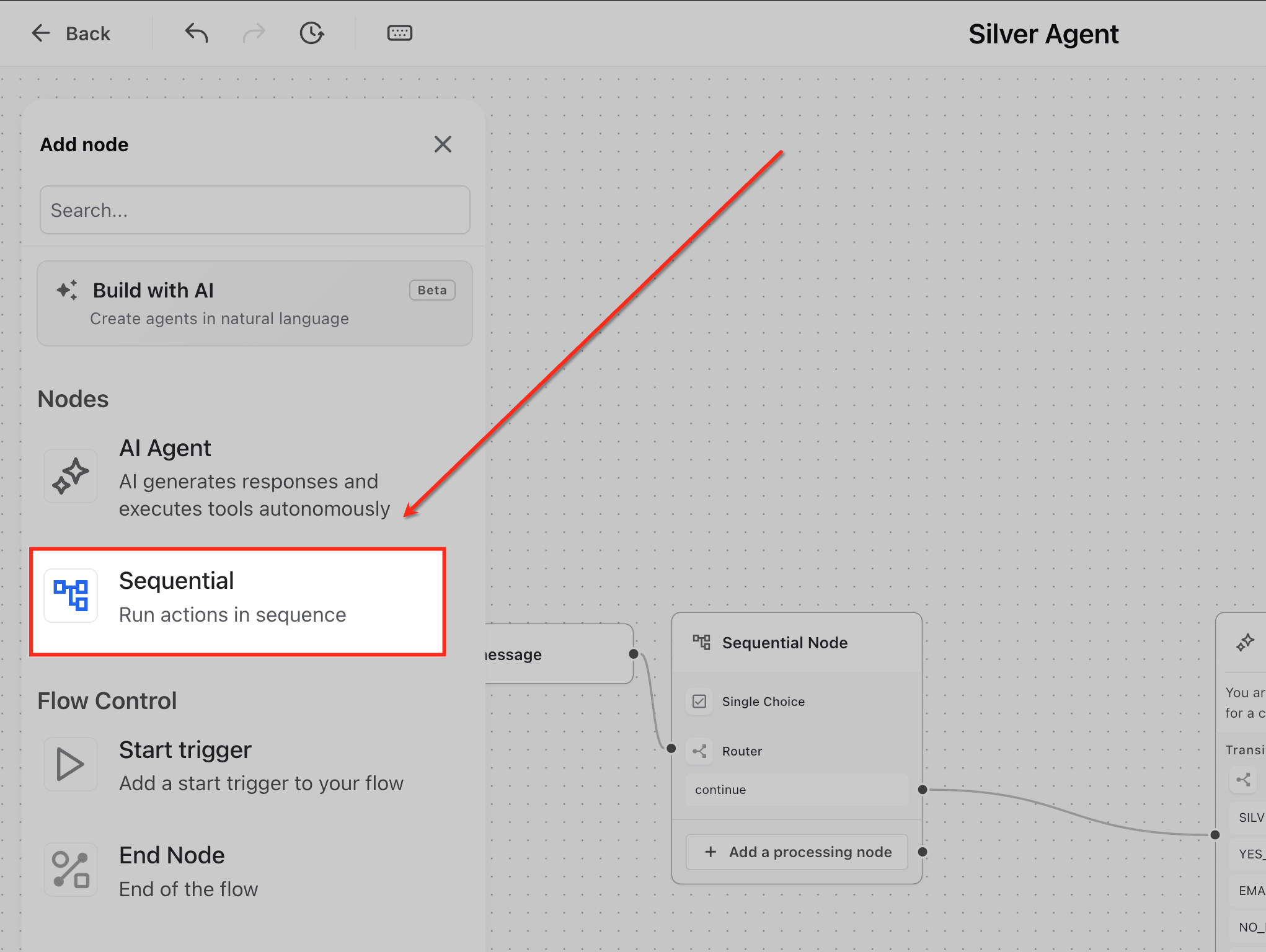
Step 1: Aggiungi il Nodo Sequenziale
Aggiungi il Nodo Sequenziale dal pannello Nodes e collegalo a un Trigger o al nodo precedente.
Step 2: Aggiungi nodi di elaborazione
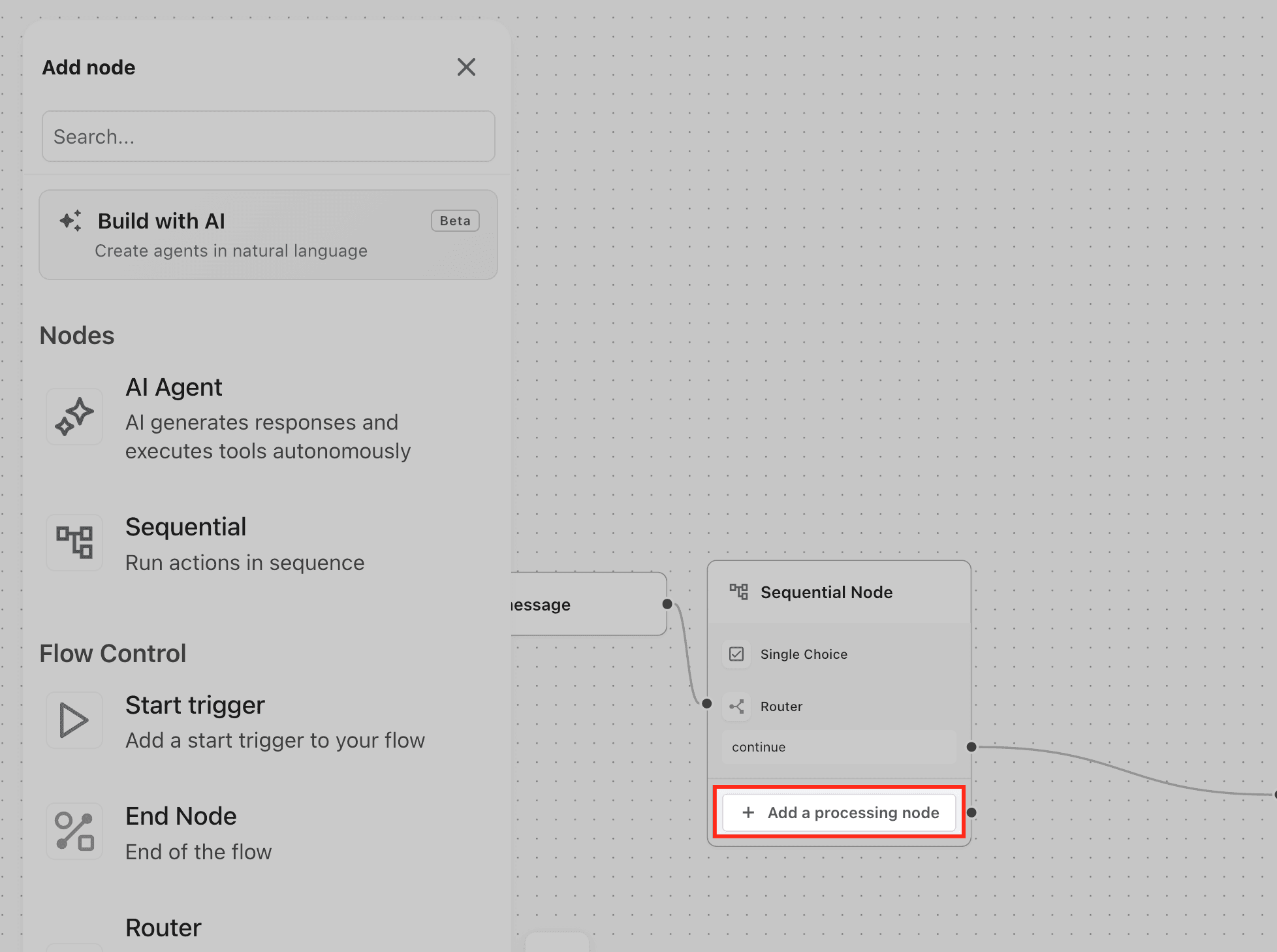
Fai clic su "Add a processing node" per iniziare a costruire la tua sequenza.
Gestione dei nodi di elaborazione
- Aggiungi step tramite pulsante o drag-and-drop
- Fai clic sui nodi per configurarli
- Passa il cursore sui nodi e cancella quelli non necessari

Step 3: Configura ogni step
Imposta prompt, regole di validazione e comportamento per ogni nodo di elaborazione.

Step 4: Ordina gli step
Assicurati che gli step siano nella sequenza corretta, poiché l'esecuzione dipende dall'ordine.
Step 5: Usa le variabili tra gli step
Quando un utente fornisce un input in uno step, quell'informazione non scompare: viene salvata come variabile di runtime. Questa variabile può poi essere usata negli step successivi per personalizzare messaggi, passare dati alle API o eseguire azioni.
Step 1 acquisisce i dati → Step 2 usa quei dati
Come funziona
Ogni nodo di elaborazione crea automaticamente una variabile basata sul proprio output. Questo vale anche per gli output degli step di API Call, che possono essere riutilizzati negli step successivi.
Ad esempio:
- Step Email → memorizza l'email dell'utente
- Step Phone → memorizza il numero di telefono
- Text input → memorizza la risposta dell'utente
Questi valori diventano disponibili nel selettore di variabili ({}) e possono essere inseriti negli step futuri.
Come usarle (step-by-step)
- Aggiungi un nodo di elaborazione che acquisisce input (es. Email o Text Input)
- Salva il nodo: viene creata automaticamente una variabile di runtime
- Nello step successivo, fai clic all'interno di un campo (prompt, corpo API, ecc.)
- Fai clic sull'icona {} per aprire il selettore di variabili
- Seleziona la variabile dallo step precedente
Esempio
Step 1 (Email Input):
L'utente inserisce: rahul@email.com
Step 2 (Messaggio di testo):
Prompt:
"Grazie! Ti contatteremo a {{email}} a breve."
Step 6: Aggiungi Actions o API Call
Dopo aver raccolto o generato dati negli step precedenti, spesso è necessario fare qualcosa con quei dati. Actions e API Call permettono al Nodo Sequenziale di eseguire operazioni come salvare informazioni, inviare dati a un altro sistema o attivare processi.
Gli step precedenti raccolgono i dati → Questo step usa quei dati per eseguire un'azione
Come funziona
- Actions eseguono operazioni predefinite all'interno della piattaforma (es. aggiornamento di record, attivazione di Workflow)
- API Call inviano dati a sistemi esterni e ricevono facoltativamente una risposta
Entrambi i tipi di step possono usare variabili di runtime degli step precedenti, rendendoli dinamici e contestuali.
Usare gli output di API Call negli step successivi
Quando aggiungi uno step di API Call, la sua risposta viene automaticamente salvata come variabile di runtime. Questo ti consente di riutilizzare i dati restituiti negli step successivi della sequenza.
Per usare questi dati, inserisci la variabile tramite il selettore {} nei campi come messaggi prompt, corpo della richiesta API o azioni. Questo permette di passare dinamicamente i dati di risposta API attraverso il flusso.
Nota: gli step di API Call in un Nodo Sequenziale vengono eseguiti direttamente senza alcuna interpretazione AI. La risposta viene restituita così com'è e deve essere usata esplicitamente negli step successivi.
Come aggiungere un'Action o un'API Call
- Fai clic su "Add a processing node"
- Seleziona:
- Actions (per operazioni interne)
- API Call (per integrazioni esterne)
- Configura i campi richiesti:
- Per Actions → scegli l'operazione da eseguire
- Per API Call → inserisci endpoint, header e corpo della richiesta
- Usa il selettore di variabili {} per inserire dati dagli step precedenti
- Salva il nodo
Esempio
Step 1: Acquisizione Email
L'utente inserisce: rahul@email.com
Step 2: API Call
- Endpoint: invio dati al CRM
- Il corpo della richiesta include la variabile email
Risultato:
Il sistema invia automaticamente l'email di Rahul al CRM esterno.
Dove viene usato
- Salvataggio dei dati utente nel CRM
- Invio di dati a piattaforme esterne
- Attivazione di Workflow o automazioni
- Aggiornamento di record in base all'input dell'utente

Step 7: Collega al nodo successivo
Collega il Nodo Sequenziale allo step successivo nel flusso.

Domande frequenti
D: Quando devo usare il Nodo Sequenziale invece del Nodo AI Agent?
Usa il Nodo Sequenziale quando hai bisogno di un flusso strutturato e prevedibile. Usa il Nodo AI Agent quando l'interazione richiede decisioni dinamiche o conversazione.
D: Perché la mia API Call non "ragiona" o si adatta come farebbe una risposta AI?
Le API Call nei Nodi Sequenziali vengono eseguite direttamente senza alcuna interpretazione: inviano semplicemente una richiesta e restituiscono una risposta. Se hai bisogno di ragionamento o elaborazione contestuale, quella logica deve essere gestita da un Nodo AI Agent.
D: Cosa succede se non uso le variabili nei miei step?
Se non vengono usate variabili, il flusso diventa statico, cioè produrrà sempre lo stesso output. Le variabili sono ciò che rende la sequenza dinamica, permettendo all'input dell'utente e agli output degli step di influenzare le azioni successive.
D: Posso riordinare gli step dopo averli aggiunti?
I Nodi Sequenziali sono progettati per essere eseguiti in ordine, e la riorganizzazione degli step potrebbe non essere sempre supportata o semplice. È consigliabile pianificare la sequenza in anticipo e aggiungere gli step nell'ordine corretto per evitare rielaborazioni.
Articoli correlati
- Panoramica di Agent Studio
- Come usare l'AI Agent Studio in HITLEAD
- Agent Studio - Multi Agent System Builder
- Come costruire agenti AI più intelligenti con il Nodo AI Agent in Agent Studio
Questo articolo è stato utile?