
Importa cURL nel Tool API Call di Agent Studio
Scopri come usare l'opzione Import cURL nel Tool API Call di Agent Studio per trasformare rapidamente un comando cURL in una richiesta API configurata. Questo articolo spiega dove trovare Import cURL, quali dettagli della richiesta vengono popolati automaticamente, come verificare le impostazioni importate e come testare l'API Call prima di pubblicare il tuo agente.
Cos'è Import cURL nel Tool API Call di Agent Studio?
Import cURL nel Tool API Call di Agent Studio ti permette di incollare un comando cURL e convertirlo automaticamente in una configurazione API Call all'interno di HITLEAD. Questo ti aiuta a costruire richieste API più velocemente, compilando i dettagli chiave della richiesta come il metodo HTTP, l'URL dell'endpoint, gli header e il body della richiesta, senza dover copiare manualmente ogni valore nei campi separati.
Agent Studio è l'ambiente visivo a nodi di HITLEAD per costruire agenti AI con Trigger, passi di elaborazione, decisioni e azioni. Import cURL estende questo Workflow rendendo più semplice connettere un agente ad API esterne direttamente dal Tool API Call.
Vantaggi principali di Import cURL nel Tool API Call
Import cURL aiuta gli utenti a trasferire rapidamente richieste dalla documentazione API o da comandi sviluppatore già testati in HITLEAD. Invece di ricostruire una richiesta API campo per campo, puoi incollare il comando cURL e verificare la configurazione popolata prima di salvare.
-
Configurazione API più rapida: Incolla un comando cURL per popolare automaticamente i dettagli della richiesta.
-
Configurazione developer-friendly: Trasferisci le richieste da documentazione API, comandi da terminale o strumenti di test API in Agent Studio più facilmente.
-
Meno inserimento manuale: Evita di copiare metodo HTTP, URL, header e body della richiesta nei campi separati uno per uno.
-
Revisione migliore della richiesta: Riapri il modale Import cURL per visualizzare la configurazione API corrente ricostruita come comando cURL.
-
Gestione flessibile delle richieste: Usa pattern cURL comuni come redirect, autenticazione di base, body di richiesta multiriga e continuazioni di riga con backslash.
-
Debug migliorato: Verifica e modifica le impostazioni della richiesta API importata prima di testarla o pubblicare l'agente.
Dove funziona Import cURL in Agent Studio
Import cURL è disponibile all'interno del pannello di configurazione del Tool API Call. Il Tool API Call può essere usato quando un agente deve effettuare una richiesta web esterna come parte di un flusso di Agent Studio.
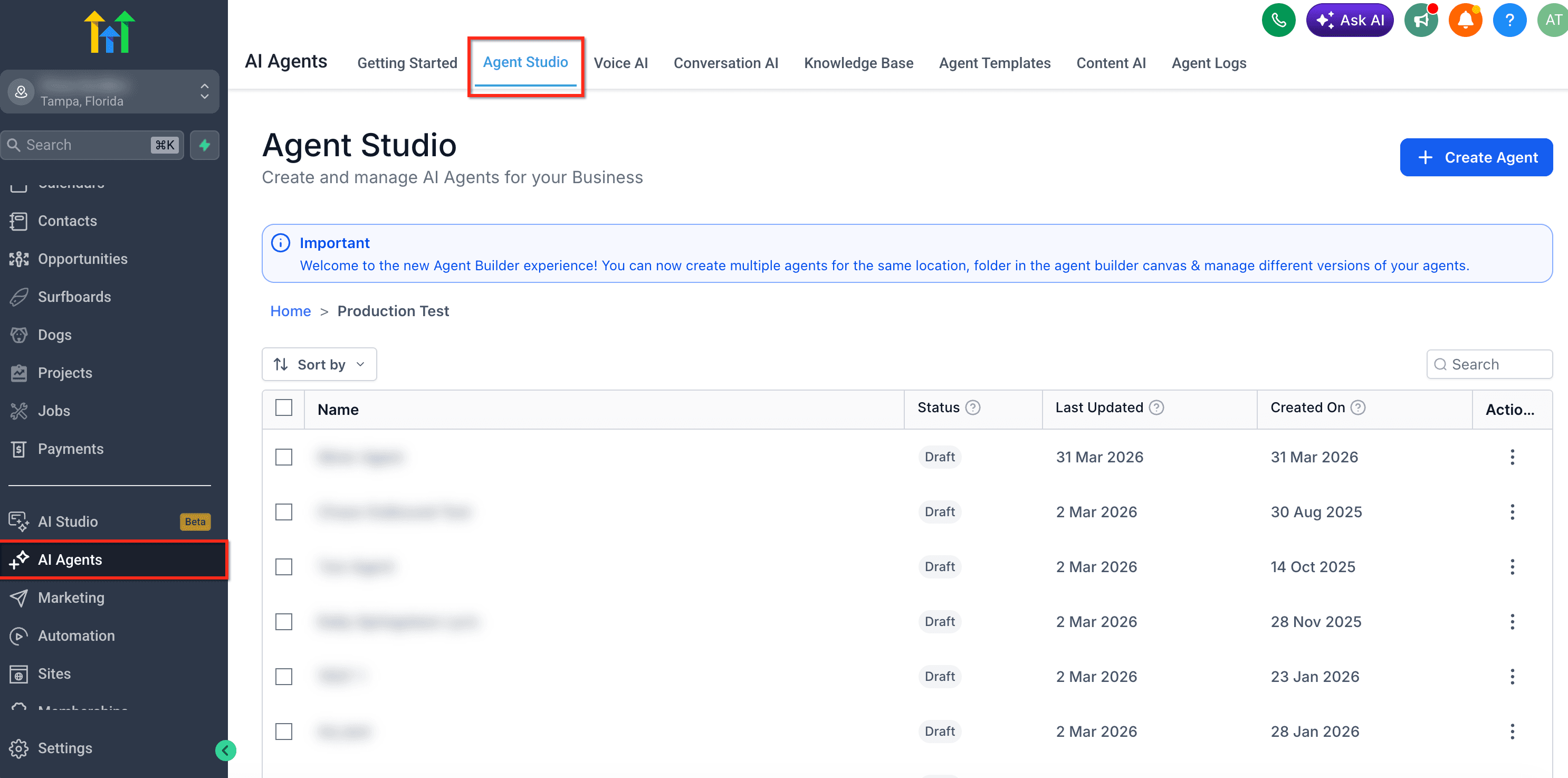
Puoi accedere ad Agent Studio da AI Agents > Agent Studio, quindi creare un nuovo agente o aprirne uno esistente. Agent Studio supporta Trigger in tempo reale come invii di Form, Tag sui lead, messaggi in chat e avvii basati su Workflow, che determinano quando l'agente inizia a girare.
Import cURL può essere usato durante la configurazione di un'API Call in aree come:
-
Un nodo AI Agent, dove l'API Call viene aggiunta come strumento che l'agente può utilizzare.
-
Un nodo Sequential, dove l'API Call viene eseguita come passo di elaborazione definito in una sequenza strutturata.
Cosa popola automaticamente Import cURL
Import cURL estrae i dettagli della richiesta dal comando cURL incollato e li usa per compilare i campi dell'API Call. Questo rende più semplice trasferire una richiesta API esistente in Agent Studio, lasciandoti comunque la possibilità di verificare e modificare la configurazione in seguito.
Import cURL può popolare:
-
Metodo HTTP
-
URL dell'endpoint API
-
Header
-
Body della richiesta
Import cURL può anche rilevare i tipi di body della richiesta più comuni, tra cui:
-
JSON
-
HTML
-
XML
-
Text
-
Form Data
Il tool supporta anche pattern cURL comuni, tra cui:
-
Redirect
--location -
Autenticazione di base
-u -
Body di richiesta multiriga
-
Continuazioni di riga con backslash
\
Verifica delle impostazioni API Call importate
Le impostazioni API importate devono essere sempre verificate prima di salvare, testare o pubblicare l'agente. Questo assicura che la richiesta sia accurata, sicura e pronta per essere eseguita nel flusso dell'agente.
Dopo aver importato un comando cURL, verifica i seguenti campi:
-
Instructions: Descrivi cosa fa l'API Call e quando l'AI Agent deve usarla.
-
Variable Name: Conferma dove verrà archiviato il risultato dell'API Call.
-
API Endpoint: Verifica il metodo HTTP e l'URL dell'endpoint.
-
Headers: Conferma gli header richiesti, come content type o autorizzazione.
-
Request Body: Esamina il payload importato e il formato del body.
-
Valori di autenticazione: Verifica se i token, le credenziali o le chiavi devono essere sostituiti, rimossi o messi in sicurezza.
-
Variables: Aggiungi variabili dinamiche di Agent Studio se la richiesta deve usare dati di Contatti, Conversazioni o dati di runtime.
Le variabili di Agent Studio possono essere usate per personalizzare il comportamento dell'agente e riutilizzare valori tra prompt, input degli strumenti, schede messaggi e campi logici.
Sincronizzazione bidirezionale con cURL
La sincronizzazione bidirezionale permette al modale Import cURL di riflettere la configurazione API Call corrente come comando cURL. Questo rende più semplice verificare, modificare o risolvere problemi della richiesta in un formato cURL familiare.
Quando riapri il modale Import cURL dopo aver configurato un'API Call, HITLEAD ricostruisce la configurazione corrente come comando cURL. Puoi usarlo per esaminare la richiesta, apportare modifiche e reimportare la versione aggiornata nella configurazione dell'API Call.
Questo è particolarmente utile quando:
-
Vuoi verificare il formato della richiesta.
-
Devi confrontare la configurazione HITLEAD con la documentazione API esterna.
-
Vuoi modificare rapidamente header o contenuto del body della richiesta.
-
Stai facendo debug di una richiesta API prima di pubblicare l'agente.
Tool API Call vs. API Pubbliche di Agent Studio
Il Tool API Call e le API Pubbliche di Agent Studio hanno scopi diversi. Capire la differenza ti aiuta a scegliere l'opzione giusta per la tua configurazione.
Il Tool API Call permette a un agente HITLEAD di effettuare una richiesta web esterna mentre l'agente è in esecuzione. Ad esempio, un agente può chiamare un sistema esterno per recuperare dati, inviare informazioni o avviare un processo esterno.
Le API Pubbliche di Agent Studio permettono ad applicazioni esterne di elencare, recuperare ed eseguire agenti HITLEAD pronti per la produzione in modo programmatico, senza accedere alla Dashboard di HITLEAD.
Usa il Tool API Call quando l'agente deve chiamare un'API esterna durante il suo flusso. Usa le API Pubbliche di Agent Studio quando un sistema esterno deve interagire programmaticamente con gli agenti di HITLEAD Agent Studio.
Come configurare Import cURL nel Tool API Call di Agent Studio
Una configurazione corretta assicura che la richiesta importata venga eseguita nel punto giusto del flusso dell'agente e che il risultato venga archiviato dove l'agente può usarlo in seguito. Verifica attentamente ogni campo importato prima di pubblicare, in modo che l'API Call funzioni come previsto durante le Conversazioni live o le automazioni.
-
Vai su AI Agents in HITLEAD.
-
Clicca sulla scheda Agent Studio.
-
Clicca su Create Agent o apri un agente esistente.
-
Aggiungi o seleziona un Trigger di avvio, come Chat message, Form submitted, Lead tag o Workflow.
-
Aggiungi un nodo AI Agent o Sequential al canvas.
-
Aggiungi il tool API Call o il nodo di elaborazione.
-
Apri il pannello di configurazione dell'API Call.
-
Clicca su Import cURL.
-
Incolla il comando cURL nel campo cURL Command.
-
Clicca su Import.
-
Verifica i campi dell'API Call compilati:
- Metodo HTTP
- URL dell'endpoint API
- Header
- Body della richiesta
- Tipo di body
- Variable name
- Instructions, quando usato all'interno di un nodo AI Agent
-
Apporta le modifiche necessarie.
-
Clicca su Save.
-
Usa Test per verificare l'API Call prima di pubblicare l'agente.
-
Clicca su Publish quando l'agente è pronto.

Agent Studio include strumenti di test e debug come il Chat Emulator e il Message Execution Timeline, che aiutano a ispezionare il comportamento dell'agente prima del deployment.
Domande frequenti
D: Cosa fa Import cURL?
Import cURL converte un comando cURL incollato nei campi di configurazione dell'API Call, come metodo, URL dell'endpoint, header e body della richiesta.
D: Posso modificare l'API Call dopo aver importato un comando cURL?
Sì. Dopo l'importazione, verifica e aggiorna i campi compilati prima di salvare o testare l'API Call.
D: Import cURL supporta i comandi multiriga?
Sì. Import cURL supporta body di richiesta multiriga e continuazioni di riga con backslash.
D: Quali tipi di body può rilevare Import cURL?
Import cURL può rilevare i tipi di body JSON, HTML, XML, Text e Form Data.
D: Posso usare variabili dopo aver importato un comando cURL?
Sì. Dopo l'importazione del comando cURL, puoi esaminare i campi compilati e aggiungere le variabili di Agent Studio supportate dove sono necessari valori dinamici.
D: Devo testare l'API Call prima di pubblicare?
Sì. Testa sempre l'agente prima di pubblicarlo, specialmente quando l'API Call include autenticazione, variabili, header o un body della richiesta.
D: Import cURL è uguale alle API Pubbliche di Agent Studio?
No. Import cURL aiuta a configurare un'API Call all'interno di un agente. Le API Pubbliche di Agent Studio sono usate da applicazioni esterne per interagire programmaticamente con gli agenti HITLEAD.
D: Cosa devo controllare se la richiesta importata non funziona?
Verifica l'URL dell'endpoint, il metodo HTTP, gli header, i valori di autorizzazione, il body della richiesta, il tipo di body e le eventuali variabili usate nella richiesta. Poi testa di nuovo l'agente.
Questo articolo è stato utile?