
Per iniziare - Configura il Social Planner
Pronto a semplificare la gestione dei social media? Ottimo! Con il Social Planner puoi pianificare e gestire facilmente i tuoi post, garantendo una presenza costante del brand sulle piattaforme più popolari come Facebook, Instagram e non solo. Iniziamo!
Esplora il Social Planner
Puoi iniziare a esplorare il Social Planner anche prima di aver collegato account social. Questo ti permette di visualizzare in anteprima i flussi principali e preparare i contenuti prima di connettere i canali per la pubblicazione.

Cosa puoi fare prima di collegare gli account social
Da Marketing > Social Planner, puoi accedere a queste funzionalità senza connetterti:
Programma un post
Clicca su Schedule Now per aprire il compositore di post e il flusso di pianificazione. Puoi bozzare contenuti, esaminare le opzioni di programmazione e vedere come funziona la pubblicazione su più canali.
Pianificazione in blocco con CSV
Clicca su Upload A CSV per avviare il flusso di caricamento in blocco. Puoi importare post in massa, validare il file e rivedere l'elenco dei post prima di programmarli.
Post Evergreen Queue
Clicca su Create Evergreen Post per esplorare la pianificazione dei contenuti evergreen. Questo ti aiuta a organizzare i post riutilizzabili e costruire una coda per la pubblicazione continua.
Post ricorrente
Clicca su Create Recurring Post per impostare contenuti ripetuti. Questo ti aiuta a pianificare post che si ripetono automaticamente con una cadenza prestabilita per un engagement costante.
Genera Feed da post RSS
Clicca su Create RSS Post per aggiungere un feed RSS e rivedere la configurazione dell'automazione. Questo ti aiuta a trasformare i nuovi elementi RSS in post social per mantenere attivi i canali.
Configura e collega gli account social (necessario per pubblicare)
Colleghiamo i tuoi account per iniziare a pubblicare con facilità. Ecco come fare:
- Scegli l'account social che vuoi collegare cliccando sul relativo pulsante. Utilizzeremo Facebook come esempio.

- Accedi al tuo account Facebook.
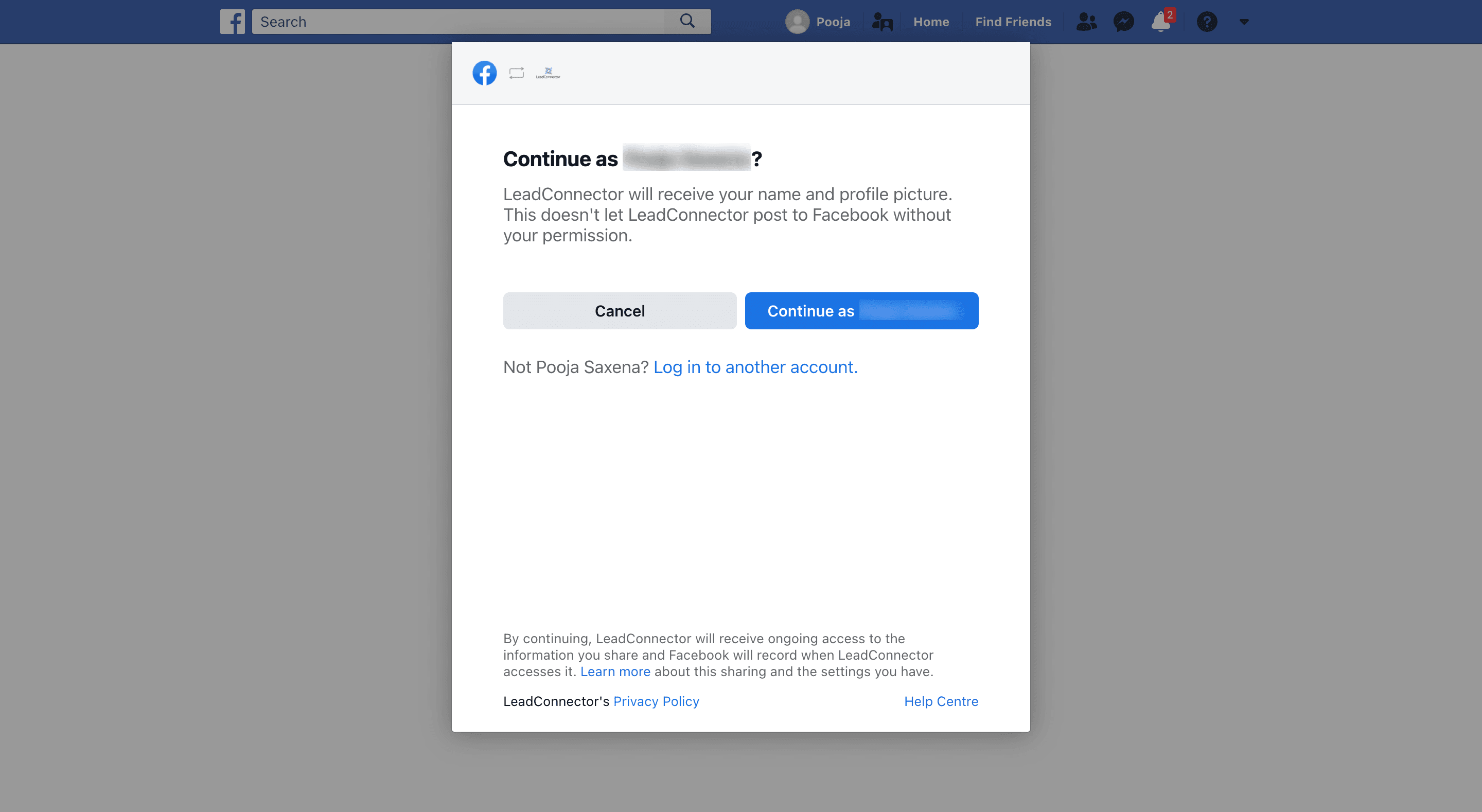
- Scegli almeno una pagina Facebook che desideri gestire.
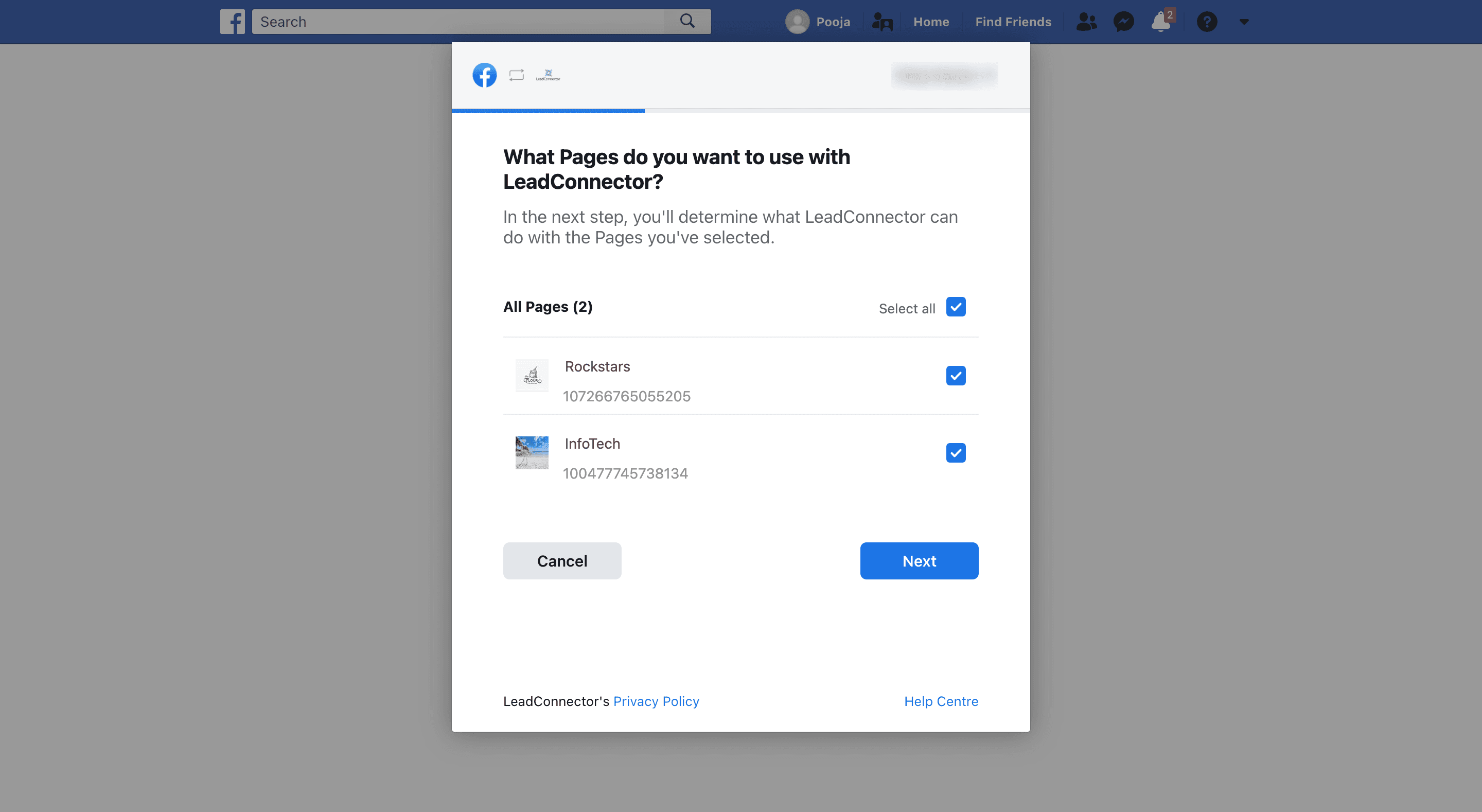
- Verifica la connessione.

Ora che sei connesso, inizia a creare post coinvolgenti!
Creare post con i Template
I Template semplificano il lavoro. Personalizza rapidamente design predefiniti per post di impatto. Ecco come:
- Vai su Marketing > Social Planner > New Post > Social Planner Templates.

- Cerca, sfoglia e filtra i Template disponibili.

- Visualizza in anteprima il Template che ti piace, poi clicca su Continue.

- Programma il Template selezionato cliccando su Select Socials (l'icona + sulla destra).

-
Compila i dettagli necessari nel modal Schedule Post, inclusi il tuo account Facebook e l'orario.
-
Clicca su Schedule Posts.

Il tuo post è programmato e pronto! E ora, crea un post tutto tuo?
Creare post personalizzati
Vuoi essere creativo? Crea i tuoi post personalizzati in pochi clic. Ecco quanto è semplice:
- In Marketing > Social Planner, clicca su New Post > Create New Post.

-
Inserisci i dettagli del post, selezionando il tuo account social, il contenuto e altro ancora.
-
Scegli se save for later, post now, schedule for later, send for approval o schedule as recurring.
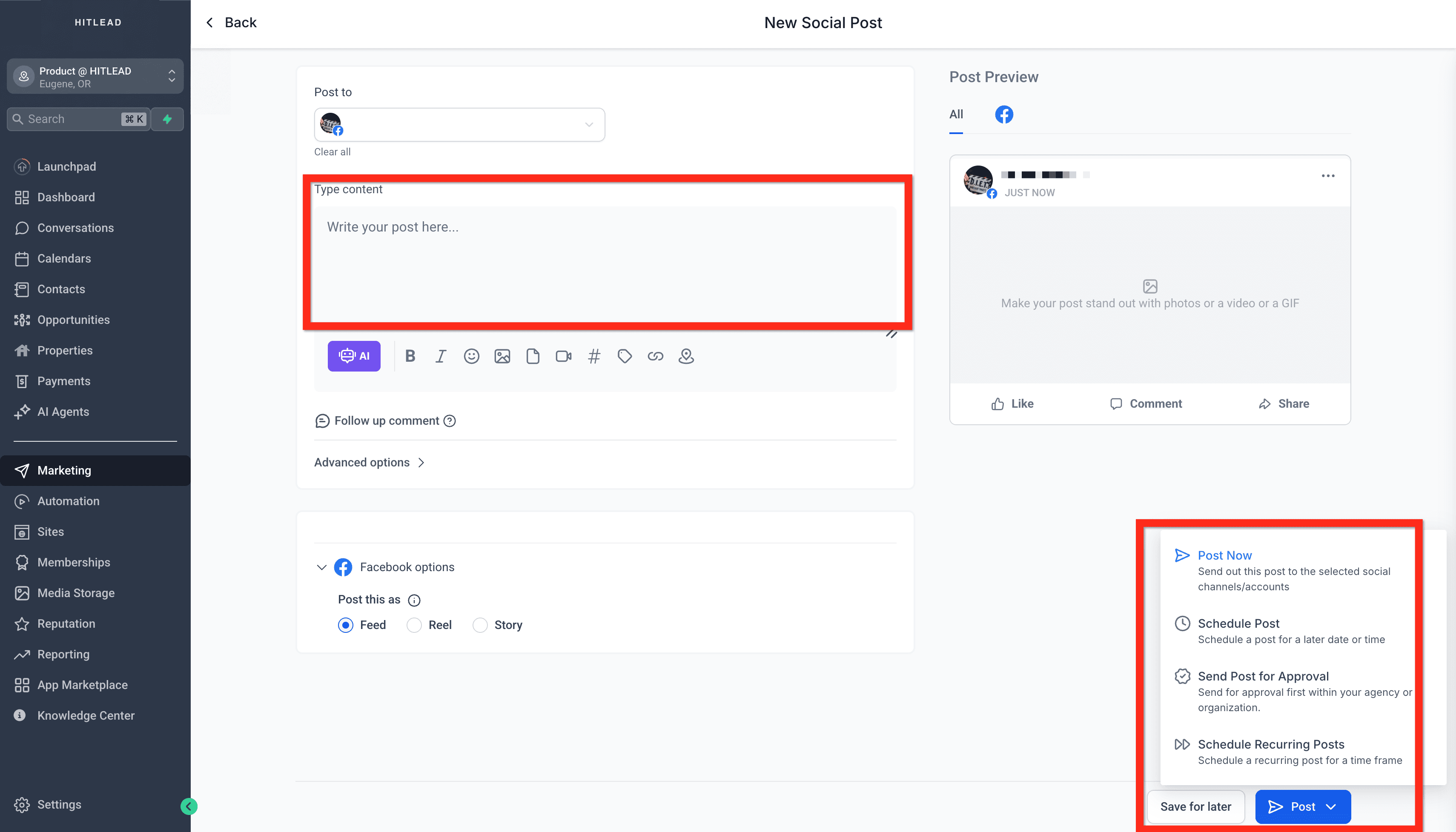
Il tuo contenuto è pronto. Ora colleghi altri account social per ampliare la tua presenza.
Aggiungere media, anteprima e modificare i thumbnail
Puoi aggiungere immagini o video dalla Media Library utilizzando l'icona video e immagine nel pannello. Quando aggiungi un video, puoi visualizzarne l'anteprima nel compositore situato sul lato sinistro.
Suggerimento: puoi sostituire o modificare i media mantenendoli nella stessa posizione nella sequenza dei media del post. Questo ti consente di scambiare file senza alterare il layout.

Per modificare il thumbnail di un video, clicca sull'icona matita sul thumbnail del video. (Passa il mouse sul media per visualizzare l'opzione di modifica.)

Clicca sulla scheda custom thumbnail per caricare un'immagine.
Attualmente, i thumbnail video personalizzati sono supportati per:
-
Pagine Facebook
-
Account Business Instagram
-
Profili e pagine LinkedIn
-
Video e Shorts di YouTube

Collegare altri account social
Vuoi espandere la tua presenza social? Aggiungi facilmente altri account social per gestirli tutti in un unico posto:
-
Clicca su Settings (l'icona ingranaggio).
-
Seleziona gli account social aggiuntivi che desideri collegare.
-
Clicca su Connect Social e segui le istruzioni.

Ecco fatto! Ora gestisci più piattaforme senza sforzo.
Ulteriori risorse
-
Come collegare le tue pagine Facebook
-
Guida alla risoluzione dei problemi di pubblicazione su Facebook
-
Come programmare una Facebook Story dal Social Planner?
-
Pubblicare un Facebook Reel dal Social Planner
Buona pubblicazione!
Questo articolo è stato utile?