
Programmatore di Post per Google Business Profile (GBP) in HITLEAD
Pianifica, automatizza e ottimizza facilmente i contenuti del tuo Google Business Profile (GBP) con il nuovo Programmatore di Post GBP di HITLEAD. Programma i post in anticipo, pubblica in blocco su più sedi e lascia che l'AI integrata si occupi del lavoro creativo—così aumenti la visibilità locale e recuperi tempo prezioso.
INDICE DEI CONTENUTI
Cos'è il Programmatore di Post GBP?
Il Programmatore di Post GBP è uno strumento basato sul Social Planner, all'interno dello spazio di lavoro GBP Optimization, che permette ad agenzie e aziende di creare, generare con l'AI, programmare e pubblicare in blocco Google Post (Aggiornamenti, Offerte, Eventi) per una o più sedi—senza mai uscire da HITLEAD. Automatizzando la cadenza di pubblicazione e centralizzando la gestione, mantieni ogni scheda Google aggiornata, pertinente e coinvolgente.
Vantaggi principali del Programmatore di Post GBP
Il programmatore di HITLEAD ti aiuta a:
- Risparmiare tempo con una pubblicazione davvero "imposta e dimentica".
- Mantenere la coerenza del brand pubblicando su più GBP contemporaneamente.
- Superare il blocco dello scrittore—l'AI crea testo e immagini del post su richiesta.
- Migliorare la SEO locale: post frequenti e di alta qualità segnalano rilevanza a Google.
- Monitorare le performance e apportare modifiche in tempo reale da un'unica Dashboard.
Usare AI Assist per contenuti e immagini
AI Assist analizza la tua nicchia e la tua sede, poi genera testo ricco di keyword (fino a 1.500 caratteri) e immagini royalty-free dimensionate perfettamente per Google (minimo 250 × 250 px, ≤5 MB). Modifica i suggerimenti o accettali con un clic per ottenere ogni volta un post curato.
Come visualizzare il Programmatore di Post GBP
Aprire GBP Optimization
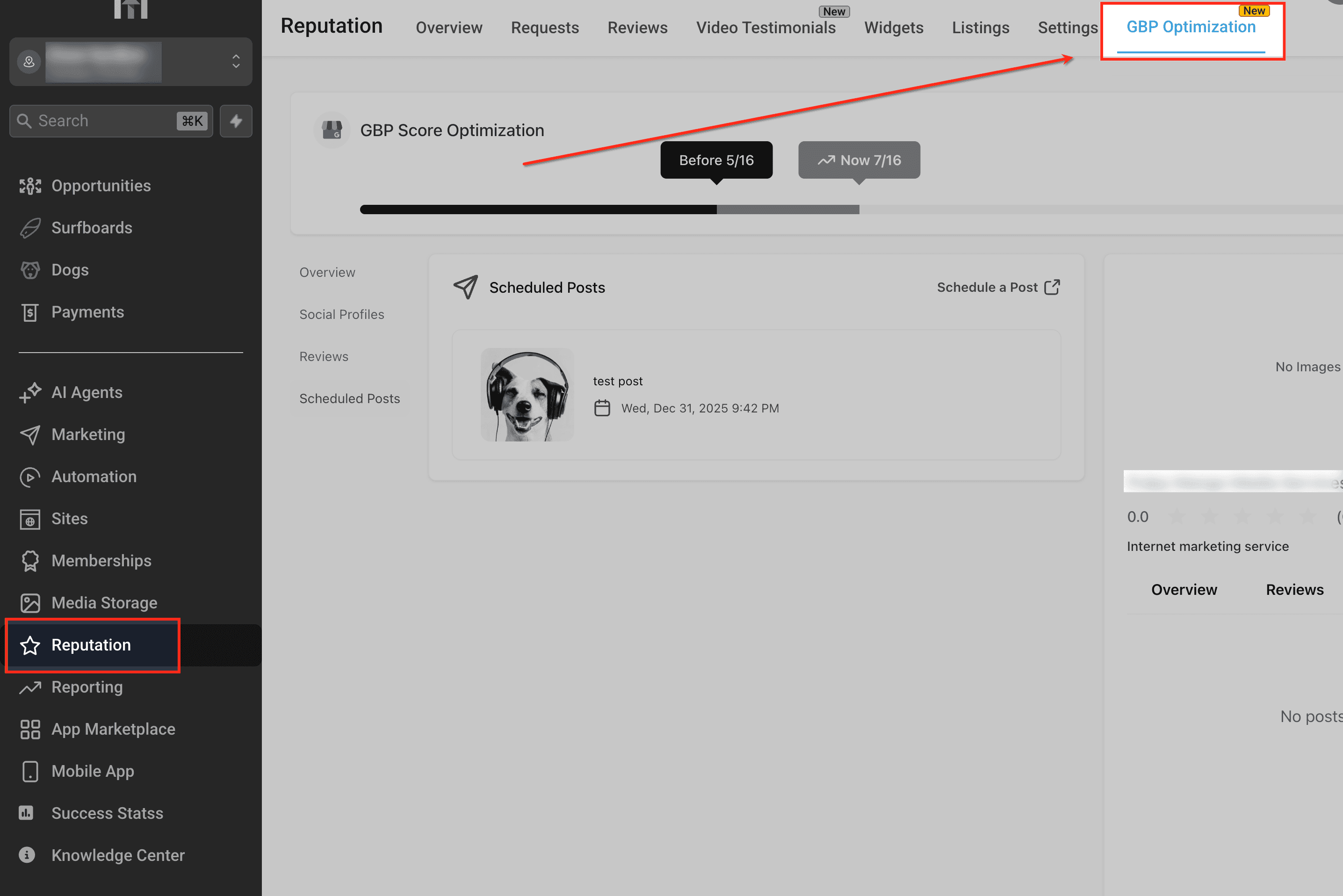
Dal menu a sinistra, clicca su Reputation, poi seleziona GBP Optimization in alto per visualizzare tutti gli strumenti legati al Google Business Profile, inclusi i Post Programmati.
Visualizzare i Post Programmati
Questa schermata mostra tutti i post Google Business Profile programmati per l'account selezionato. La scheda Scheduled Posts a sinistra evidenzia dove puoi verificare rapidamente il contenuto dei post, le immagini e le date di pubblicazione, oppure cliccare su Schedule a Post per crearne uno nuovo.

Anteprima dei Post Pubblicati
Il pannello Updates a destra mostra come i post programmati o pubblicati appaiono direttamente sul Google Business Profile. Questa anteprima aiuta a confermare che i post si stiano sincronizzando correttamente e ti consente di verificare cosa vedranno i clienti una volta che il contenuto sarà live.

Modificare un Post Programmato
Selezionando un post programmato si aprono i suoi dettagli, permettendoti di rivedere il contenuto e l'immagine prima della pubblicazione. Cliccando su Edit si apre l'editor dei post nel Social Planner, dove puoi aggiornare il testo, sostituire le immagini, modificare la programmazione o apportare altre modifiche prima di salvare.

Collegare i Google Business Profile nel Social Planner
Collegare ogni GBP è obbligatorio prima di programmare. Collega una volta sola e riutilizza in Reputation, Listings e nel Social Planner, mantenendo i token OAuth sincronizzati ed eliminando accessi duplicati.
Aprire il Social Planner
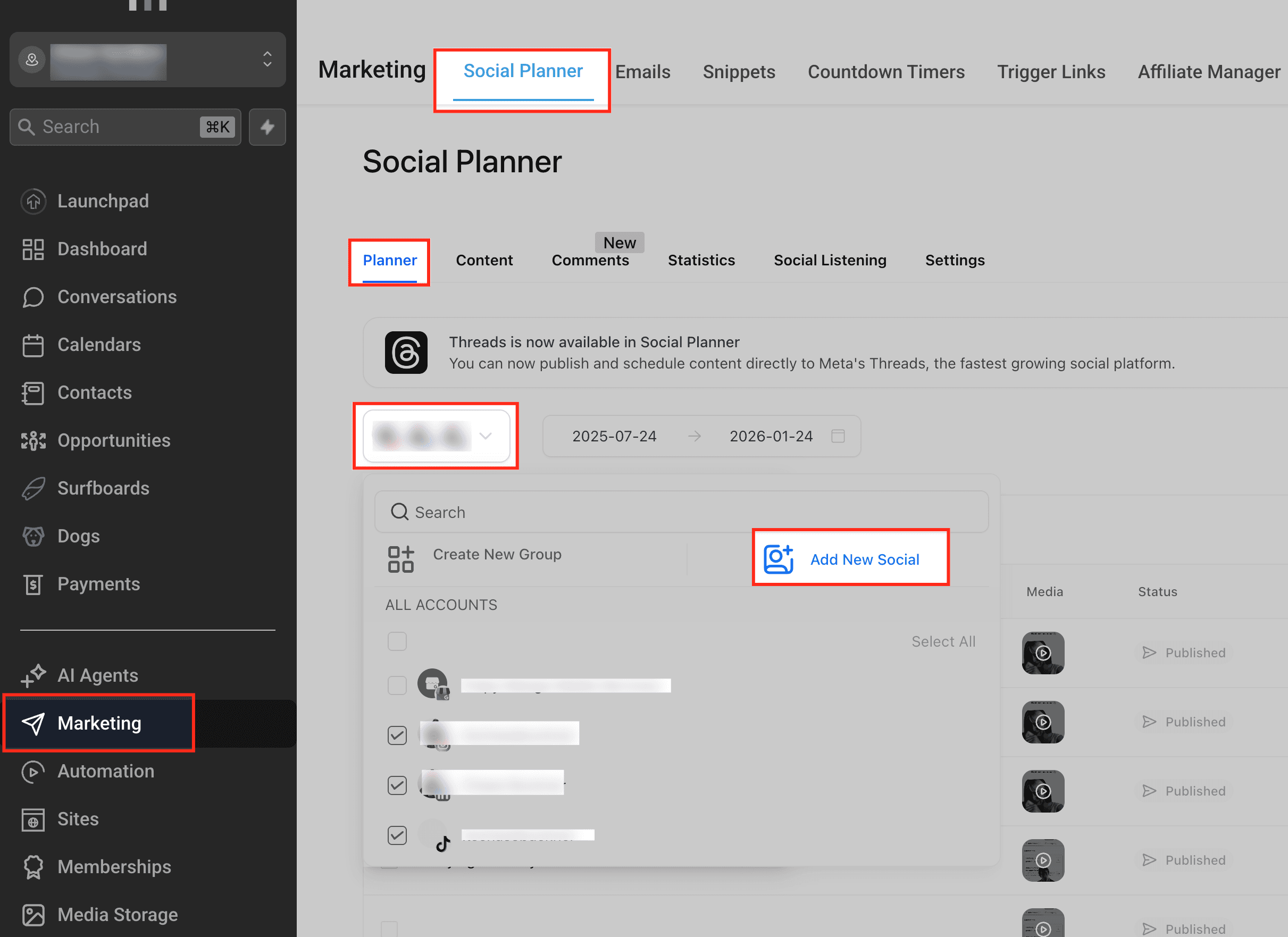
Vai su Marketing nel menu a sinistra, poi seleziona Social Planner e assicurati che la scheda Planner sia attiva in alto. Da lì, usa il menu a tendina dell'account per scegliere il sub-account corretto e clicca su Add New Social per iniziare a collegare un Google Business Profile.
Collegare GBP
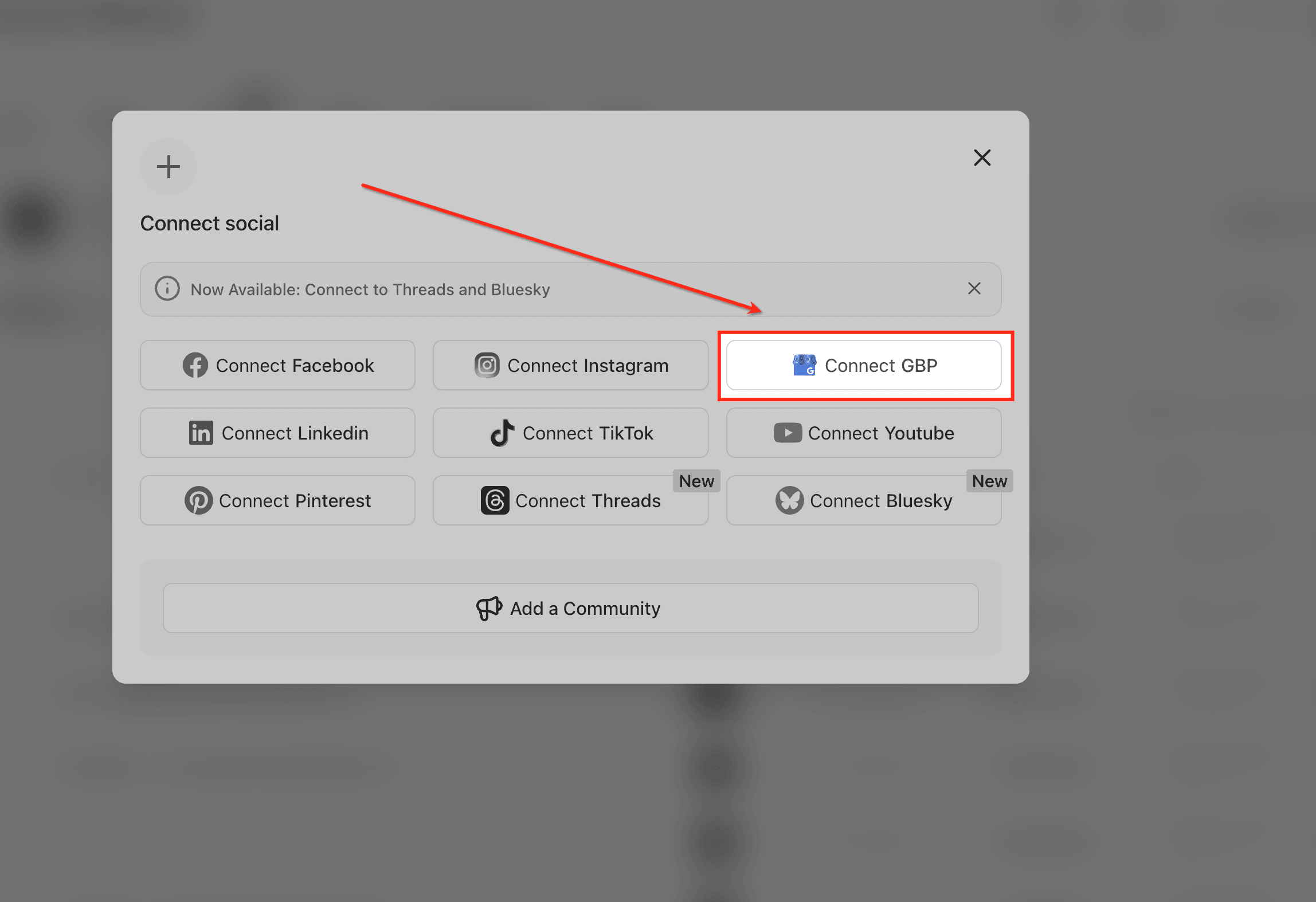
Seleziona Connect GBP dall'elenco delle piattaforme social disponibili per iniziare a collegare un Google Business Profile. Questa opzione avvia il flusso di autorizzazione Google, consentendo a HITLEAD di accedere in modo sicuro e gestire i post per la sede aziendale selezionata.
Selezionare la Sede GBP
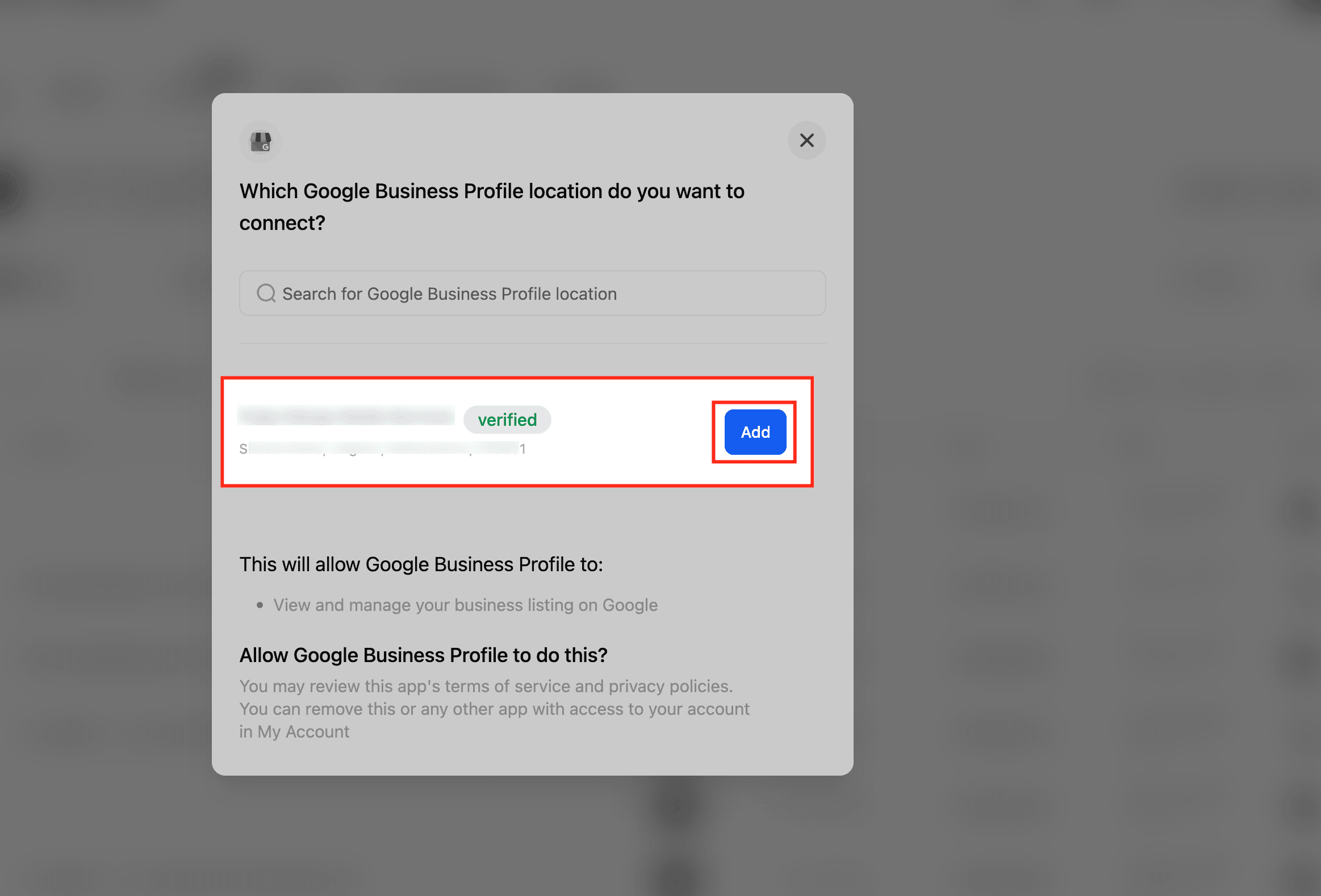
Dopo aver cliccato su Connect GBP, ti viene chiesto di scegliere l'account Google da utilizzare e HITLEAD recupera automaticamente tutti i Google Business Profile associati a quell'account. Seleziona la sede corretta dall'elenco e clicca su Add per collegarla, abilitando HITLEAD a gestire e programmare i post per quella attività.
Creare un nuovo post GBP
GBP supporta tre formati: Aggiornamenti per notizie generali, Offerte per promozioni a tempo e Eventi per appuntamenti con date di inizio/fine. Scegliere il tipo corretto garantisce che Google mostri il tuo contenuto nel posizionamento più efficace sulla scheda.
Creare un nuovo post
Clicca su New Post in alto a destra e seleziona Create New Post per aprire il compositore di post nel Social Planner. È il punto di partenza per creare un post Google Business Profile, dove aggiungerai il contenuto, selezionerai i profili e configurerai le opzioni di programmazione.

Selezionare il Profilo GBP
Usa il menu a tendina Post to per visualizzare tutti i profili social collegati e seleziona la sede del Google Business Profile dove pubblicare il post. Una volta selezionata, quella GBP appare spuntata nell'elenco, confermando che il post sarà creato e programmato specificamente per quella sede.

Comporre il Post GBP
Inserisci il tuo messaggio nell'editor dei contenuti, tenendo a mente il limite di 1.500 caratteri, e usa gli strumenti di formattazione per migliorare la leggibilità, come testo in grassetto, emoji, hashtag e link. Puoi anche cliccare su AI per generare un testo ottimizzato, aggiungere un'immagine per rendere il post più coinvolgente e usare le opzioni Google Business Profile in basso per scegliere il tipo di post (Update, Offer o Event) e aggiungere facoltativamente un pulsante call-to-action.

Programmare o Pubblicare
Dopo aver cliccato su Post, scegli come gestire il post GBP in base al tuo Workflow e ai tempi. Seleziona Schedule Post per pubblicare in una data e ora specifica, Post Now per pubblicare immediatamente, oppure Send Post for Approval se il post deve essere revisionato prima di andare live, quindi conferma la selezione per completare il processo.
Una volta programmato, il post viene aggiunto automaticamente alla scheda Scheduled Posts in Reputation → GBP Optimization. Da lì puoi rivedere i post in programma, apportare modifiche, riprogrammare, duplicare o eliminarli prima che vadano live, garantendo piena visibilità e controllo su tutti i contenuti GBP pianificati.

Domande frequenti
D: Quanti caratteri può contenere un post GBP?
Fino a 1.500 caratteri per post Google.
D: Posso programmare post video su GBP?
Google attualmente consente solo immagini (JPEG/PNG ≤5 MB); i video non sono supportati tramite API.
D: La pubblicazione in blocco viola la policy di duplicazione di Google?
I contenuti identici su più sedi sono consentiti, ma raccomandiamo di personalizzare i testi per ogni sede per evitare di essere percepiti come spam e massimizzare la rilevanza locale.
D: Cosa succede se un token GBP collegato scade?
Il post non verrà pubblicato. HITLEAD segnalerà il profilo come "Action Required"; ricollegalo e riprogramma per pubblicare.
D: Le modifiche si sincronizzano istantaneamente su Google?
Sì. Aggiornare un post programmato prima dell'orario di pubblicazione sovrascrive la bozza; modificarlo dopo la pubblicazione invia un aggiornamento immediato a Google in pochi secondi.
D: AI Assist ha un costo aggiuntivo?
I crediti AI seguono l'utilizzo globale dell'AI del tuo account. Non viene addebitata nessuna tariffa separata per i post GBP.
D: I limiti di frequenza sono condivisi tra i profili?
Sì: il limite di Google di 100 post ogni 24 ore si applica per token utente, quindi le agenzie di grandi dimensioni dovrebbero scaglionare le programmazioni.
Articoli correlati
- Linee guida per la pubblicazione social: requisiti per testo, immagini e video
- Come collegare il tuo Google Business Profile a HITLEAD
- Integrazione Google Business Profile e Facebook in Listings
- Aggiungere canali di messaggistica e social al tuo GBP
- Social Planner per l'app mobile HITLEAD v3.88.1 (e versioni successive)
Questo articolo è stato utile?