
Personalizzare i Widget della Dashboard
I Widget sono strumenti potenti per visualizzare i dati: personalizzarli ti permette di ottenere esattamente le informazioni di cui hai bisogno. Questa guida spiega come modificare le impostazioni dei Widget, aggiungere filtri, sperimentare con i tipi di grafico e ottimizzare la visualizzazione in base ai tuoi obiettivi. Trasforma la tua Dashboard in un centro dati efficace e visivamente efficiente seguendo questi semplici passaggi.
INDICE
- Cosa sono i Widget della Dashboard?
- Perché personalizzare i Widget della Dashboard?
- Dove trovare le opzioni di personalizzazione dei Widget
- Come personalizzare i Widget della Dashboard
Cosa sono i Widget della Dashboard?
I Widget della Dashboard sono strumenti interattivi che presentano dati chiave in formati visivi come grafici, diagrammi e tabelle. Sono essenziali per sintetizzare informazioni complesse in formati facilmente leggibili. Personalizzarli ti consente di adattarne l'aspetto e le funzionalità, assicurando che si allineino perfettamente alle tue esigenze di Reportistica.
Perché personalizzare i Widget della Dashboard?
Personalizzare i Widget offre diversi vantaggi:
• Insights personalizzati: Metti in evidenza le metriche più rilevanti per i tuoi obiettivi di business.
• Maggiore chiarezza: Modifica titoli, filtri e layout per rendere l'interpretazione dei dati immediata.
• Confronti migliorati: Aggiungi filtri e condizioni per confrontare facilmente metriche o periodi di tempo diversi.
• Efficienza: Accedi rapidamente ai dati di cui hai bisogno senza dover navigare tra informazioni irrilevanti.
Dove trovare le opzioni di personalizzazione dei Widget
- Naviga alla tua Dashboard nella piattaforma.
- Scegli il Widget che vuoi modificare dall'elenco.
- Clicca sul Widget per accedere alle opzioni di configurazione e personalizzazione.
Come personalizzare i Widget della Dashboard
Step 1: Scegli il Widget
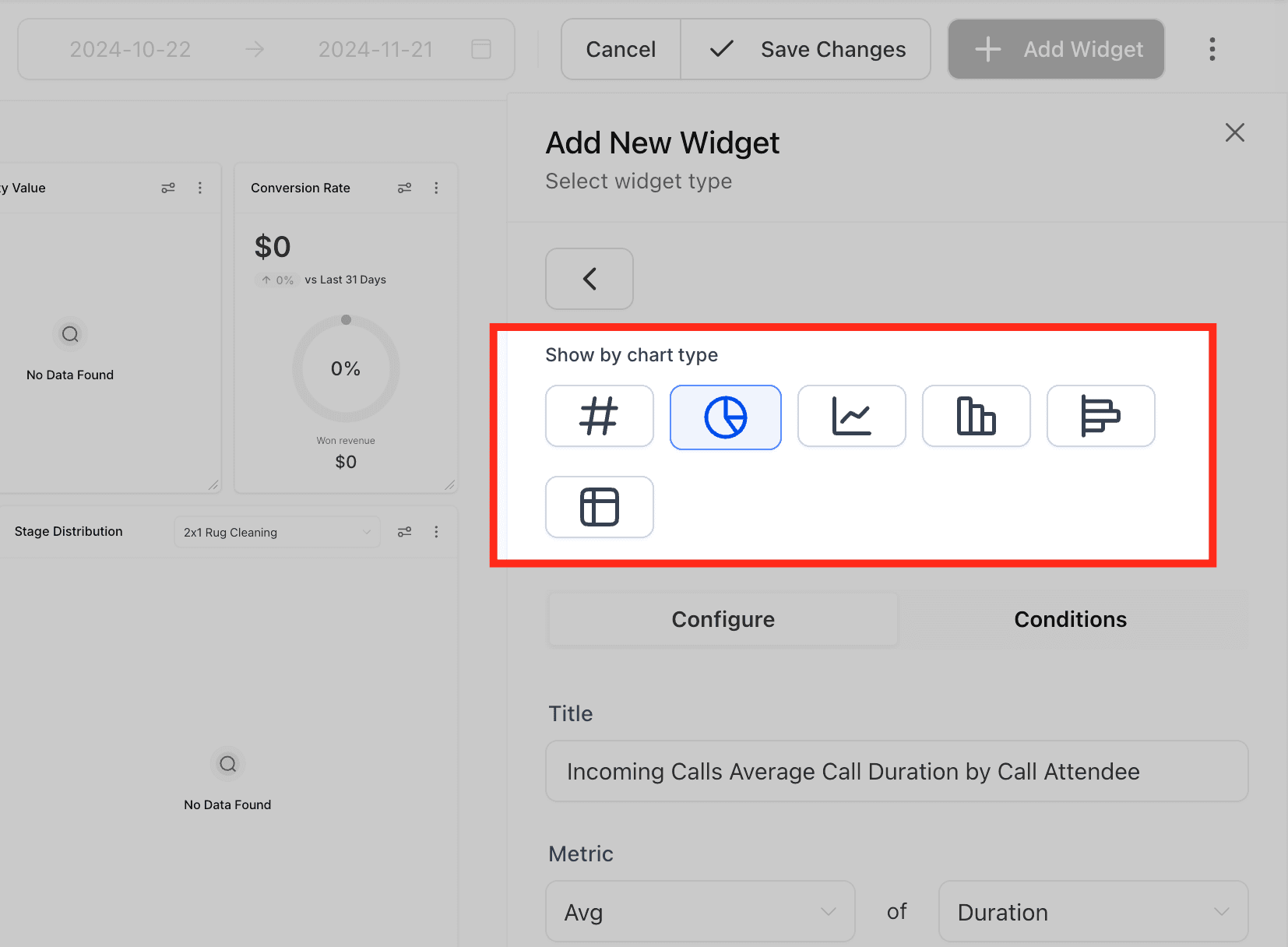
Seleziona il Widget che vuoi modificare dall'elenco. Per impostazione predefinita, ogni Widget viene fornito con un tipo di grafico preselezionato sotto il filtro "ALL". Per cambiare il tipo di grafico, clicca sull'icona del grafico e scegli quello più adatto ai tuoi dati.
Step 2: Configura le impostazioni del Widget
Vai alla scheda "Configure" per modificare il Widget:
Title: Rinomina il Widget per renderne chiaro lo scopo.

Metrics: Aggiorna i punti dati visualizzati nel Widget. È possibile aggiungere più metriche per i grafici a linee, a barre e a barre orizzontali.

Group: Definisci le opzioni di raggruppamento per grafici come i Donut chart.

View By: Seleziona la dimensione secondaria per visualizzazioni come grafici a linee o a barre.

Breakdown: Regola la frequenza del periodo di tempo.
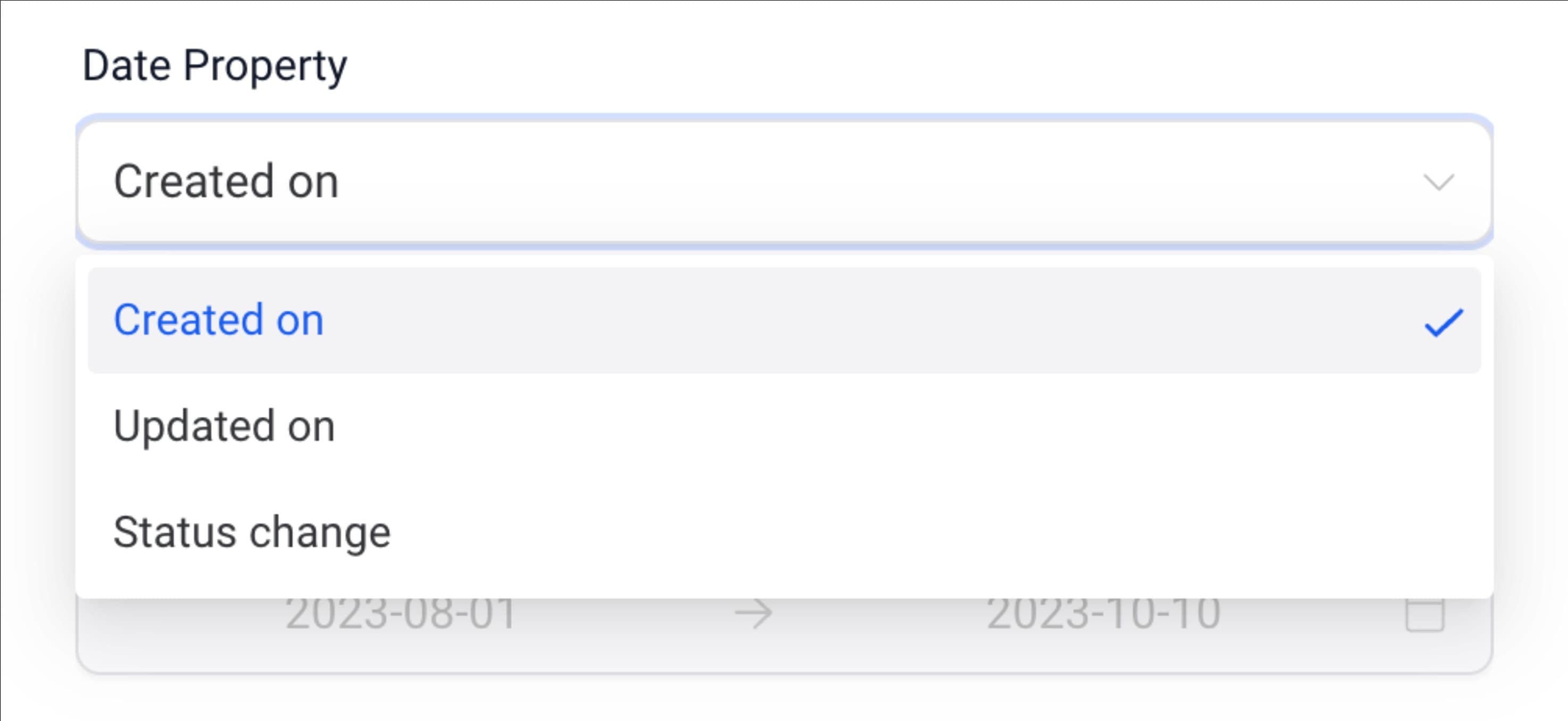
Date Property: Scegli il tipo di data (es. Created Date, Updated Date) per il recupero dei risultati.
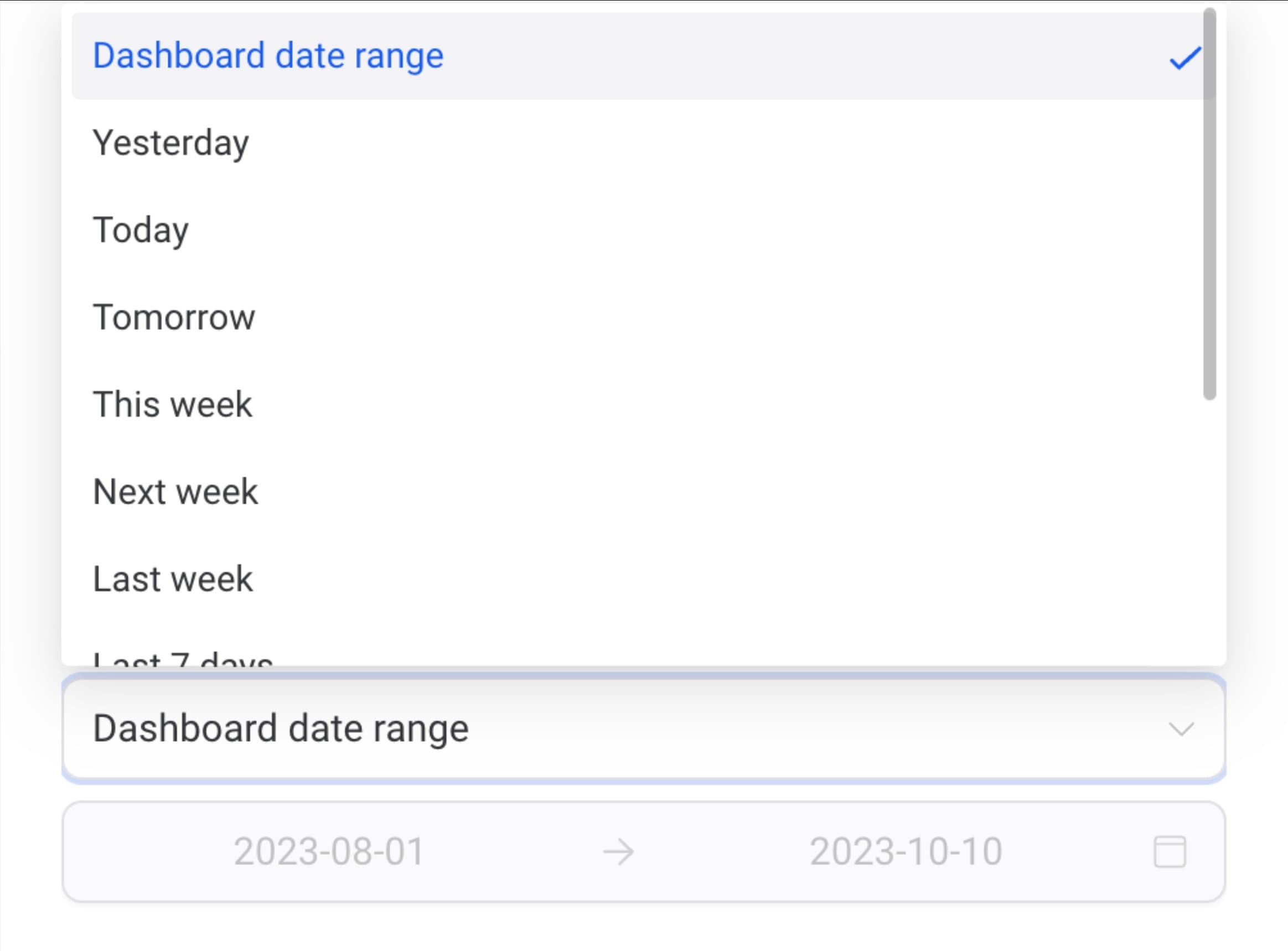
Date Range Override: Sovrascrivi il periodo di date globale della Dashboard per questo Widget.
Order: Ordina i risultati in ordine crescente o decrescente.
Limit: Imposta un numero massimo di risultati visualizzati.
Comparison Date Property: Aggiungi una percentuale di confronto per un contesto migliore.
Sono disponibili impostazioni avanzate per una personalizzazione ulteriore, ma sono facoltative.
Selettore del tipo di grafico nelle impostazioni del Widget
Scegliere la visualizzazione giusta migliora la leggibilità e il processo decisionale. Seleziona il tipo di grafico direttamente nelle impostazioni del Widget senza interrompere il flusso.
Come scegliere un grafico
- Apri Settings → Configure.
- Scegli il Chart Type desiderato (es. a barre, a linee, a torta) e controlla l'anteprima in tempo reale.
- Prosegui verso Conditions oppure clicca Save per salvare il Widget.

Step 3: Aggiungi condizioni
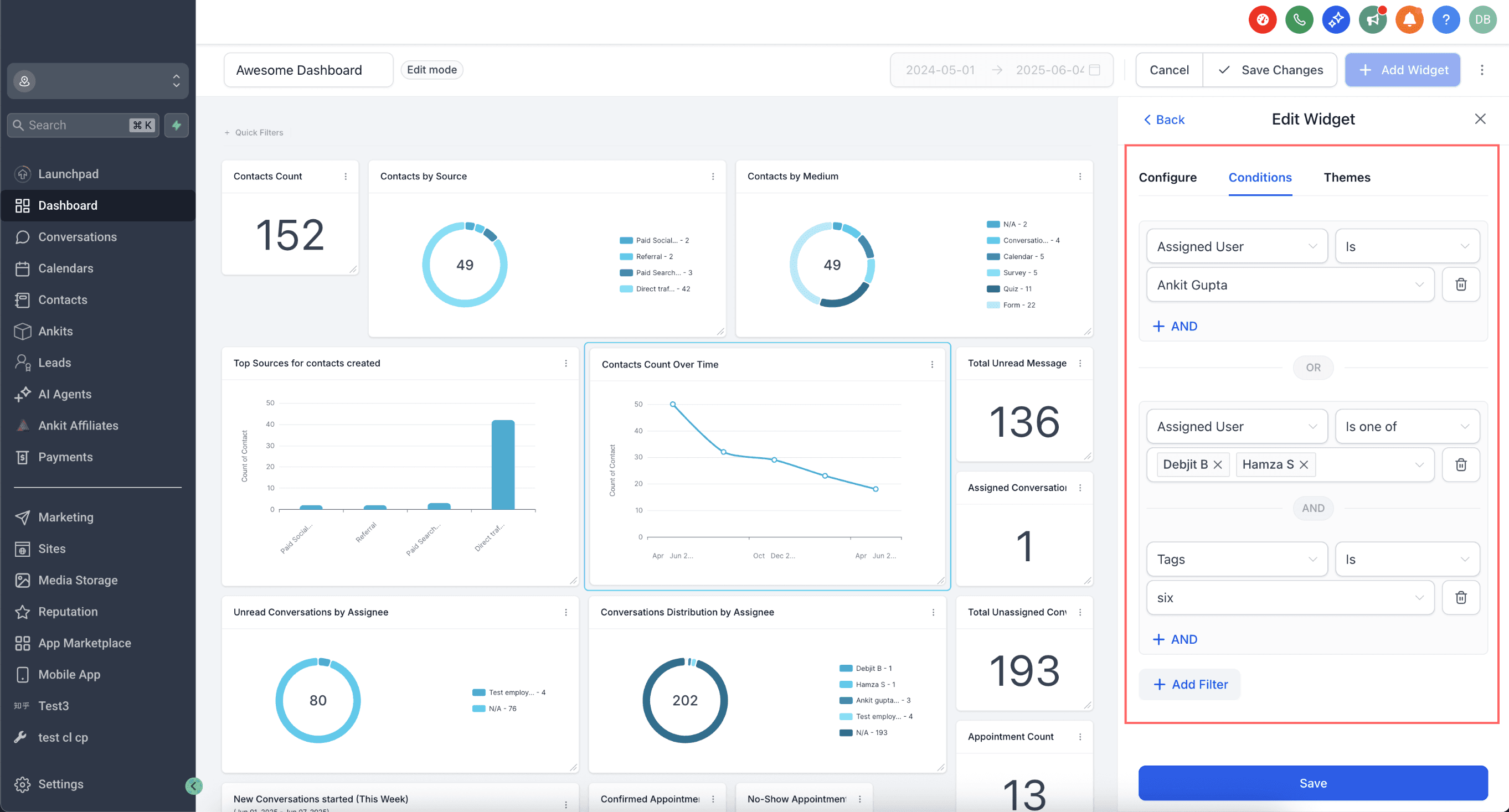
Gruppi di filtri annidati (logica OR)
Raggruppare i filtri permette di applicare logiche avanzate che corrispondono a segmenti reali. Usa più gruppi per valutare condizioni OR, mentre la logica AND all'interno di ogni gruppo restringe i risultati con precisione.
Come creare i gruppi
- Apri il Widget → Conditions.
- Clicca su Add Filter per creare il Gruppo 1.
- Usa +AND per aggiungere altri filtri all'interno dello stesso gruppo.
- Clicca di nuovo su +Add Filter per avviare il Gruppo 2 (aggiunge una condizione OR).
- Ripeti secondo necessità, poi clicca Save.

Nota: i Widget con dati Visitor supportano un solo gruppo di filtri.
Filtri duplicati tramite gruppi
A volte hai bisogno dello stesso campo due volte (es. Source = google OR Source = facebook). I duplicati sono ora supportati tramite gruppi separati, consentendo una corrispondenza più ampia senza workaround.
Esempio
- Gruppo 1: Source = google
- Gruppo 2: Source = facebook
Avvisi sui filtri collegati
Alcuni filtri dipendono l'uno dall'altro (es. Pipeline e Stage). Quando le combinazioni sono in conflitto, vengono visualizzati avvisi chiari per aiutarti ad aggiustare le condizioni e ottenere dati accurati.
Comportamento
- Gli avvisi appaiono in linea all'interno di Conditions per evidenziare i campi collegati.
- Modifica uno dei filtri per risolvere il messaggio, poi clicca Save.
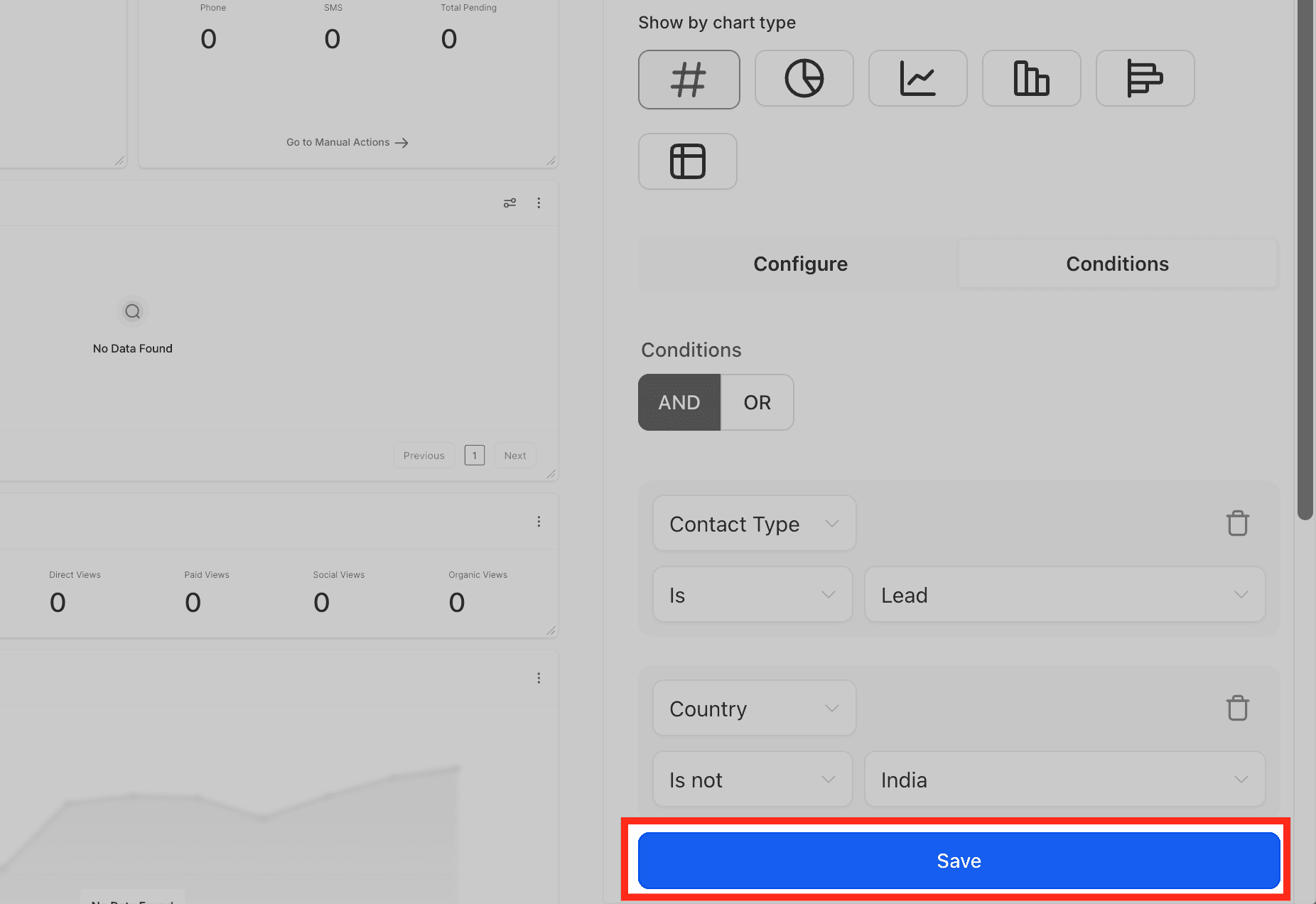
1. Clicca su Add Condition nella scheda "Conditions".

2. Scegli il filtro, l'operatore e i parametri.

3. Aggiungi più filtri usando le condizioni AND/OR oppure elimina quelli non necessari.

Nota: Se nessun dato corrisponde a un filtro, il Widget non può essere salvato finché il filtro non viene modificato o rimosso.
Step 4: Salva le modifiche
Una volta apportate tutte le modifiche:
1. Clicca Save per aggiornare il Widget.
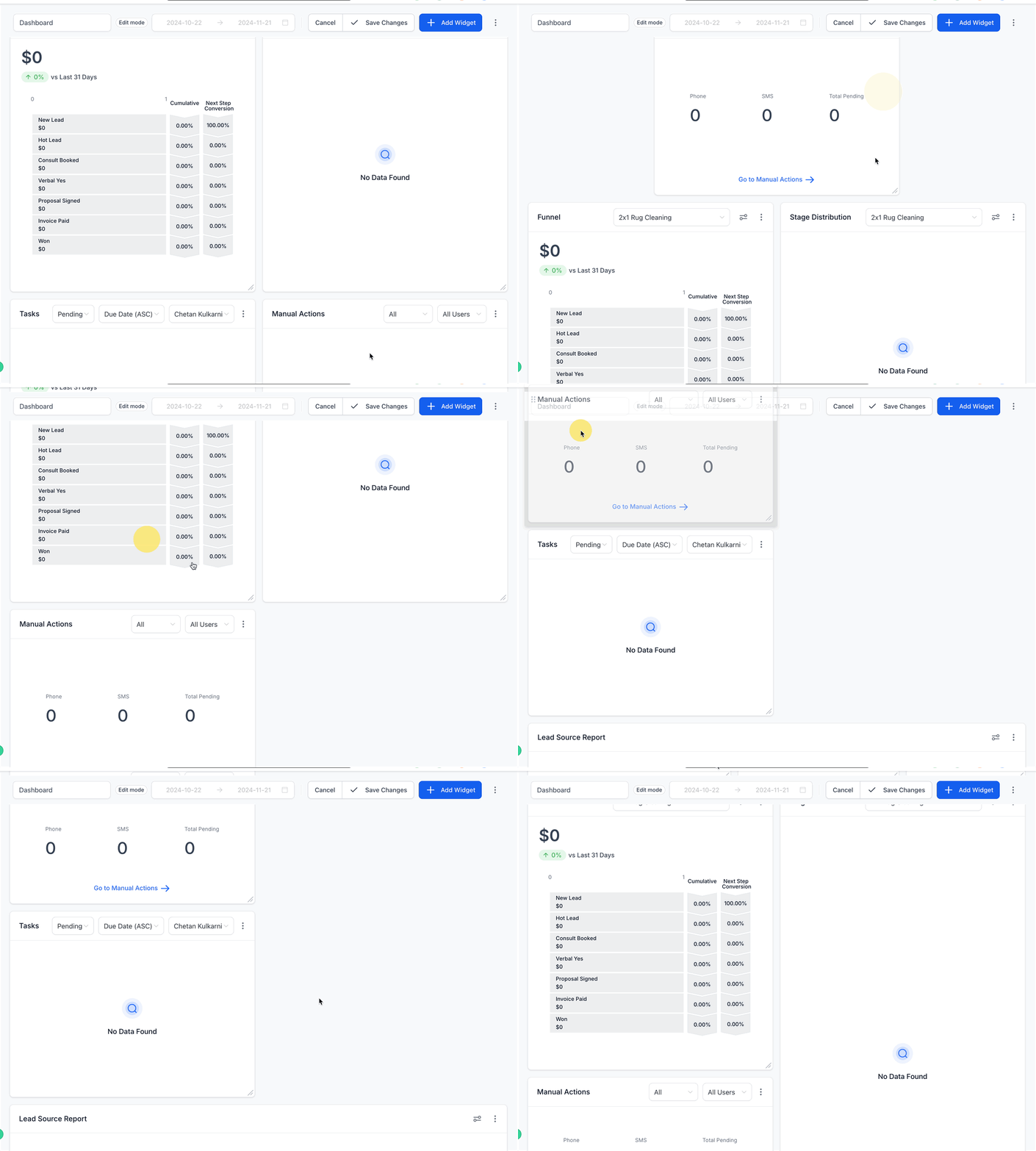
2. Se necessario, regola le dimensioni o la posizione del Widget sulla Dashboard.
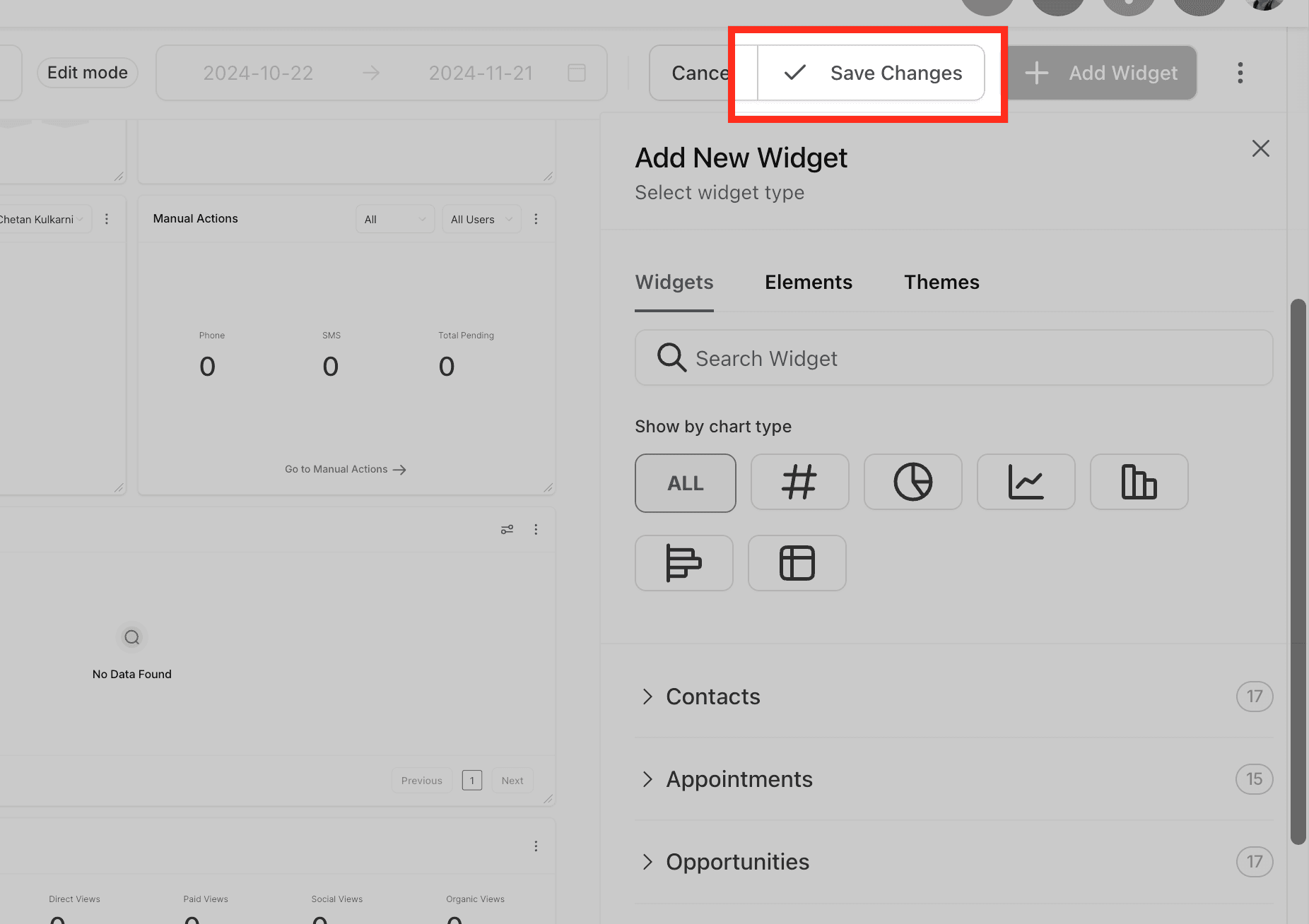
3. Salva il layout della Dashboard per finalizzare le modifiche.
Suggerimento: Più Dashboard personalizzate, Widget e report sono disponibili nei piani da $297 e $497+, che offrono strumenti avanzati per una gestione dei dati potenziata.
Questo articolo è stato utile?