
Come aggiungere parametri di attribuzione e UTM come filtri sui Widget personalizzati
La funzionalità dei parametri di attribuzione sui Widget per Contatti e Opportunità permette di ottenere informazioni più approfondite sulle fonti e le attività dei tuoi contatti e opportunità. Puoi filtrare in base alla prima o all'ultima attribuzione, utilizzare i principali parametri UTM e creare Widget personalizzati dettagliati. Queste funzionalità consentono di raggruppare e visualizzare i dati per proprietà come Attività, Session Source e Medium, creando grafici a ciambella e grafici a linee interattivi. La funzionalità include anche la reportistica completa con nuove proprietà nella tabella dei dettagli granulari e nelle esportazioni CSV, oltre a colonne personalizzabili nel Widget tabella. Tutto questo è pensato per offrirti maggiore flessibilità e controllo sulla visualizzazione dei dati e sulle esigenze di reportistica, migliorando la tua capacità di tracciare e ottimizzare le fonti di contatti e opportunità.
Nota importante: I parametri di attribuzione e UTM sono attualmente disponibili solo per i Widget di Contatti e Opportunità
Indice
- Filtri di attribuzione nei Widget personalizzati
- Raggruppamento dei grafici a ciambella con Session Source o Medium
- Aggiunta di campi di attribuzione e parametri UTM come colonne in un grafico tabella
Filtri di attribuzione nei Widget personalizzati
Step 1: Modifica la Dashboard
- Clicca sull'icona di modifica nella tua Dashboard
Step 2: Aggiungi un Widget
- Clicca su "Add widget" e scegli qualsiasi Widget nella categoria Contatti o Opportunità
Step 3: Aggiungi una condizione di attribuzione
- Passa alla scheda delle condizioni e clicca su "Add Condition"
- Dal menu a tendina scegli "Attribution"
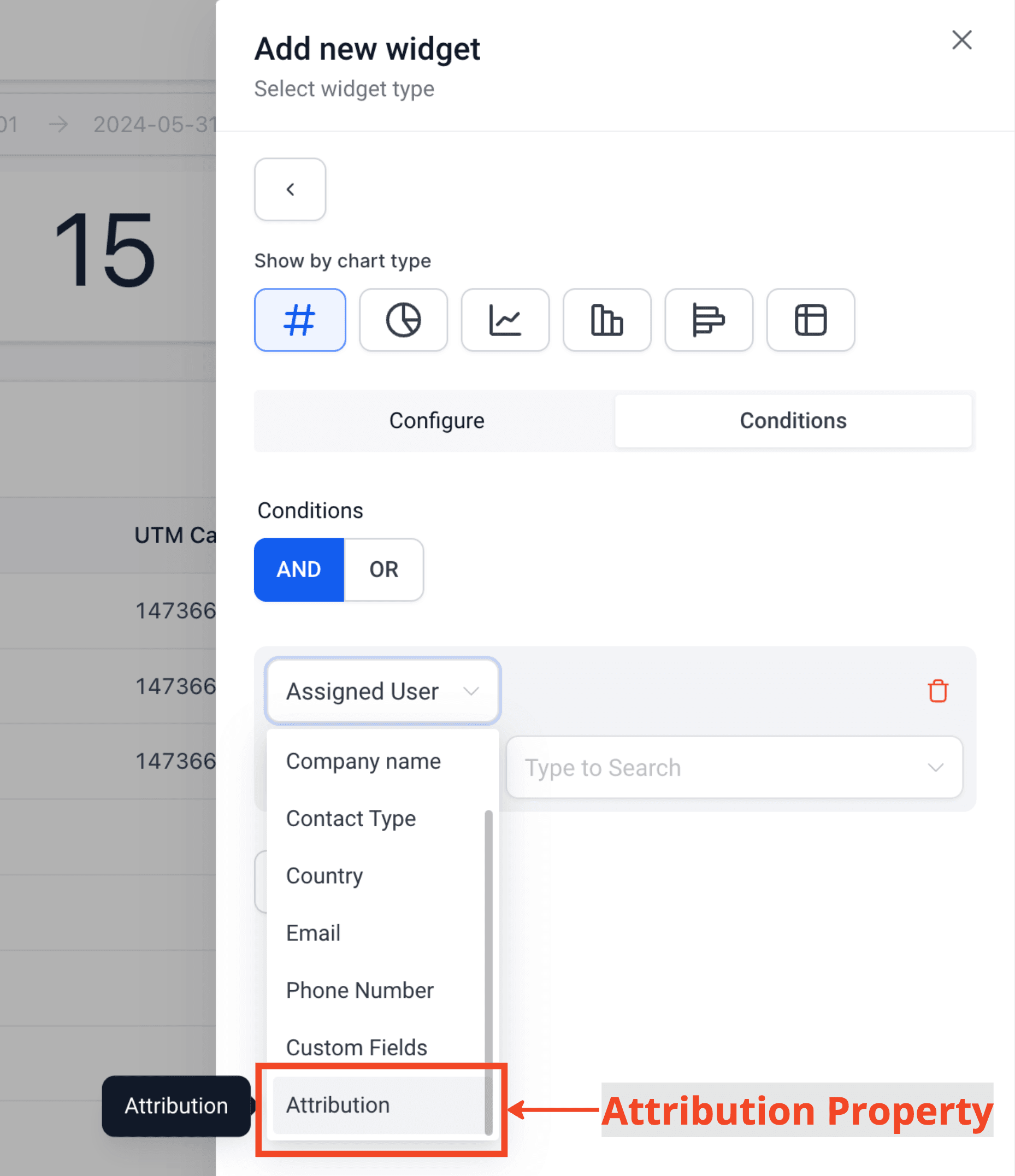
- Scegli se vuoi filtrare in base alla prima (First) o all'ultima (Latest) attribuzione
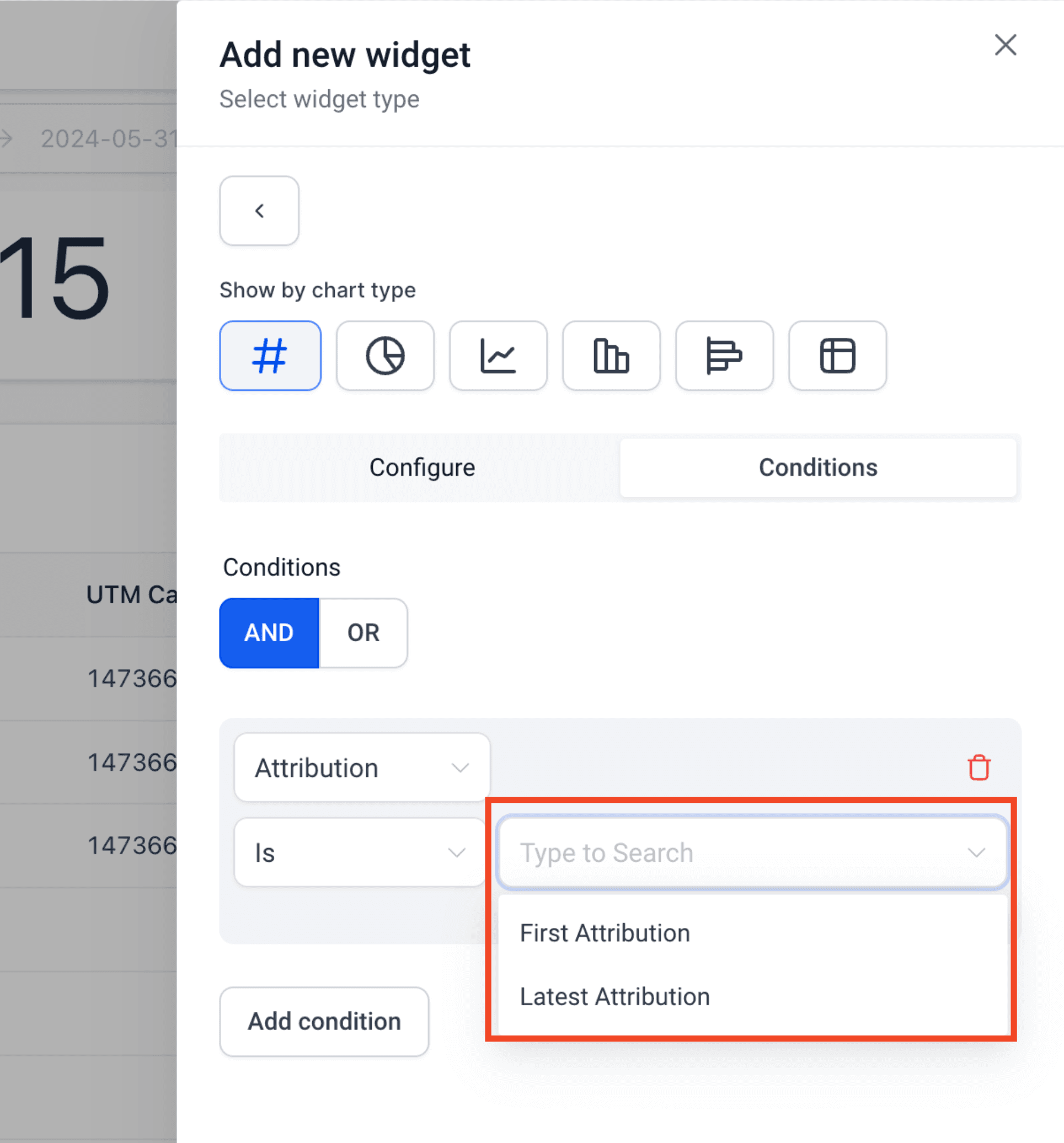
Step 4: Aggiungi i campi Attribuzione/UTM
- Dopo aver aggiunto il tipo di attribuzione, clicca su "Add attribution fields"

- Dal menu a tendina scegli la proprietà che vuoi utilizzare

- Puoi aggiungere altri campi di attribuzione cliccando nuovamente su "Add attribution fields"
Campi di attribuzione supportati nei Widget personalizzati:
- UTM Campaign
- UTM CampaignId
- UTM Content
- UTM Keyword
- UTM Matchtype
- UTM Medium
- UTM AdId
- UTM AdGroupId
- UTM Source
- Altre proprietà di attribuzione come Medium e Session Source
Step 5: Salva il Widget
Raggruppamento dei grafici a ciambella con Session Source o Medium
Step 1: Modifica la Dashboard
- Clicca sull'icona di modifica nella tua Dashboard
Step 2: Aggiungi un Widget
- Clicca su "Add widget" e scegli qualsiasi Widget nella categoria Contatti o Opportunità
Step 3: Scegli il grafico a ciambella o a linee
- Seleziona il grafico a ciambella (Donut) o a linee (Line) nella barra di selezione del grafico
Step 4: Aggiungi una condizione di attribuzione
- Passa alla scheda delle condizioni e clicca su "Add Condition"
- Dal menu a tendina scegli "Attribution"
- Scegli se vuoi filtrare in base alla prima (First) o all'ultima (Latest) attribuzione
Step 5: Aggiorna la proprietà Group/Viewby
- Passa alla scheda di configurazione
- Nel menu a tendina "Group/Viewby" puoi scegliere tra le seguenti proprietà:
- Session Source
- Medium

Aggiunta di campi di attribuzione e parametri UTM come colonne in un grafico tabella
Step 1: Modifica la Dashboard
- Clicca sull'icona di modifica nella tua Dashboard
Step 2: Aggiungi un Widget
- Clicca su "Add widget" e scegli qualsiasi Widget nella categoria Contatti o Opportunità
Step 3: Scegli il grafico tabella
- Seleziona "Table Chart" nella barra di selezione del grafico
Step 4: Seleziona le colonne
- Clicca su "Select Columns"
- Seleziona le colonne che vuoi visualizzare nel grafico tabella

Step 4: Salva
Nota importante:
- I parametri e i campi UTM saranno visibili nella visualizzazione tabella e nei dettagli granulari solo se il tipo di attribuzione (First o Latest) è stato aggiunto nelle condizioni del Widget.
- Le proprietà Group/View by — Session Source e Medium — possono essere selezionate solo se il tipo di attribuzione (First o Latest) è stato aggiunto nelle condizioni del Widget.
Questo articolo è stato utile?