
Come creare e usare le Custom Metrics per i Report della Dashboard
Le Custom Metrics ti danno la flessibilità di tracciare i KPI più importanti combinando dati da fonti diverse e applicando le tue formule. In questo articolo scoprirai cosa sono le Custom Metrics, perché sono utili e come configurarle passo dopo passo.
Nota: questa funzionalità è disponibile nei piani da $497 in su.
Cosa sono le Custom Metrics?
Le Custom Metrics ti permettono di costruire i KPI più rilevanti per il tuo business direttamente all'interno delle tue Dashboard e dei tuoi report. Invece di esportare i dati su fogli di calcolo, puoi combinare numeri da fonti diverse, eseguire i tuoi calcoli e vedere immediatamente risultati come tassi di conversione, ROI o costo per acquisizione.
Decidi tu come il valore deve essere visualizzato (percentuale, valuta, numeri interi, ecc.) e lo aggiungi come Widget a qualsiasi Dashboard o report. Funzionano anche con gli Snapshot, così puoi distribuirle ai nuovi sub-account quando necessario.
Nota: le Custom Metrics ora supportano i filtri a livello di metrica e ulteriori fonti di dati (inclusi Meta Ads e Google Analytics). Per i passaggi e gli esempi, consulta Custom Metrics — Filtri a livello di metrica, supporto Meta Ads & Google Analytics.
Vantaggi principali delle Custom Metrics
Le Custom Metrics portano flessibilità e precisione alla tua Reportistica, permettendoti di progettare KPI che riflettono davvero i tuoi obiettivi di business. Invece di affidarti a metriche predefinite, puoi costruire le tue formule, regolare la visualizzazione dei risultati e vederli immediatamente nelle Dashboard o nei report. Ecco i vantaggi principali:
-
KPI personalizzati: Combina dati da più fonti e crea metriche su misura per le tue esigenze specifiche, come ROI, tassi di conversione o costo per acquisizione.
-
Configurazione efficiente: Costruisci nuove metriche da zero o clonane di esistenti per risparmiare tempo e mantenere la coerenza tra i report.
-
Editor di formule intelligente: Inserisci metriche da diverse fonti di dati, aggiungi operatori e costanti, e usa la validazione in tempo reale per garantire calcoli senza errori.
-
Opzioni di visualizzazione flessibili: Scegli come appaiono i valori — Integer, Float, Currency o Percentage — per una presentazione chiara e pertinente.
-
Controllo della direzione del trend: Definisci se un aumento o una diminuzione deve essere considerato positivo, allineando i dati alla logica del tuo business.
-
Grafici personalizzabili: Rinomina i grafici, applica temi e confronta i risultati in diversi periodi di tempo per approfondimenti più dettagliati.
-
Integrazione fluida: Usa le Custom Metrics in Dashboard, Report Personalizzati e Snapshot, garantendo che i tuoi KPI siano sempre accessibili dove ne hai bisogno.
Come configurare le Custom Metrics
Apri la Dashboard
Dal menu a sinistra, clicca su Dashboard per accedere alla vista Reportistica. Qui gestisci i Widget e configuri le nuove Custom Metrics per tracciare i tuoi indicatori chiave di performance.

Entra in modalità di modifica
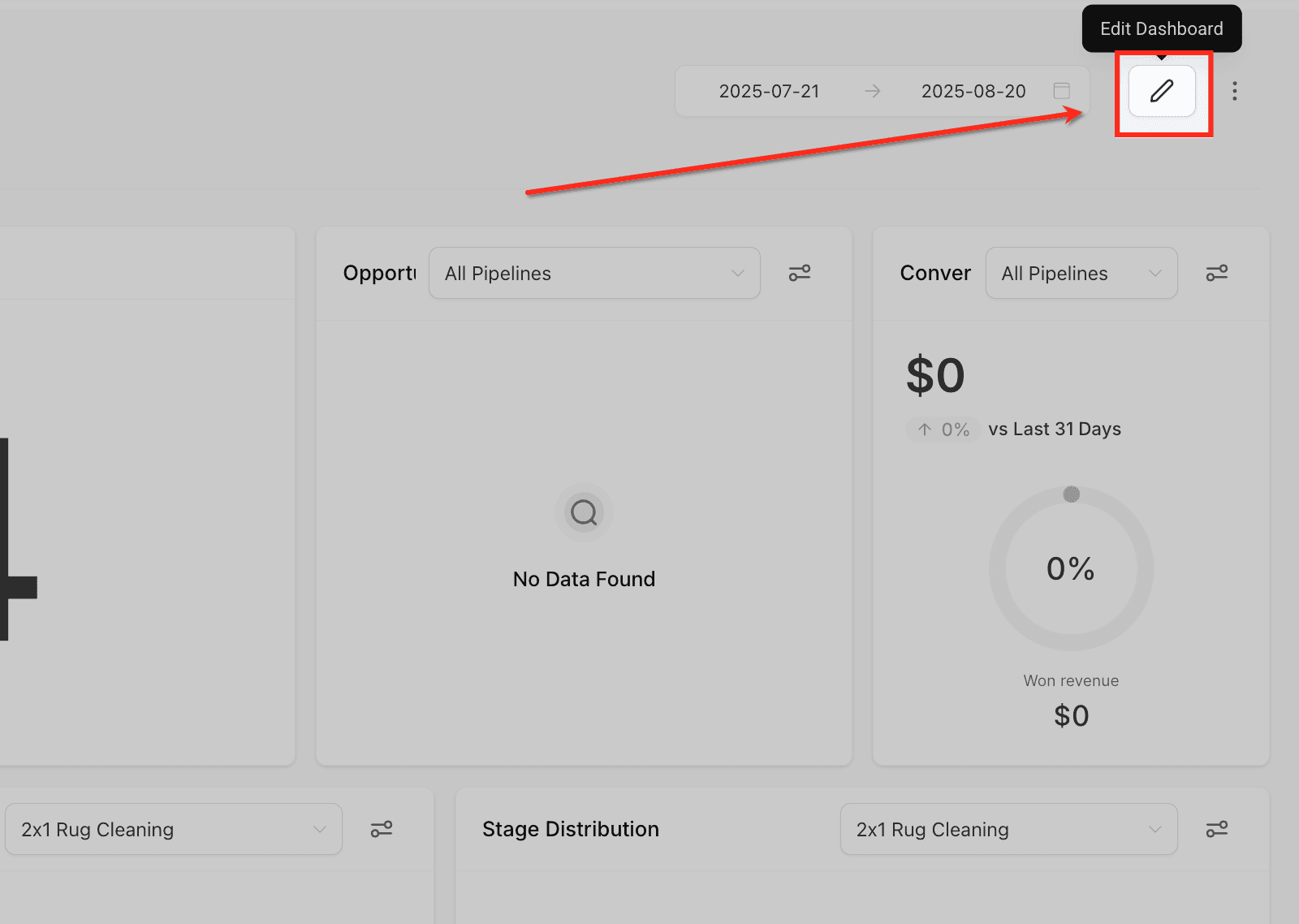
Clicca sull'icona Edit Dashboard in alto a destra nella Dashboard. Questo attiva la modalità di modifica, che ti consente di aggiungere o configurare Widget, incluse le Custom Metrics.
Aggiungi un Widget
In modalità di modifica, clicca sul pulsante Add Widget in alto a destra. Si aprono le opzioni per inserire diversi tipi di Widget nella tua Dashboard, incluse le Custom Metrics.

Seleziona Custom Metrics
Nel pannello delle opzioni Widget, clicca sulla scheda Custom Metrics. Verranno mostrati gli strumenti necessari per creare KPI personalizzati per la tua Dashboard.

Crea una Custom Metric
Clicca sul pulsante + Create Custom Metrics per iniziare a costruire la tua metrica. Si aprirà il flusso di configurazione dove puoi definire e personalizzare il tuo KPI.

Scegli il punto di partenza
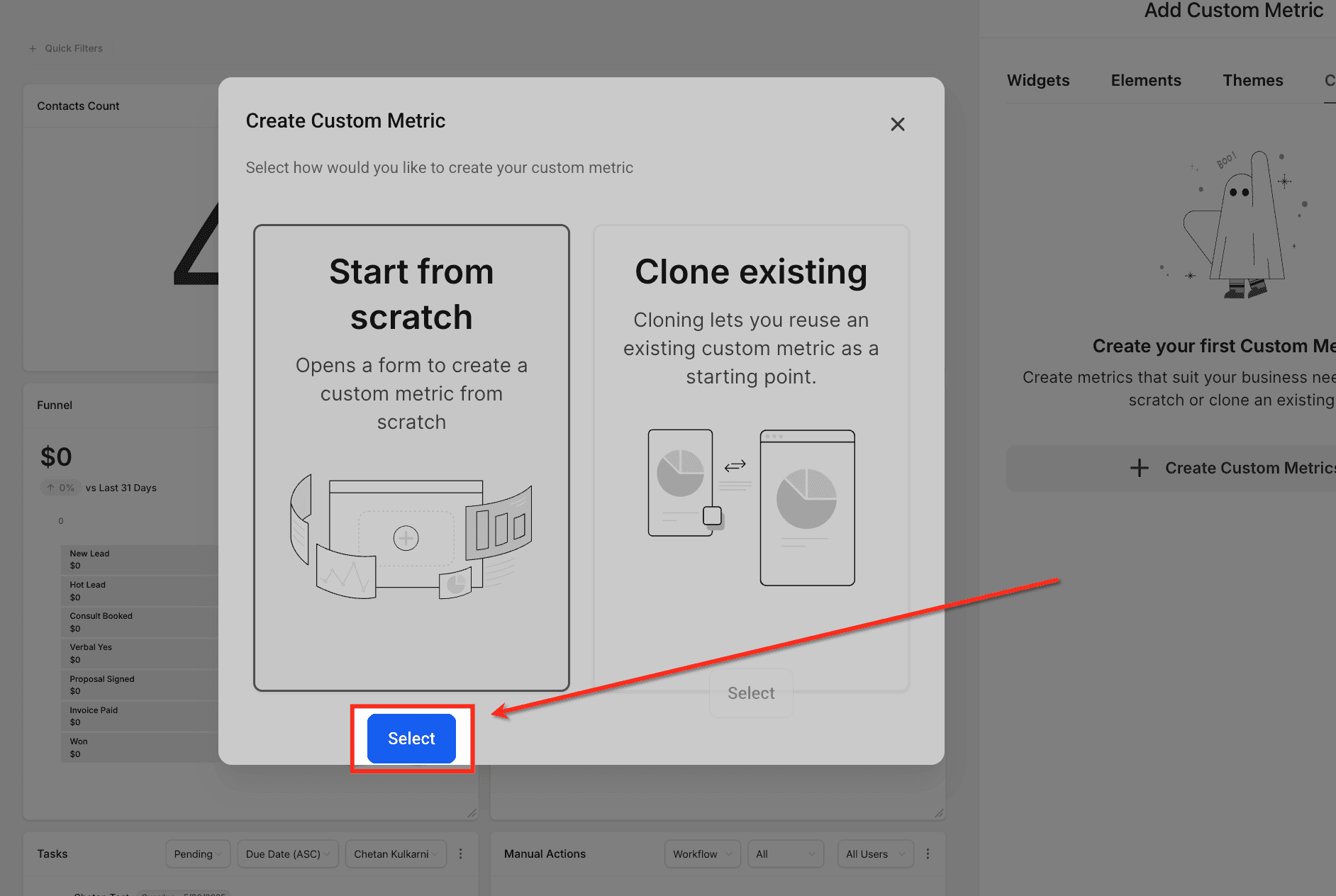
Seleziona Start from scratch per costruire una nuova metrica oppure Clone existing per riutilizzarne una già creata. Questa scelta ti permette di creare KPI inediti o di risparmiare tempo adattando una configurazione esistente.

Conferma la selezione
Dopo aver scelto Start from scratch o Clone existing, clicca sul pulsante Select in basso. Questo conferma la tua scelta e apre il modulo di configurazione per creare la Custom Metric.
Inserisci i dettagli della metrica
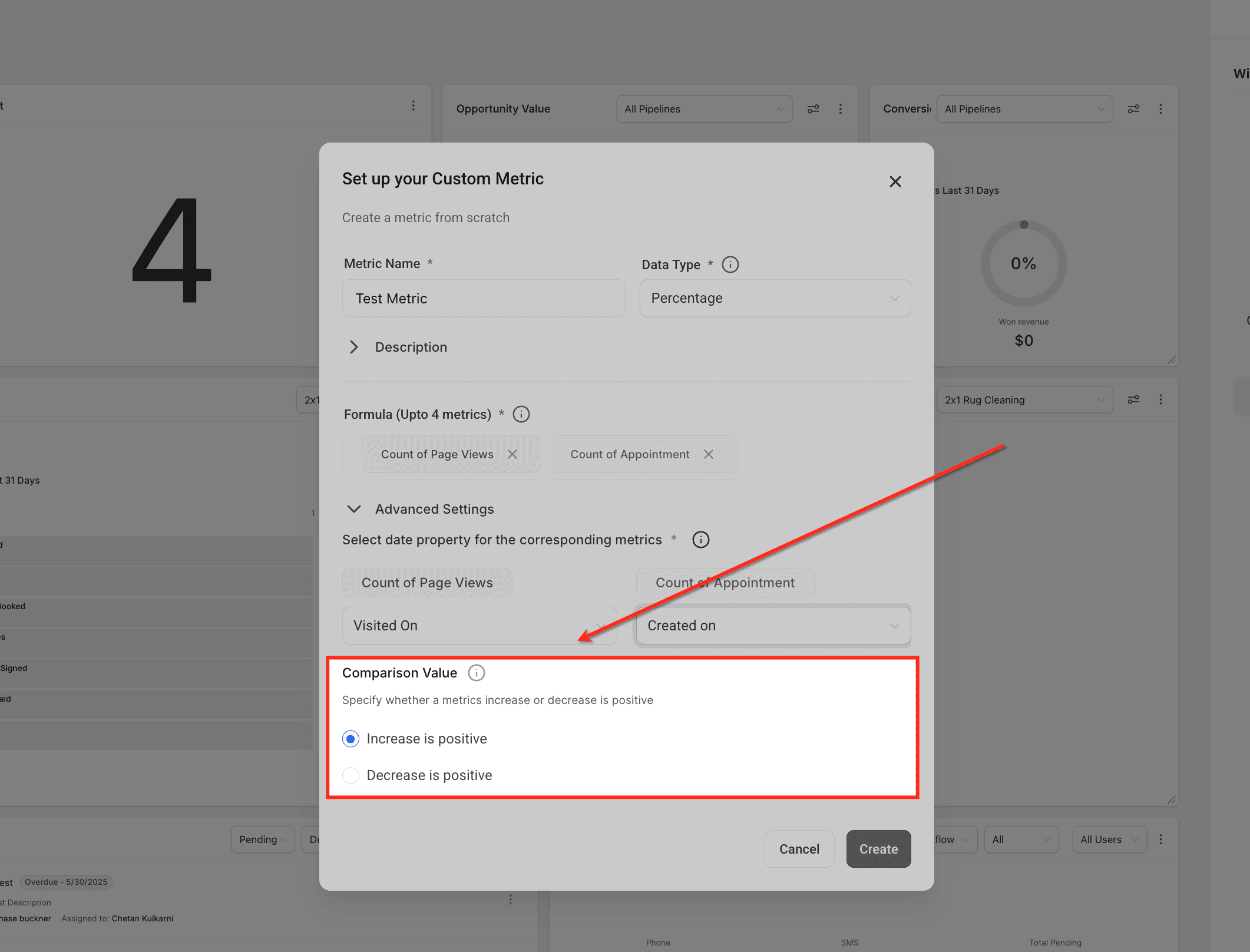
Durante la configurazione della Custom Metric, compila i seguenti campi:
-
Metric Name: Inserisci un nome chiaro (es. Revenue Growth Rate) in modo che la metrica sia facile da identificare.
-
Data Type: Scegli come deve essere visualizzato il valore: Integer (numeri interi), Float (decimali), Percentage o Currency.
-
Description: Aggiungi una breve spiegazione per chiarire lo scopo di questa metrica a te e al tuo team.

Aggiungi la Formula
Il campo Formula è dove definisci come verrà calcolata la tua Custom Metric. Puoi combinare fino a quattro metriche diverse, applicare operatori matematici (come +, -, ×, ÷) e aggiungere costanti per costruire il calcolo. Questa flessibilità ti permette di creare KPI che riflettono la logica unica del tuo business, invece di limitarti alle metriche standard. Ad esempio, potresti calcolare un Conversion Rate dividendo il numero di Opportunità Vinte per il numero di Nuovi Lead, moltiplicando poi per 100 per visualizzare il risultato come percentuale.

Impostazioni avanzate
Nella sezione Advanced Settings, puoi specificare la proprietà data applicabile a ciascuna metrica utilizzata nella tua formula. Questo garantisce che la Custom Metric venga calcolata in modo coerente e collegata alla dimensione temporale corretta.
-
Ad esempio, se la tua formula include Page Views e Appointments, ciascuna di queste metriche può avere la propria proprietà data associata:
-
Page Views → Visited On (la data in cui la pagina è stata visualizzata).
-
Appointments → Created On (la data in cui l'appuntamento è stato programmato).
-
-
Le opzioni del menu a tendina mostrate qui cambiano dinamicamente in base alle metriche selezionate nella fase della formula. Ogni metrica mostra solo i campi data pertinenti.
Scegliendo la proprietà data corretta per ogni metrica, ti assicuri che i calcoli come tassi di conversione o percentuali di crescita siano allineati agli eventi temporali corretti. Ad esempio, abbinare Page Views (Visited On) con Appointments (Created On) ti permette di misurare quante visite si sono effettivamente trasformate in appuntamenti prenotati nello stesso intervallo di tempo.

Valore di confronto
Nella sezione Comparison Value, definisci se un aumento o una diminuzione della tua Custom Metric deve essere considerato positivo.
-
Increase is positive – Seleziona questa opzione se un valore più alto riflette crescita o successo del business (es. fatturato, numero di appuntamenti, nuovi lead).
-
Decrease is positive – Seleziona questa opzione se un valore più basso segnala un miglioramento (es. tempo di risposta, tasso di abbandono, reclami dei clienti).
Questa impostazione è importante perché garantisce che Dashboard e report evidenzino i cambiamenti in modo coerente con i tuoi obiettivi di business. Impostando correttamente il trend, il tuo team interpreterà le variazioni di performance nel contesto giusto.
Finalizza la metrica
Una volta completati tutti i dettagli, le formule e le impostazioni, clicca su Create per salvare la tua Custom Metric. La nuova metrica sarà ora disponibile per essere aggiunta come Widget nella tua Dashboard o nel report personalizzato, mostrando i risultati in base alla logica che hai definito.

Domande frequenti
D: Posso combinare metriche da fonti diverse che usano proprietà data differenti (es. Data Creazione Contatto vs. Data Chiusura Opportunità)?
Sì. Durante la costruzione della formula, ogni metrica presenterà le proprie opzioni data nel menu a tendina. Dovrai selezionare la proprietà corretta per ciascuna (es. Created Date per i Contatti e Closed Date per le Opportunità). Questo garantisce che la formula calcoli in modo coerente, ma è importante allineare le selezioni con il risultato di business che vuoi misurare — altrimenti i risultati potrebbero non riflettere il KPI desiderato.
D: In che modo le impostazioni della direzione del trend influenzano l'accuratezza della Reportistica?
La direzione del trend definisce se un aumento della metrica viene considerato positivo o negativo. Questo influisce sul modo in cui Dashboard e report evidenziano i cambiamenti. Ad esempio, se imposti "Increase is positive" per il Revenue, la crescita verrà mostrata come trend positivo. Se però applichi la stessa impostazione al Response Time, tempi di attesa più lunghi verranno segnalati come "positivi", alterando l'interpretazione. Verifica sempre che la direzione del trend corrisponda all'intento della metrica.
D: Cosa succede se clono una Custom Metric esistente e la fonte di dati sottostante cambia in seguito?
Le metriche clonate rimangono collegate alle fonti di dati e ai campi originali con cui sono state create. Se un campo viene rimosso, rinominato o cambia tipo di dati, la metrica clonata potrebbe smettere di funzionare o mostrare errori nel calcolo. Per risolvere, modifica la formula nella metrica clonata e rimappa i campi interessati per garantire che il calcolo rimanga valido.
D: Posso distribuire le Custom Metrics ad altri sub-account tramite Snapshot, e le formule rimarranno intatte?
Sì, le Custom Metrics possono essere incluse negli Snapshot e distribuite ad altri sub-account. Le formule rimarranno intatte a condizione che l'account di destinazione abbia accesso alle stesse fonti di dati e agli stessi campi. Se quelle fonti non esistono nel sub-account ricevente, la metrica apparirà ma non calcolerà correttamente finché i campi mancanti non vengono configurati o mappati correttamente.
Questo articolo è stato utile?