
Come creare un report personalizzato, pianificarlo ed esportarlo come PDF
I Custom Reports ti permettono di creare e pianificare report su misura, ideali per condividere dati e insight con il tuo team o con i clienti. Puoi partire da zero o convertire una dashboard esistente: hai il pieno controllo sul design, sui contenuti e sulla pianificazione del report. Ecco come sfruttarli al meglio.
Importante: tutti i piani ($97, $297 e $497) dei Sub Account hanno ora accesso a dashboard multiple e report completamente personalizzabili.
Quando utilizzi il builder dei report personalizzati, tieni presente come i fusi orari influenzano i dati:

Intervallo di date nel Report Builder: i dati mostrati nel builder usano il fuso orario impostato nel tuo browser.
Anteprima email: l'anteprima dell'email pianificata usa il fuso orario del sub-account.
Dati Google Ads e Facebook Ads: per le integrazioni di terze parti come Google Ads e Facebook Ads, i dati si basano sul fuso orario configurato in quegli account pubblicitari, non sul fuso orario del sub-account.
Step 1: Accedi ai Custom Reports
- Vai alla sezione "Reportistica" e clicca su Custom Reports.
- Seleziona New Report per iniziare a costruire il tuo report.

Step 2: Inizia da zero o usa una Dashboard esistente
- Puoi creare un report da zero oppure convertire una dashboard esistente in un report.
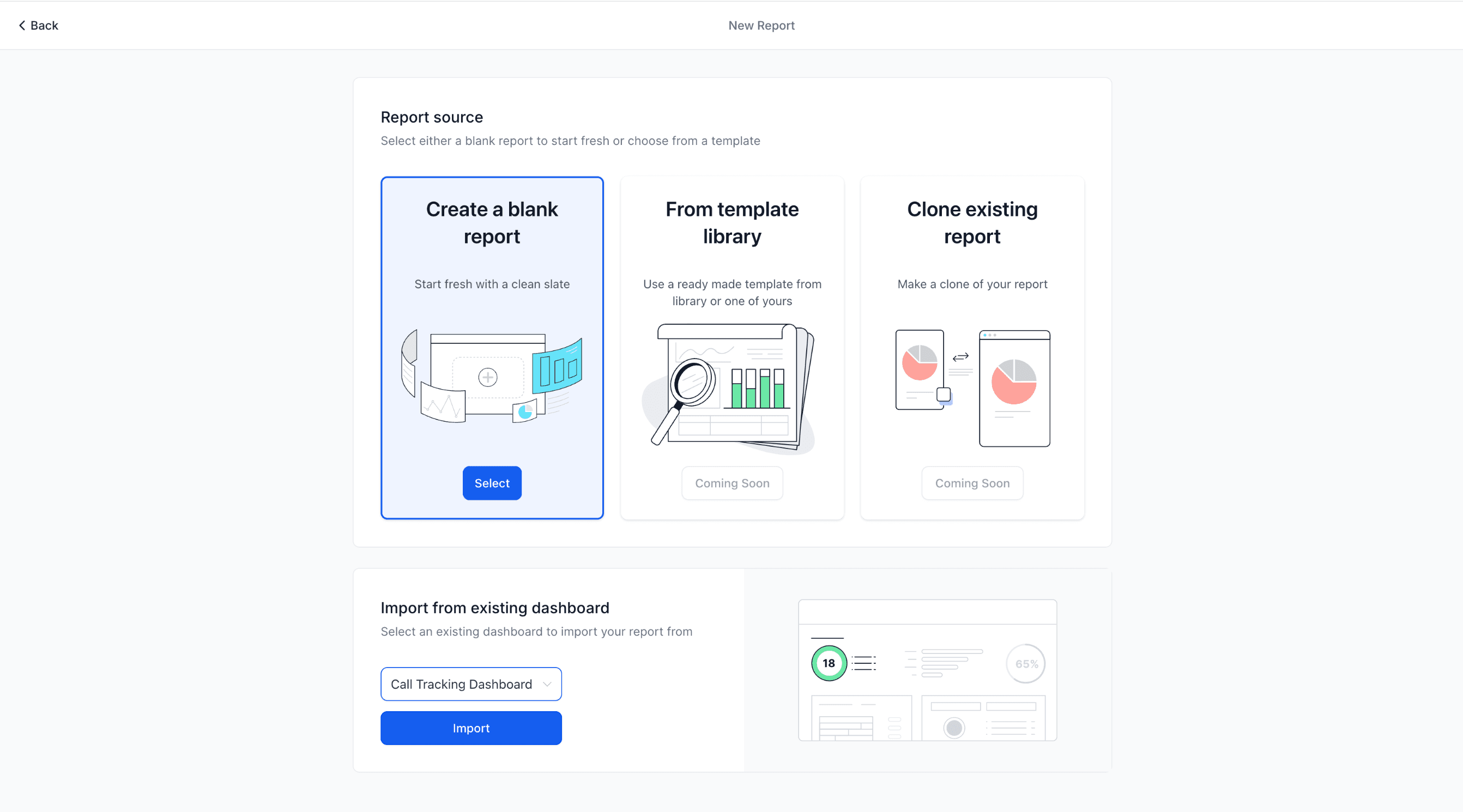
Step 3: Usa il Report Builder
- Se parti da zero, verrai portato al Report Builder.
- In alto puoi rinominare il report per rispecchiarne lo scopo.

Step 4: Personalizza la copertina
- La prima pagina del report è la copertina, che puoi personalizzare o rimuovere tramite il menu Page Properties sulla destra.

- Opzioni di Page Properties:
- Carica il logo della tua azienda.
- Configura le intestazioni per ogni pagina.
- Modifica il colore di sfondo delle pagine del report.
Step 5: Aggiungi Widget, sezioni e temi
- Una volta impostata la copertina, clicca sull'icona + sulla sinistra per iniziare ad aggiungere Widget.
- Dalla barra laterale dei Widget, carica o personalizza i Widget da includere nel report.
- Usa il menu Elements per aggiungere titoli e organizzare il report in sezioni per una migliore leggibilità.
- Passa alla sezione Themes per configurare uno dei temi predefiniti o aggiungere un tema personalizzato al report.
Step 6: Gestisci le pagine
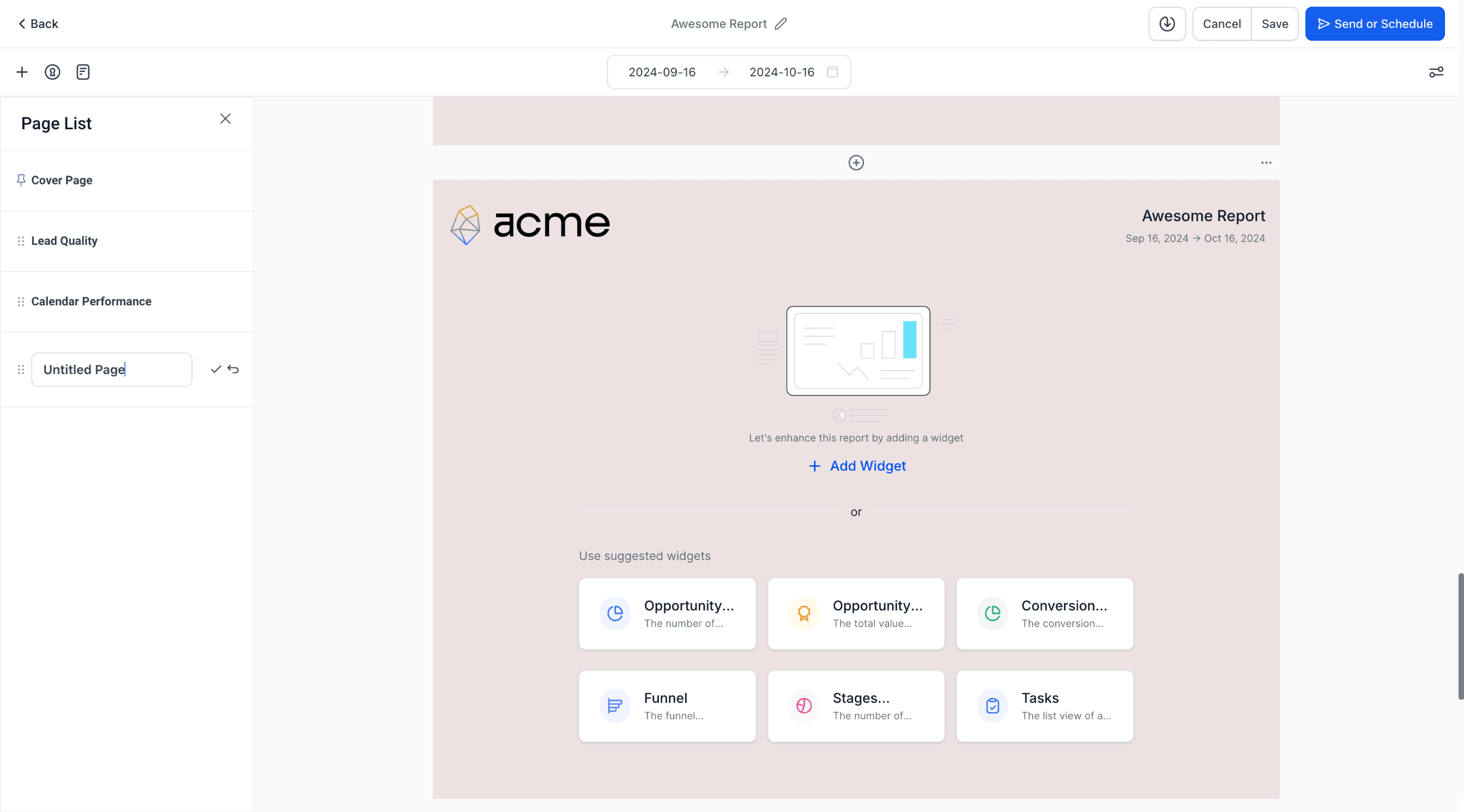
- Per aggiungere una nuova pagina, clicca sull'icona + in cima o in fondo a una pagina esistente.

- Per vedere l'elenco di tutte le pagine, clicca sull'icona Page.
- Trascina e rilascia le pagine per riordinarle e rinominarle secondo necessità per una migliore organizzazione.
Step 7: Scarica il report
- Quando hai finito, puoi scaricare una versione PDF del report cliccando sul pulsante Download in alto.
Nota: l'esportazione PDF e il link di anteprima via email si comportano in modo diverso.

- Link di anteprima: immagini e iframe sono inclusi e visibili ai destinatari.
- Download PDF: immagini e iframe sono esclusi per restrizioni di sicurezza.

Per i migliori risultati quando incorpori immagini, usa i formati JPEG o PNG — altri
formati potrebbero non essere renderizzati correttamente a seconda del browser e della codifica.
Step 8: Salva, invia o pianifica il report
- Dopo aver creato il report, clicca su Save e poi scegli Send o Schedule.
Step 9: Configura la pianificazione e la consegna del report
- Frequency: imposta la frequenza di invio del report (giornaliera, settimanale, ecc.).
- Time: seleziona l'orario esatto di consegna del report.
- Date Range: scegli il periodo di dati da includere nel report.
- Attiva "Widget-Level Date Settings": se abilitata, i Widget con intervalli di date e confronti personalizzati manterranno quelle impostazioni nel report inviato via email.
- Comparison Trends: attiva l'opzione "Compare With" per aggiungere trend e dati di confronto.
- Sender Email: personalizza l'indirizzo email da cui verrà inviato il report.
- Subject: aggiungi un oggetto per l'email del report.
- Recipients: inserisci gli indirizzi email dei destinatari.
- Optional Email Body: aggiungi un messaggio personalizzato se necessario.

Valori salvati, comportamento dei confronti e snapshot via email
I Custom Report seguono la stessa logica di persistenza delle dashboard.
- Gli intervalli di date a livello di report e i valori dei filtri salvati persistono dopo il salvataggio del report.
- Quando il creatore del report clicca su Save, i valori salvati nei menu a tendina si aggiornano per gli utenti che accedono a quel report.
- Puoi impostare un intervallo di confronto a livello di report per i Widget generali.
- Se un Widget ha un proprio intervallo di confronto, l'impostazione a livello di Widget sovrascrive quella a livello di report.
La condivisione via email usa uno snapshot dei valori del report nel momento in cui l'email viene generata.
- Le email inviate mantengono i valori attivi al momento della loro creazione.
- Le modifiche successive al report non aggiornano le email già inviate.
Nota: le impostazioni di data a livello di Widget possono comunque differire dall'intervallo di date a livello di report.
Step 10: Invia un'email di test
- Prima di finalizzare, puoi inviare un'email di test per verificare come apparirà il report ai destinatari.
Step 11: Passo finale – Salva e pianifica
- Quando tutto è a posto, clicca su Save and Schedule per far inviare automaticamente il report secondo la pianificazione configurata.
FAQ
D: Posso inviare report pianificati a persone che non hanno un account HITLEAD?
Sì. Nella configurazione di Schedule, aggiungi qualsiasi indirizzo email valido sotto Recipients — riceveranno il report direttamente nella loro casella di posta senza bisogno di effettuare il login su HITLEAD. Nota: usa i Custom Reports (non il link di condivisione della Dashboard) per questo scopo; i link della Dashboard richiedono l'autenticazione.
Questo articolo è stato utile?